Wilt u uw favoriete dvd-films bekijken op uw smart-tv met uw nieuwe dvd-speler, maar weet u niet zeker hoe dit moet? Geen zorgen, het is minder ingewikkeld dan het lijkt. Dit artikel begeleidt u stap voor stap, zodat u thuis kunt genieten van een fantastische kijkervaring.
Deel 1: Aansluiten via HDMI
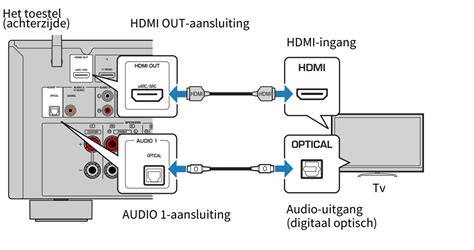
De meeste moderne dvd-spelers gebruiken HDMI als primaire aansluiting, die ook door de meeste tv's wordt ondersteund. HDMI, wat staat voor High-Definition Multimedia Interface, levert video en audio van hoge kwaliteit en zorgt voor een uitstekende kijkervaring.
Stap 1: Sluit de HDMI-kabel aan op de dvd-speler
Begin met het aansluiten van de HDMI-kabel op de HDMI-poort van uw dvd-speler. Deze bevindt zich meestal aan de achterkant of soms aan de voorkant van het apparaat.
Stap 2: Maak uw tv gereed
Wanneer u klaar bent met het aansluiten van één uiteinde van de HDMI-connector op de speler, maakt u uw tv gereed. Zorg ervoor dat de stekkers van uw tv en dvd-speler uit het stopcontact zijn gehaald voordat u de apparaten aansluit.
Stap 3: Verbind de HDMI-kabel met de tv
Sluit het andere uiteinde van de HDMI-kabel aan op een beschikbare HDMI-poort op uw tv. Op de meeste hedendaagse tv's zijn deze poorten gemarkeerd met 'HDMI'. Onthoud welk nummer de poort heeft (bijvoorbeeld HDMI 1) voor de volgende stap.
Stap 4: Schakel de tv in en selecteer de juiste ingang
Sluit de tv en dvd-speler aan op het lichtnet. Open de tv en druk op de Input of Source knop op uw tv of afstandsbediening om de tv naar de juiste invoer te schakelen. U moet de invoeroptie kiezen die overeenkomt met uw HDMI-kabel, zoals HDMI 1.
Stap 5: Plaats de dvd en begin met kijken
Daarna kunt u de dvd in de speler plaatsen en beginnen met kijken. Met een HDMI-kabel kunt u gemakkelijk dvd's op tv kijken.
Deel 2: Aansluiten zonder HDMI (via A/V- of Componentkabels)
Heeft uw dvd-speler geen HDMI-aansluiting? Geen probleem! Hier leest u hoe u de dvd-speler zonder HDMI op de tv kunt aansluiten. De RCA- of componentvideokabel is de voorganger van HDMI.
Aansluiten met A/V-kabels (RCA)
Met deze kabels kunt u een oudere dvd-speler aansluiten op een smart-tv. De meeste hardware-spelers gebruiken deze aansluitingen om audio en video naar de tv te verzenden.
Stap 1: Identificeer de poorten op de dvd-speler
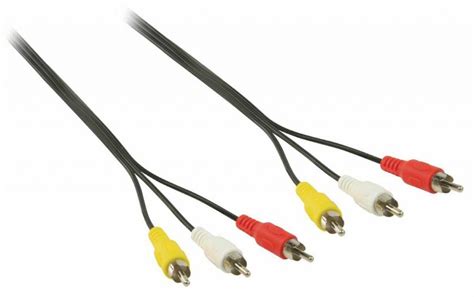
Op uw dvd-speler zoekt u naar de geel (video), rood (rechts audio) en wit (links audio) aansluitingen. Deze zijn meestal duidelijk gemarkeerd.
Stap 2: Sluit de A/V-kabels aan
Sluit de kabels aan op de bijbehorende, kleurgecodeerde poorten. Steek bijvoorbeeld de gele kabel in de gele videopoort, de rode in de rode audio-uitgang en de witte in de witte audio-uitgang.
Stap 3: Sluit de A/V-kabels aan op de tv
Sluit het andere uiteinde van de A/V-kabels aan op de A/V-ingangen van uw tv. Deze worden ook wel de geel/wit/rode of Video/L/R-connectoren genoemd. Zorg ervoor dat de kleuren van de stekkers overeenkomen met de kleuren van de ingangen op de tv.
Stap 4: Selecteer de juiste ingang op de tv
Selecteer op het startscherm van uw tv de AV/RCA- of Componentingang. U doet dit door op de Input of Source knop te drukken en de juiste optie te kiezen.
Stap 5: Plaats de dvd en begin met kijken
Plaats een dvd-schijf in uw dvd-speler en begin met kijken. Let op: de stekkers van oude kabels kunnen door slijtage losraken, wat kan leiden tot een slechte verbinding.
Aansluiten met Componentkabels
Componentkabels bevatten vijf gekleurde pluggen aan beide uiteinden. Ook hierbij komen de kleuren van de pluggen overeen met de kleuren van de in- en uitgangen op de dvd-speler en tv.
Stap 1: Sluit de componentkabels aan op de dvd-speler
Zoek de component video-uitgangen op uw dvd-speler. Deze zijn meestal groen, blauw en rood voor video, en rood en wit voor audio. Sluit de bijbehorende kabels aan.
Stap 2: Sluit de componentkabels aan op de tv
Sluit de andere uiteinden van de componentkabels aan op de component video-ingangen van uw tv. De kleuren van de pluggen moeten overeenkomen met de kleuren van de ingangen.
Stap 3: Selecteer de componentingang op de tv
Gebruik de Input of Source knop op uw afstandsbediening om de COMPONENT-ingang op uw tv te selecteren.
Tip: Controleer nogmaals of de stekkers goed zijn aangesloten, vooral de rode pluggen, om verwarring te voorkomen.
Deel 3: Dvd's bekijken op tv zonder dvd-speler (via USB)
Als u geen HDMI- of A/V-kabels heeft, kunt u nog steeds dvd's afspelen op een smart-tv via USB. Dit vereist echter wel dat u de dvd eerst naar een digitaal formaat converteert.
Tipard DVD Ripper of AnyMP4 DVD Ripper
Software zoals Tipard DVD Ripper of AnyMP4 DVD Ripper kan de video-, audio- en ondertitelingssporen van een dvd rippen en converteren naar gangbare formaten zoals MP4, die door de meeste tv's worden ondersteund.
Stap 1: Download en installeer de software
Download de gekozen DVD Ripper software gratis en start deze op uw computer. Plaats uw dvd in de dvd-drive van uw pc.
Stap 2: Converteer de dvd naar een digitaal formaat
Nadat de dvd is geladen, selecteert u het gewenste uitvoerformaat (bijvoorbeeld MP4). Klik vervolgens op de knop 'Alles rippen' (of vergelijkbaar) om de dvd te converteren.
Stap 3: Zet de geconverteerde video over naar een USB-stick
Nadat de conversie is voltooid, zet u de geconverteerde video's over naar een USB-stick. Zorg ervoor dat de USB-stick voldoende opslagruimte heeft.
Stap 4: Speel de dvd-video af via de USB-poort van de tv
Steek de USB-stick in de USB-poort van uw smart-tv. De USB-poort bevindt zich meestal aan de linker- of rechterkant van de tv. Navigeer via het menu van uw tv naar de USB-bron en selecteer de film die u wilt bekijken.
Deel 4: Veelgestelde vragen en tips
Kan ik een tv kopen die alleen bedoeld is om dvd's op te kijken?
Ja, dat kan. U heeft geen speciale tv nodig; elke gewone tv volstaat. Sluit de dvd-speler aan op de tv met de juiste kabel en steek de stekkers in het stopcontact. U heeft geen kabel- of digitenne-aansluiting nodig om dvd's te kijken.
Kan ik mijn oude dvd-speler aansluiten op een moderne tv?
Ja, dat kan. Zolang uw tv het type connector heeft (mogelijk de RCA-aansluiting) dat uw oude dvd-speler gebruikt, kunt u deze aansluiten.
Wat als ik mijn afstandsbediening kwijt ben?
Als uw afstandsbediening ontbreekt, kunt u de afspeelknoppen gebruiken die u op uw dvd-speler zelf ziet.
Voordelen van een dvd-speler ten opzichte van streaming
Het voordeel van dvd-spelers is de goede HD-beeldkwaliteit. Streamingdiensten moeten de bestanden van films verkleinen om ze via internet aan te kunnen bieden. Hoewel u een supersnelle internetverbinding kunt hebben, werkt deze niet altijd consistent snel. Daarnaast zijn er nog steeds veel klassiekers die niet op streamingdiensten te vinden zijn. Bovendien betaalt u bij een dvd slechts één keer voor de film, in tegenstelling tot maandelijkse abonnementskosten.
Waar op te letten bij kabels
Controleer of de vereiste kabels bij de dvd-speler worden geleverd. Let op: de prijzen van kabels en accessoires in winkels kunnen extreem hoog zijn, maar dit vertaalt zich niet altijd naar een betere beeldkwaliteit. Een goedkope HDMI-kabel werkt net zo goed als een dure.