Een vastlopende pc kan frustrerend zijn, vooral wanneer u midden in een belangrijke taak zit. Gelukkig zijn er diverse oplossingen, variërend van eenvoudige stappen tot meer geavanceerde probleemoplossing.
Veelvoorkomende oorzaken van een vastlopende pc
Vaak is de oorzaak van een vastlopende pc een enkel programma dat niet meer reageert. Ook kan het zijn dat uw systeem simpelweg overbelast is. Elk programma dat op uw PC draait, neemt middelen in beslag. Als er meerdere programma's op de achtergrond draaien, is de kans groot dat uw computer niet genoeg geheugen of rekenkracht heeft om ze allemaal te ondersteunen.
Daarnaast kunnen softwarefouten, computervirussen of malware ervoor zorgen dat uw systeem zich ongewoon gedraagt en vastloopt. Verouderde besturingssystemen of beschadigde/ontbrekende systeembestanden kunnen eveneens problemen veroorzaken.
Soms is het vastlopen van een pc het gevolg van hardwareproblemen. Dingen zoals oververhitting, kapotte RAM (Random Access Memory) of een defecte harde schijf kunnen ervoor zorgen dat uw pc vastloopt. Ook defecte of verouderde drivers, die essentieel zijn voor de communicatie tussen hardware en het besturingssysteem, kunnen problemen veroorzaken.
Defecte externe apparaten, zoals een USB-schijf, muis of toetsenbord, kunnen ook leiden tot het vastlopen van de computer. Zelfs een defecte videokaart of de bijbehorende drivers kunnen problemen veroorzaken, vooral bij grafisch intensieve taken zoals videobewerking.

Oplossingen voor een vastlopende pc
Directe acties bij een vastlopend programma
Probeer eerst het vastgelopen programma geforceerd te sluiten met Alt + F4. Als dit niet werkt en de computer blijft vastlopen, kunt u Ctrl + Alt + Del gebruiken om de Taakbeheer te openen en het vastgelopen programma af te sluiten. Werkt Ctrl + Alt + Del niet? Probeer dan de computer opnieuw op te starten.
U kunt ook via Taakbeheer (druk op Ctrl + Shift + Esc) de programma's die u momenteel niet gebruikt stoppen. Selecteer de programma's en klik op "Taak beëindigen". Een andere optie is het herstarten van Windows Verkenner. Dit kan soms een vastgelopen computer weer aan de praat krijgen. U kunt Windows Verkenner sluiten via Taakbeheer of door taskkill /f im explorer.exe uit te voeren in de Opdrachtprompt.
Softwarematige oplossingen
Controleer op updates
Zorg ervoor dat uw besturingssysteem en alle software up-to-date zijn. Windows up-to-date houden is belangrijk voor de beveiliging, het oplossen van bugs en algehele systeemprestaties. Hoewel dit ervoor zorgt dat uw besturingssysteem over de nieuwste updates beschikt, moet u software van derden nog steeds zelf bijwerken. Neem contact op met de softwareleverancier voor de beste manier om dit te doen.
Scan op virussen en malware
Als uw laptop constant vastloopt, is de kans groot dat uw computer is geïnfecteerd met malware of een computervirus. Voer een grondige scan uit met een betrouwbare antivirussoftware.
Schijf- en geheugencontroles
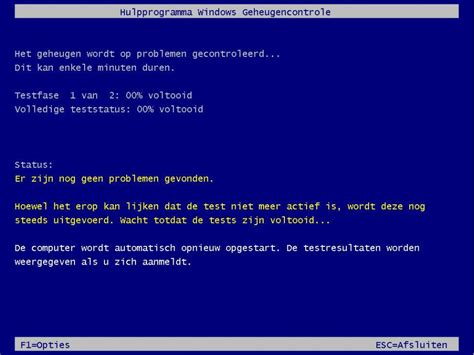
Controleer op schijffouten en geheugenproblemen. In Windows kunt u de schijf controleren door in Verkenner met de rechtermuisknop op uw apparaat te klikken, Eigenschappen te selecteren, naar Extra te gaan en de schijf te scannen. Voor een geheugencontrole zoekt u naar Windows Geheugencontrole en klikt u op "Opnieuw opstarten en problemen controleren".
De veilige modus
Start uw computer op in de veilige modus. Dit start uw computer op met beperkte functionaliteit, waarbij alleen essentiële programma's worden gestart. Houd de Shift-toets ingedrukt en klik rechtsonder op het pictogram van de aan-uitknop. Nadat uw pc opnieuw is opgestart, ziet u een menu waarin u wordt gevraagd op het nummer te drukken dat overeenkomt met uw gewenste actie. Druk op het nummer op uw toetsenbord dat overeenkomt met de optie "Veilige modus inschakelen".
Systeemherstel en herinstallatie
Als de vorige tips niet hebben geholpen, kunt u Systeemherstel gebruiken om uw systeem terug te brengen naar een eerdere staat. Hebben de vorige tips niet geholpen? Overweeg dan om Windows opnieuw te installeren. Kies of u Windows wilt herstellen, installeren via een installatiemedium of een schone installatie wilt uitvoeren.
Controleer de prestaties van uw browser
Soms kan uw browser vastlopen op een bepaalde pagina, wat kan lijken alsof de hele computer vastloopt. Open het taakbeheer van de browser (in Chrome en Edge is dit Shift + Esc; in Firefox via Meer > Taakbeheer) om te zien welke processen de problemen veroorzaken.
Drivers opnieuw installeren
Defecte of verouderde grafische drivers kunnen ervoor zorgen dat uw computerscherm vastloopt. Het resetten of updaten van grafische drivers kan dan helpen. Verwijder de huidige stuurprogramma's, download de nieuwste versies en installeer ze opnieuw. Controleer ook Apparaatbeheer op bijgewerkte drivers voor andere componenten.
Register opschonen (voor gevorderden)
Het Windows-register bevat databases vol waarden waarnaar programma's verwijzen. Als u uw computer al langere tijd in gebruik hebt en talloze programma's hebt geïnstalleerd en verwijderd, kan het opschonen van het register helpen. Opmerking: doe dit alleen als u een ervaren pc-gebruiker bent, aangezien het verwijderen van essentiële registervermeldingen uw besturingssysteem kan beschadigen. Maak altijd een back-up van het register voordat u wijzigingen aanbrengt.
Systeemherstelpunten
Windows maakt om de zoveel tijd een momentopname van uw systeem, die dienen als algemene herstelpunten. Als u een fout ziet in de Betrouwbaarheidsgeschiedenis die samenvalt met het moment van vastlopen, kunt u Systeemherstel gebruiken om uw systeem terug te zetten.
Hardwarematige oplossingen
Controleer op oververhitting
Als uw laptop te hard aan het werk is, kan deze oververhit raken en vastlopen. Zorg ervoor dat uw laptop op een vlak oppervlak staat en niet op iets zachts. Als uw laptop warm aanvoelt, geef hem dan even de tijd om af te koelen.

Controleer de harde schijf
De harde schijf is het hart van een computer. Als deze begint te haperen, merkt u vaak dat de computer willekeurig vastloopt. Een defecte harde schijf kan soms klikgeluiden maken. Gebruik een tool zoals CrystalDiskInfo om de status van uw harde schijf te controleren.
RAM-geheugen
Als uw beschikbare RAM opraakt, schakelt het besturingssysteem over op het gebruik van een deel van uw tragere schijfopslag als extra RAM. Problemen met RAM kunnen een computer doen vastlopen. De Windows Geheugencontrole kan helpen bij het diagnosticeren van RAM-problemen.
Hardwareverbindingen en externe apparaten
Verouderde of beschadigde hardware, evenals gebrekkige hardwareverbindingen, kunnen ervoor zorgen dat een computer of laptop voortdurend vastloopt. Controleer of alle kabels goed zijn aangesloten. Ontkoppel externe apparaten één voor één om te zien of een specifiek apparaat het probleem veroorzaakt.
Controleer de videokaart
Videobewerking vraagt veel rekenkracht. Een verouderde of defecte videokaart, of de bijbehorende drivers, kan leiden tot vastlopers. Zorg ervoor dat uw videokaartdrivers up-to-date zijn.
Optimalisatie en onderhoud
Schakel Snel opstarten uit
De functie Snel opstarten slaat bij het afsluiten een momentopname van het systeemgeheugen op de harde schijf op. Hoewel dit het opnieuw opstarten versnelt, kan het soms problemen veroorzaken. Ga naar de energie-instellingen en controleer of de optie "harde schijf uitschakelen na" niet op 0 minuten staat. Overweeg de functie Snel opstarten uit te schakelen.
Verwijder onnodige programma's
Gebruik tools zoals Revo Uninstaller Pro om ongebruikte software volledig te verwijderen. Dit kan systeembronnen vrijmaken.
Opschonen van de computer
Het schoonhouden van uw computer of laptop kan voorkomen dat deze crasht of vastloopt. Verwijder handmatig verouderde bestanden die u niet langer gebruikt. Wis ook de cache van uw webbrowsers.
Controleer de BIOS-instellingen
Er is een kans dat als u uw BIOS-instellingen hebt gewijzigd, dit kan leiden tot het bevriezen van uw computer. Wees voorzichtig met het aanpassen van deze instellingen.
Wanneer elke oplossing faalt
Als u alle mogelijke oplossingen hebt geprobeerd en uw computer blijft bevriezen, is er wellicht sprake van een hardwareprobleem dat niet gemakkelijk te verhelpen is. Als uw pc nog onder garantie valt, neem dan contact op met de fabrikant om het probleem op te lossen en uw computer te repareren. Mogelijk moeten defecte hardwarecomponenten worden vervangen.