Een USB-C naar HDMI adapter stelt u in staat om een apparaat met een USB-C poort te verbinden met een televisie, monitor of beamer die een HDMI-ingang heeft. Dit is met name handig wanneer uw laptop bijvoorbeeld geen ingebouwde HDMI-poort heeft, maar u deze toch wilt aansluiten op een beamer met HDMI-ingang. Daarnaast kunt u uw laptop uitbreiden met een tweede extern beeldscherm of een iPad verbinden met een tv of pc-monitor die beschikt over een HDMI-ingang.
De adapters zijn vaak voorzien van een flexibele kabel, zoals een 15 cm rubberen kabel, die ontworpen is voor intensief gebruik. Om video-uitvoer via USB-C te ondersteunen, vereist het bronapparaat een USB-C 3.1 poort met Thunderbolt of DisplayPort Alternate Mode 1.2 (DP Mode 1.2). Apparaten zoals een MacBook, Chromebook of andere laptops, evenals een iPad, kunnen hiermee worden aangesloten op beamers of televisies met een HDMI-ingang.
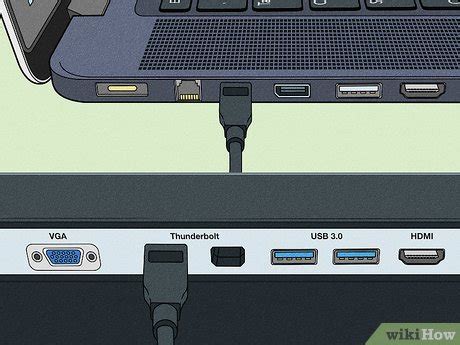
Ondersteuning voor Video via USB-C
Niet elke USB-C poort ondersteunt video-uitvoer. Er zijn echter symbolen die aangeven of uw apparaat hiervoor geschikt is. Let op de symbolen van DisplayPort en Thunderbolt 3 naast de USB-C poort; de aanwezigheid hiervan duidt op de mogelijkheid tot video-overdracht. Veelgebruikte apparaten die video via USB-C ondersteunen zijn onder andere de Apple MacBook Pro, Chromebook laptops en de Samsung Galaxy S10/S20.
Met een dergelijke adapter is het ook mogelijk om schermen met verschillende afmetingen te gebruiken. Bovendien is er in de meeste gevallen geen driverinstallatie vereist; de adapters werken plug-and-play.
Verschillende Oplossingen voor USB-C naar HDMI Verbindingen
Er zijn diverse opties beschikbaar om een extern beeldscherm, televisie of beamer aan te sluiten op een apparaat met USB-C of Thunderbolt 3. De keuze tussen een kabel, adapter of hub hangt af van uw specifieke behoeften en gewenste functionaliteit:
- USB-C naar HDMI Kabel: Deze kabels bieden een directe verbinding van uw laptop naar de beamer of het beeldscherm, zonder dat er een aparte adapter nodig is. De USB-C stekker gaat in uw apparaat en de HDMI-uitgang van de kabel sluit u aan op het beeldscherm.
- USB-C naar HDMI Adapter: Dit is een tussenstuk dat de USB-C poort van uw apparaat omzet naar een HDMI-poort. Vervolgens kunt u een standaard HDMI-kabel gebruiken om het beeldscherm te verbinden. Een enkele USB-C adapter met HDMI is vaak een voordelige keuze.
- USB-C Hub met HDMI: Een USB-C hub is een veelzijdiger apparaat dat naast een HDMI-uitgang ook andere poorten kan bevatten, zoals USB-A poorten. Dit type hub kan fungeren als een multipoort adapter, waarbij sommige modellen tot wel 9-in-1 functionaliteit bieden. Hoewel een hub duurder kan zijn dan een enkele adapter, biedt deze wel meer aansluitmogelijkheden.
Voor apparaten met een Thunderbolt 3 poort, zoals de Apple MacBook serie (MacBook, MacBook Pro, MacBook Air), is het mogelijk om 4K of zelfs 5K beeldschermen aan te sluiten op 60Hz via HDMI. Alle USB-C producten zijn over het algemeen compatibel met Thunderbolt 3.
USB-C to HDMI Adapter (This is WHY YOU WANT IT!)
HDMI Switches: Meerdere Apparaten op Eén Scherm
In het huidige digitale landschap, waar home entertainment systemen steeds geavanceerder worden, kan het beperkte aantal HDMI-poorten op televisies en beamers een uitdaging vormen. HDMI Switches (ook wel HDMI selectors of HDMI hubs genoemd) bieden hier een oplossing voor. Ze maken het mogelijk om meerdere HDMI-bronnen aan te sluiten op één HDMI-ingang van uw beeldscherm, waardoor u eenvoudig kunt schakelen tussen verschillende apparaten zonder constant kabels te hoeven wisselen.
Hoe Werken HDMI Switches?
HDMI Switches maken gebruik van elektronische schakelingen om HDMI-signalen van diverse ingangsbronnen naar één uitgang te leiden. Ze beschikken doorgaans over meerdere HDMI-ingangspoorten en één HDMI-uitgangspoort. Verschillende functies zijn ontworpen om het gebruiksgemak te verbeteren:
- Aantal HDMI-ingangen: Switches zijn verkrijgbaar met 2, 4, 8 of zelfs meer ingangspoorten.
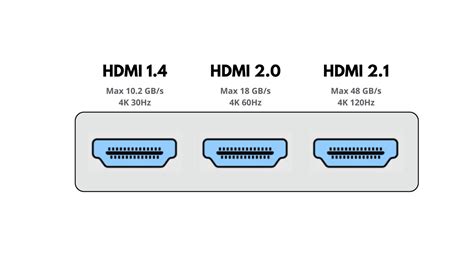
- HDMI Versie en Compatibiliteit: Zorg ervoor dat de switch de HDMI-standaard ondersteunt die uw apparaten nodig hebben (bijvoorbeeld HDMI 2.0 voor 4K op 60Hz).
- Afstandsbediening of Automatisch Schakelen: Veel switches worden geleverd met een afstandsbediening voor eenvoudig schakelen, terwijl andere een automatische detectiefunctie hebben.
- Beeld- en Audiokwaliteit: Kies een switch die de maximale resolutie en verversingssnelheid van uw apparaten ondersteunt.
- Extra Poorten: Sommige switches bieden aanvullende poorten zoals USB of optische audio-uitgangen.
Voordelen van een HDMI Switch
Het gebruik van een HDMI switch biedt diverse voordelen:
- Vereenvoudigd Kabelbeheer: Vermindert de kabelwarboel aanzienlijk.
- Verbeterd Gemak: Maakt moeiteloos schakelen tussen apparaten mogelijk.
- Kostenbesparingen: Een kosteneffectieve oplossing in plaats van extra beeldschermen of constant wisselen van kabels.
- Klaar voor de Toekomst: Switches met ondersteuning voor de nieuwste HDMI-standaarden zorgen voor compatibiliteit met toekomstige apparaten.
- Flexibiliteit en Uitbreidbaarheid: Maakt het eenvoudig om nieuwe apparaten toe te voegen aan uw setup.
Het Kiezen en Gebruiken van een HDMI Switch
Bij het selecteren van een HDMI switch is het belangrijk om rekening te houden met de specifieke vereisten van uw home entertainment installatie:
- Aantal HDMI-ingangen: Bepaal hoeveel apparaten u wilt aansluiten.
- HDMI versie en compatibiliteit: Controleer of de switch de benodigde HDMI-versie ondersteunt.
- Gebruiksvriendelijke functies: Overweeg functies zoals afstandsbediening of auto-switching.
Het instellen van een HDMI switch is doorgaans een eenvoudig proces:
- Sluit elk apparaat met HDMI-kabels aan op een van de HDMI-ingangspoorten op de switch.
- Selecteer de gewenste ingangsbron via de afstandsbediening of de interface van de switch.
Veelvoorkomende Problemen en Oplossingen
Hoewel HDMI switches betrouwbaar zijn, kunnen er enkele problemen optreden:
- Geen signaal of videoverlies: Controleer of alle HDMI-kabels correct zijn aangesloten en de apparaten zijn ingeschakeld. Probeer de kabels opnieuw aan te sluiten.
- Audioproblemen: Verifieer de audio-instellingen op uw apparaten en zorg ervoor dat deze compatibel zijn met de switch.
- Storing in afstandsbediening: Controleer de batterij van de afstandsbediening en zorg voor een directe zichtlijn naar de ontvanger van de switch.
- Compatibiliteitsproblemen: In zeldzame gevallen kunnen specifieke combinaties van apparaten en switches incompatibiliteitsproblemen vertonen.
Geavanceerde HDMI Schakeloplossingen
Naast traditionele HDMI switches zijn er ook meer gespecialiseerde oplossingen beschikbaar:
- HDMI Matrix Switches: Deze bieden uitgebreidere mogelijkheden, waardoor u meerdere HDMI-bronnen tegelijkertijd op meerdere beeldschermen kunt aansluiten.
- Draadloze HDMI-Switches: Deze elimineren de noodzaak van fysieke HDMI-kabels door gebruik te maken van draadloze technologie.
- HDMI-switches met Audio-extractie: Deze schakelaars kunnen het audiosignaal van de HDMI-bron scheiden, zodat u het kunt aansluiten op externe luidsprekers of audiosystemen.
USB naar HDMI: Een Vergelijking
Het is belangrijk om onderscheid te maken tussen verschillende soorten verbindingen en apparaten:
- Wat doet een HDMI switch? Een HDMI switch verbindt meerdere HDMI-bronnen met één HDMI-ingang op een scherm.
- Kun je van USB naar HDMI? Ja, dit is mogelijk met behulp van specifieke adapters of converters die een USB-poort verbinden met een HDMI-poort.
- Kan USB A beeld doorgeven? Ja, met speciale adapters en switches kan USB A video- en audiosignalen doorgeven naar een HDMI-poort.
- Welke HDMI-poort heb ik nodig voor mijn switch? U heeft een vrije HDMI-ingang op uw tv, monitor of ander weergaveapparaat nodig die compatibel is met de specificaties van de switch.
Een USB-C hub kan worden gezien als een soort stekkerdoos voor uw laptop, die extra poorten biedt voor het gelijktijdig aansluiten van meerdere randapparaten, inclusief een extern scherm via HDMI. Een HDMI switch daarentegen, richt zich op het aansluiten van meerdere apparaten op één enkel scherm.
Scenario's voor gebruik:
- Als u werkt op een laptop met enkel USB-C poorten, is een USB-C hub de aangewezen oplossing.
- Als u een tv heeft met slechts één HDMI-ingang en meerdere apparaten wilt aansluiten (bijv. gameconsole, laptop, Apple TV), dan is een HDMI switch de juiste keuze.
- Als u een laptop wilt uitbreiden met een extra scherm via HDMI, is een USB-C hub met HDMI-poort geschikt.
Een HDMI switch kan op een laptop worden gebruikt, mits u meerdere apparaten op hetzelfde scherm wilt aansluiten. Er is een duidelijk verschil tussen een HDMI splitter (die één signaal naar meerdere schermen stuurt) en een HDMI switch (die meerdere signalen naar één scherm stuurt). Een USB-C hub kan ook op een tablet worden gebruikt, mits de tablet USB-C ondersteunt en video-uitvoer toestaat. Bij gebruik van een goede HDMI switch gaat de beeldkwaliteit doorgaans niet achteruit.
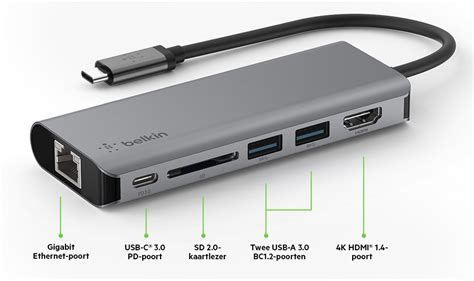
De USB-C naar HDMI adapter is een plug-and-play oplossing die videosignalen van een Mac/PC naar weergaveapparaten zoals beamers en monitoren overbrengt. Deze adapters zijn HDCP 2.2-compatibel, wat de bescherming van HD-inhoud waarborgt, en ondersteunen Ultra HD-resolutie. Ze zijn ideaal voor presentaties, filmkijken en het delen van content op grotere schermen, en bieden een betrouwbare en veelzijdige connectiviteit voor een verbeterde multimedia-ervaring.