Het converteren van PowerPoint-presentaties, inclusief het PPS-formaat, naar een universeel compatibel videoformaat zoals MP4, is een veelvoorkomende behoefte geworden. Dit stelt gebruikers in staat om hun presentaties af te spelen op apparaten en platforms waar PowerPoint niet is geïnstalleerd, en zorgt voor een soepelere distributie en weergave.
Wat is een PPS-bestand?
Een PPS-bestand is het PowerPoint Slide Show bestandsformaat van Microsoft. Het bevat tekst, audio, video, hyperlinks, animaties en afbeeldingen. PPS-bestanden lijken sterk op PPT-bestanden, met het belangrijkste verschil dat PPS-bestanden direct worden geopend in de presentatiemodus, in plaats van in de bewerkingsmodus zoals bij PPT-bestanden. U kunt dit type bestand eenvoudig openen en bewerken met PowerPoint en PowerPoint Viewer. Ze kunnen ook worden geopend in OpenOffice Impress, WPS Office Presentation en andere vergelijkbare programma's.
Wat is een MP4-bestand?
MP4, of MPEG-4 Part 4, is een van de meest populaire digitale multimediacontainers. MP4 is een internationale standaard voor audiocompressie die is ontwikkeld door de Moving Picture Experts Group (MPEG). Het wordt voornamelijk gebruikt voor audio en video, maar kan ook andere gegevens bevatten, zoals ondertitels en stilstaande beelden. Het MP4-formaat maakt gebruik van AAC-compressie en scheidt audio- en videocompressie. Het MP4-formaat wordt gebruikt voor het streamen van video op internet, waardoor een breed scala aan videoprogramma's en diverse hardwareapparaten dit bestandsformaat ondersteunt.
Waarom converteren van PPS naar MP4?
Het directe antwoord op de vraag "Ik heb een presentatie gemaakt in PowerPoint, maar de mediabestanden kunnen niet correct worden afgespeeld op een andere computer, stelde mijn vriend me voor zet PPT om naar MP4, maar hoe doe je dat?" is dat de enige manier om uw presentatie uit te voeren op machines waarop PowerPoint niet is geïnstalleerd, is door uw PPT op te slaan als een videobestand. Het MP4-formaat is een veelgebruikt videoformaat, dus het wordt breder ondersteund. Wanneer u een PowerPoint naar een video wilt exporteren of een video aan uw PowerPoint wilt toevoegen, kan MP4 worden gedefinieerd als het beste videoformaat voor PowerPoint. MP4 is het meest compatibele videoformaat en heeft een hoge compressie-efficiëntie. Microsoft raadt MP4 ook aan in PowerPoint voor een prettige ervaring.
Methoden voor het converteren van PowerPoint naar MP4
Er zijn diverse bewezen methoden om PowerPoint-presentaties naar MP4 te converteren, variërend van ingebouwde functionaliteiten van Microsoft Office tot gespecialiseerde software en online converters.1. Gebruik van Microsoft Office
Microsoft Office zelf biedt krachtige, gebruiksvriendelijke functies om uw presentaties naar videoformaat te exporteren. Dit is een directe en betrouwbare methode, vooral als u al over de software beschikt.
Stappen voor conversie in PowerPoint
De onderstaande stappen zijn beschikbaar voor PowerPoint voor Office 365, PowerPoint 2016/2013/2010 op Windows en PowerPoint 2011/2019 voor Mac.
- Open uw presentatie in PowerPoint.
- Klik op het tabblad Bestand.
- Selecteer Exporteren (in PowerPoint 2013 en hoger) of Opslaan en verzenden (in PowerPoint 2010).
- Kies de optie om een video te maken.
- Selecteer de gewenste kwaliteit in de vervolgkeuzelijst. In PowerPoint 2013 en hoger kunt u kiezen uit opties zoals Presentatie, Internet en Laag.
- Druk vervolgens op de knop Video maken om het dialoogvenster Opslaan als te openen.
- Kies MP4 als bestandsformaat en sla het bestand op.
Specifiek voor PowerPoint voor Mac:
- Ga naar het Bestand menu.
- Klik en vouw de optie Bestandsindeling uit en selecteer MP4.
- Stel vervolgens de videokwaliteit en timing naar wens in.
Belangrijke opmerking: PowerPoint ondersteunt alleen de gesproken audio die is opgenomen in de diavoorstelling bij het converteren naar video.
2. Gebruik van gespecialiseerde software (Desktop Converters)
Voor gebruikers die meer controle wensen over het conversieproces, of die werken met oudere versies van PowerPoint, kan gespecialiseerde desktopsoftware een uitkomst bieden. Een voorbeeld hiervan is Tipard PPT naar Video Converter.
Tipard PPT naar Video Converter
Deze software is ontworpen om PowerPoint-presentaties naar video te converteren met behoud van de uitvoerkwaliteit.
- Installeer Tipard PPT naar Video Converter op uw computer.
- Start de software en selecteer de optie Converteren naar video om de hoofdinterface te openen.
- Klik op de knop PPT-bestand toevoegen om het dialoogvenster met het open bestand te activeren.
- Klik op de knop Volgende rechtsonder om het venster Instellingen te openen.
- Selecteer Auto Mode of Geavanceerde modus, afhankelijk van uw behoeften.
- Vouw de vervolgkeuzelijst Uitvoerprofiel uit en selecteer MP4 in het tabblad Gemeenschappelijke video.
- Als u de presentatie op een mobiel apparaat wilt afspelen, ga dan naar het tabblad Apparaat en selecteer het juiste apparaatmodel.
- Voltooi het conversieproces.
Voordelen: Deze methode is ideaal voor gebruikers die geen PowerPoint-client hebben geïnstalleerd, maar toch hun presentaties willen omzetten naar MP4 op Windows.
3. Gebruik van online converters
Voor wie geen software wil installeren, bieden webgebaseerde apps een uitstekend alternatief. Deze online tools zijn toegankelijk via een webbrowser en vereisen geen installatie.
Online PPT naar MP4 Converters
Er zijn diverse online diensten die de conversie van PowerPoint naar MP4 mogelijk maken. Een voorbeeld is de Aspose.Slides PPT to Video converter.
Functionaliteiten van online converters zoals Aspose.Slides:
- Dia's: Converteer alle dia's in uw PowerPoint naar video, of selecteer specifieke dia's of een reeks dia's voor conversie.
- Diaduur: Geef de tijd op die wordt besteed aan het weergeven van elke dia in de video.
- Videoresolutie: Selecteer de resolutie die de hoeveelheid details in de video bepaalt. Overweeg HD, FullHD of QHD voor weergave op grote schermen.
- Overgang: Selecteer de overgang die wordt afgespeeld tussen dia's in de video om uw presentatie levensecht te maken.
- Audio: Voeg audio toe om uw presentatie compleet te maken.
Hoe online converters te gebruiken (algemeen):
- Bezoek de online PPT naar MP4 converter in een browser.
- Sleep uw PPT- of PPS-bestanden naar het daarvoor bestemde vak. Veel van deze tools ondersteunen bestanden geproduceerd door PowerPoint 2007 en hoger.
- Pas de gewenste opties aan (zoals diaduur, resolutie, overgangen) of behoud de standaardinstellingen.
- Start het conversieproces en download het resulterende MP4-bestand.
Voordelen: Deze methode is snel, vereist geen software-installatie en is vaak gratis te gebruiken. Ze zijn ook handig voor het omzetten van bestanden die geen PowerPoint-client vereisen.
4. VEED.IO - Een veelzijdige online oplossing
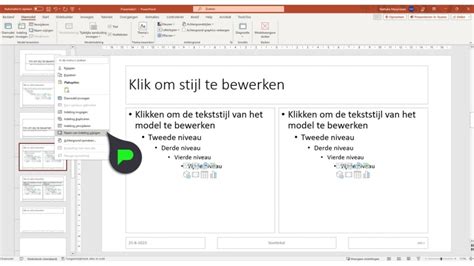
VEED.IO biedt een krachtige en gebruiksvriendelijke online tool om PowerPoint-presentaties om te zetten naar video's. Het onderscheidt zich door de mogelijkheid om uzelf op te nemen terwijl u uw slides presenteert, rechtstreeks vanuit uw browser.
Hoe VEED.IO te gebruiken
- Upload uw presentatie: Upload uw Microsoft PowerPoint slides naar VEED.IO.
- Neem uzelf op: Gebruik de gratis scherm- en webcamrecorder om uw presentatie op te nemen, inclusief uw webcam, audio en scherm.
- Pas de lay-out aan: Pas eenvoudig uw lay-out, achtergrond en camerafeed aan. Kies uit verschillende lay-outs, zoals 'Slides' of 'Slides en camera'.
- Start de opname: Klik op de rode knop om de opname te starten. U heeft onbeperkte tijd en onbeperkte heropnames.
- Bewerk uw video: Na het converteren van uw PPTX naar MP4, kunt u het bewerken met VEED's complete pakket aan videobewerkingsprogramma's. Voeg scènes, tekst, uw logo, lettertypen toe en personaliseer uw presentatie.
- Ondertitels en Vertaling: Voeg ondertitels toe en vertaal ze naar verschillende talen voor internationale teams. De automatische vertaaltool is beschikbaar voor premium abonnees.
VEED.IO Chrome Extensie: Installeer de Chrome Extensie om op elk moment uw scherm en webcam op te nemen, zonder software te hoeven downloaden.

Belangrijke overwegingen bij conversie
Of u nu kiest voor desktopsoftware of een online tool, er zijn enkele factoren waarmee u rekening moet houden:
- Versie en Systeem: Of u PowerPoint als MP4 kunt opslaan, hangt af van de versie van PowerPoint en het besturingssysteem dat u gebruikt. Over het algemeen bieden PowerPoint 2010 of hoger op pc en PowerPoint 2011 en 2019 voor Mac de ingebouwde conversiefunctie.
- Audio: Zoals eerder vermeld, ondersteunt PowerPoint alleen de gesproken audio die is opgenomen in de diavoorstelling bij het converteren naar video. Zorg ervoor dat uw audio correct is opgenomen binnen de presentatie.
- Bestandsextensie PPTX: PPTX is de bestandsextensie voor PowerPoint 2007 en nieuwer. Het betekent een PowerPoint Open XML-presentatie die een combinatie van XML en ZIP gebruikt om inhoud te comprimeren. Dit formaat wordt door de meeste moderne converters ondersteund.
- Kwaliteit: Let op de instellingen voor videoresolutie en kwaliteit tijdens het conversieproces om ervoor te zorgen dat de details van uw presentatie behouden blijven.
- Bestandsbeveiliging en Privacy: Bij het gebruik van online converters is het belangrijk om te kiezen voor diensten die betrouwbare beveiligingsmaatregelen bieden, zoals 256-bits SSL-encryptie, en garanderen dat uw bestanden na conversie automatisch worden verwijderd. FreeConvert is een voorbeeld van een dienst die hierop focust.
Met deze methoden en overwegingen kunt u uw PowerPoint- en PPS-presentaties effectief converteren naar het veelzijdige MP4-formaat, waardoor ze toegankelijker en breder deelbaar worden.