Kodi is een krachtige mediaspeler die veel meer kan dan alleen video's afspelen. Het kan fungeren als een complete mediabibliotheek, met de mogelijkheid om metadata, ondertitels en meer te beheren. Dit artikel beschrijft hoe u videobestanden kunt openen en afspelen in Kodi, inclusief het instellen van uw mediabibliotheek en het oplossen van veelvoorkomende problemen.
Uw Videobestanden Toevoegen aan de Bibliotheek
Om optimaal gebruik te maken van Kodi's functies, is het aan te raden om uw videobestanden toe te voegen aan de mediabibliotheek. Dit stelt Kodi in staat om metadata (zoals filmcovers, samenvattingen en castinformatie) te downloaden en uw mediacollectie op een georganiseerde manier weer te geven.
Stappen voor het Toevoegen van een Videobron:
- Navigeer in Kodi naar het hoofdmenu en selecteer Video's.
- Kies vervolgens Bestanden.
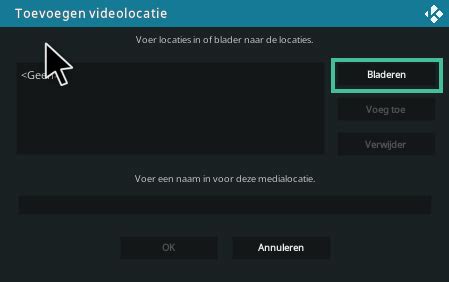
- Selecteer Video toevoegen....
- Klik op Bladeren om de locatie van uw videobestanden te selecteren. Dit kan een lokale schijf, een USB-station of een netwerklocatie zijn.
- Nadat u de map met uw video's heeft geselecteerd, klikt u op OK.
- Geef aan welk type inhoud zich in deze map bevindt (bijvoorbeeld Films, TV-series).
- Kodi zal nu proberen metadata te verzamelen voor de video's in de map. Dit proces kan enige tijd duren, afhankelijk van de grootte van uw collectie en de snelheid van uw internetverbinding.
Als u wilt dat Kodi de inhoud van een map direct weergeeft bij het opstarten, kunt u de optie "Maak standaard" gebruiken. Dit kan worden ingesteld via het contextmenu wanneer u een map selecteert.
Individuele Videobestanden Afspelen
Naast het beheren van een mediabibliotheek, kunt u ook individuele videobestanden direct afspelen vanuit de bestandsbrowser van Kodi.
Via de Bestandsbrowser:
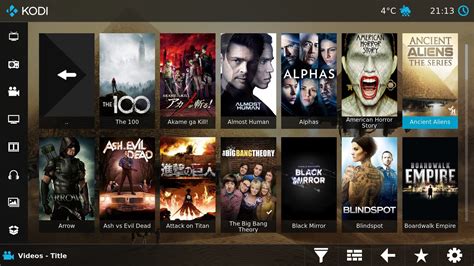
- Navigeer in Kodi naar Video's > Bestanden.
- Blader door uw mappen totdat u het gewenste videobestand vindt.
- Selecteer het bestand om het afspelen te starten.
Er zijn ook methoden om video's direct vanuit uw besturingssysteem naar Kodi te sturen, hoewel deze afhankelijk kunnen zijn van uw specifieke desktopomgeving.
- Via een commando (Linux): Typ in de terminal "kodi route-naar-uw-video.ext", waarbij "route-naar-uw-video.ext" het volledige pad naar uw videobestand is.
- Via "Openen met..." (Desktopomgevingen): Klik met de rechtermuisknop op een videobestand, kies "Openen met" en selecteer Kodi.
Houd er rekening mee dat video's die op deze manier worden afgespeeld mogelijk niet correct worden weergegeven in de mediabibliotheek van Kodi, en dat alle video-informatie verloren kan gaan zodra de video is afgelopen.
Problemen Oplossen en Instellingen Aanpassen
Soms kan het gedrag van Kodi bij het openen van video's anders zijn dan verwacht. Dit kan te maken hebben met instellingen zoals "Standaard selectieactie".
De "Standaard Selectieactie"
De instelling "Standaard Selectieactie" bepaalt wat er gebeurt wanneer u een titel selecteert in uw bibliotheek. Als deze is ingesteld op "Toon informatie", kan dit leiden tot een "Geen informatie beschikbaar" foutmelding bij video's waarvoor geen metadata is gevonden. Dit gedrag is in recentere versies van Kodi aangepast om te voorkomen dat video's onbedoeld worden afgespeeld wanneer de actie is ingesteld op "info" en er geen informatie is.
Als u het gedrag van eerdere versies verkiest, waarbij er een "Afspelen" optie beschikbaar was in het "Geen Informatie" dialoogvenster, kunt u deze instelling aanpassen in het menu Instellingen > Speler > Video's, onder het kopje "Standaard selectieactie".
Externe Harde Schijven en USB-Sticks
Een veelvoorkomend probleem is dat Kodi externe harde schijven of USB-sticks niet herkent. Dit kan verschillende oorzaken hebben:
- Onvoldoende Stroomvoorziening: Sommige mediaspelers leveren niet genoeg stroom via de USB-poort voor externe schijven. Controleer of uw schijf een aparte stroomaansluiting heeft.
- Compatibiliteit met Besturingssysteem: Op apparaten met Android kan de compatibiliteit met externe opslag variëren.
- Onjuiste Bronselectie: Zorg ervoor dat u de juiste locatie selecteert onder "Bladeren" wanneer u een nieuwe videobron toevoegt. Soms worden USB-schijven niet direct getoond onder "Externe opslag" maar wel na het selecteren van een specifieke map.
Als uw mediaspeler de schijf wel herkent via de systeeminstellingen, maar Kodi niet, probeer dan een USB-stick om te zien of deze wel wordt gedetecteerd. Controleer ook de instellingen voor "Opslag" in de systeeminstellingen van uw mediaspeler.
Video Afspeelinstellingen
Tijdens het afspelen van een video biedt Kodi diverse instellingen om de kijkervaring te optimaliseren:
On Screen Display (OSD) Opties:
- Informatie: Toont metadata zoals de tagline, plot en poster.
- Hoofdstukken: Biedt een grafische weergave van de hoofdstukken langs een tijdlijn.
- Ondertitels: Hiermee kunt u ondertitels in- of uitschakelen, de taal selecteren, of ondertitels downloaden van providers (vereist configuratie van add-ons).
- Volume: Past het afspeelvolume aan.
- Audio & Ondertitels Synchronisatie: Stelt de vertraging of vooruitgang van het audi- of ondertitelspoor ten opzichte van de video in.
- Video Scaling: Hiermee kunt u de grootte van het videoframes aanpassen aan de resolutie van uw beeldscherm. Opties zijn onder andere:
- Normaal: Vult het scherm zonder bijsnijden.
- Zoom: Zoomt in op de video om zwarte balken te verwijderen, wat kan leiden tot bijsnijden.
- Stretch 4x3, 14x9, 16x9: Rekt de video uit om een specifiek beeldverhouding te vullen.
- Originele Grootte: Toont de video met de exacte originele pixelverhouding.
- Aangepast: Gebruikt Zoom- en Pixelverhouding-instellingen zoals gedefinieerd in de OSD.
- Pixelverhouding: Stelt de pixelverhouding van de video in.
- Roteren: Draait het beeld 90 graden per keer.
- HDR naar SDR Conversie: Algoritme voor het converteren van UHD HDR-video naar UHD SDR.
- Kleur Ruimte: Past de helderheid aan op basis van de mogelijkheden van uw beeldscherm.
- 3D Instellingen: Opties voor het correct weergeven van 3D-video's (Side by Side, Over/Under).
tags: #videobestanden #openen #kodi