De Wetek Play 2 is een veelzijdig multimediacenter dat standaard wordt geleverd met Android. Voor wie echter een krachtigere en flexibelere mediaspeler zoekt, biedt de installatie van LibreELEC (een lichtgewicht Linux-distributie geoptimaliseerd voor Kodi) aanzienlijke voordelen. Dit document beschrijft het proces van het installeren van LibreELEC op de interne eMMC-opslag van de Wetek Play 2, met speciale aandacht voor het gebruik van CCcam voor het bekijken van gecodeerde kanalen.
Voorbereiding en Initiële Installatie
Als u eerder vanaf een SD-kaart heeft opgestart, zou het systeem de kaart automatisch moeten detecteren en in LibreELEC moeten opstarten. Indien u gewend bent om vanaf de eMMC op te starten, kan het nodig zijn om tijdens het opstarten de optie "boot from SD Card" te selecteren.
Nadat de box is opgestart in de "box" image, kunt u de nieuwste Wetek "board" image downloaden. Deze image wordt gebruikt om LibreELEC op de interne eMMC-opslag te installeren met behulp van de emmctool. Dit proces overschrijft permanent het standaard Android vendor OS met LibreELEC.
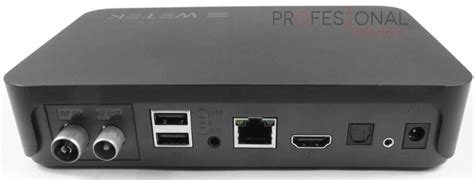
Installatie van LibreELEC op eMMC met emmctool
De eerste stap is het vinden van de URL voor de relevante board image op de downloadpagina van Wetek. Een voorbeeld van een commando om de image te downloaden en te schrijven met emmctool is als volgt:
emmctool w LibreELEC-AMLGX.arm-11.0.0-wetek-play2.img.gz
De emmctool utility schrijft de board image naar de eMMC. Vervolgens wordt de /storage partitie uitgebreid tot 100% van de beschikbare ruimte. De partitietitels worden gewijzigd naar BOOT en DISK om naamconflicten met de standaard labels van de SD-kaart image te voorkomen. Dit zorgt ervoor dat u indien nodig ook vanaf een SD-kaart kunt blijven opstarten.
Zodra emmctool de installatie heeft voltooid, dient u de Wetek Play 2 uit te schakelen en de SD-kaart te verwijderen.
Configuratie van TVHeadend en Oscam
Na de succesvolle installatie van LibreELEC, kunt u de addons TVHeadend en Oscam activeren. Deze addons zijn essentieel voor het ontvangen en decoderen van televisiekanalen.
TVHeadend: De TV Server
TVHeadend fungeert als de centrale TV-server. Via de webinterface van TVHeadend kunt u de geïnstalleerde TV-tuner selecteren en vervolgens een scan uitvoeren om beschikbare kanalen te vinden. Dit stelt u in staat om op meerdere apparaten binnen uw netwerk televisie te kijken, zelfs als deze apparaten geen eigen tuner hebben.
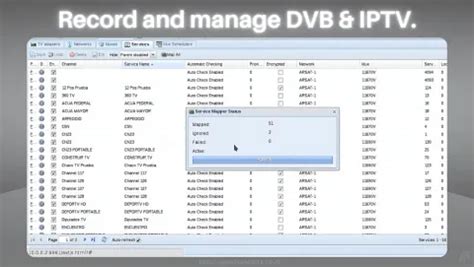
Oscam: De Card Server voor CCcam
Oscam is de softcam die verzoeken van TVHeadend afhandelt met betrekking tot gecodeerde kanalen. Door uw Canal Digitaal kaart in de kaartlezer van de Wetek Play 2 te plaatsen en Oscam correct te configureren, kunt u de content van deze kaart delen met andere apparaten in uw netwerk. Het grote voordeel hiervan is dat slechts één TV-server en één kaartlezer nodig zijn om op meerdere apparaten tegelijkertijd TV te kijken.
Zowel TVHeadend als Oscam kunnen via een webpagina worden geconfigureerd nadat de addons zijn geïnstalleerd. Dit biedt een flexibele manier om uw kijkervaring aan te passen.
Multimedia-oplossing in de Caravan
De Wetek Play 2, uitgerust met LibreELEC en de juiste addons, vormt de kern van een complete multimedia-oplossing, ideaal voor gebruik in een caravan. Het apparaat beschikt over een ingebouwde Wi-Fi-module, waardoor een bekabelde netwerkverbinding niet altijd noodzakelijk is.
De configuratie kan worden uitgebreid met een Alfa R36 router en een Tube-U externe WiFi-adapter met een krachtige antenne. Dit stelt u in staat om verbinding te maken met externe Wi-Fi-netwerken, zoals die op campings, en deze te delen binnen uw caravan via een intern Wi-Fi-netwerk. De Wetek Play 2 kan vervolgens via een switch bedraad worden aangesloten op de Alfa R36 router voor een stabielere verbinding.
Als opslag kan een NAS (Network Attached Storage) met gespiegelde schijven worden gebruikt voor redundante opslag van mediabestanden. Alternatief kan een externe harde schijf van 2TB worden aangesloten via USB op de Wetek Play 2. Deze schijf kan vervolgens als netwerkshare worden aangeboden binnen het lokale netwerk.
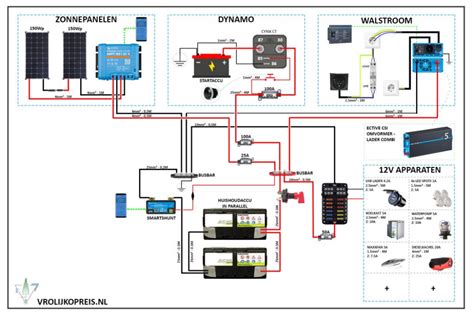
Het doel is om op elk verbonden apparaat (laptop, tablet, telefoon, TV) binnen het interne netwerk toegang te hebben tot TV-uitzendingen, films, series, muziek en foto's. Tevens is het mogelijk om audio- en videostreams naar de Wetek Play 2 te sturen voor weergave op de TV.
Installatie van CCcam op originele software
Voor gebruikers die de originele software van de Wetek Play 2 willen behouden en toch CCcam willen installeren, zijn er verschillende methoden:
- CCcam als Softcam op Enigma2: In het originele image kunt u CCcam als softcam installeren en gebruiken met Enigma2.
- Zelfextraherende IPK of TAR.GZ: U kunt een zelfextraherend pakket gebruiken om de bestanden te installeren.
- Handmatige installatie: Kopieer de benodigde bestanden handmatig naar de juiste mappen op uw apparaat. Dit kan bijvoorbeeld door de CCcam binary te laden via DCC_E2.exe of VU_tools naar de /tmp map op de VU+ (of Wetek) en vervolgens te installeren met een telnet commando zoals ipkg install CCcam_versie.ipk.
Specifieke versies van software, zoals VTI 4.0 en andere alternatieven, bieden vaak menu's met start- en stopscripts die het beheer van softcams vergemakkelijken.
Indien u de originele software wilt gebruiken, is het raadzaam om verder te zoeken op gespecialiseerde forums voor gedetailleerde instructies, aangezien de installatieprocedure kan variëren.
Demo Kodi in een PC en in een Enigma2 satelliet ontvanger met OpenPli 22 12 2018
Belangrijke opmerking: De emmctool methode is specifiek bedoeld voor het installeren van LibreELEC op de eMMC en zal de originele Android-installatie verwijderen. Voor het installeren van CCcam op de originele Android-software of andere custom ROMs, zijn andere methoden vereist.