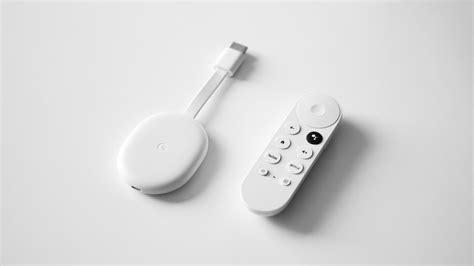
De Chromecast is een handig apparaat waarmee je je favoriete media-inhoud kunt afspelen op je tv, vanaf een breed scala aan apparaten. Het is een klein apparaat dat via HDMI op de tv wordt aangesloten en via wifi kan worden bediend. Chromecast is een apparaat van Google waarmee je media kunt afspelen op je tv vanaf je telefoon, tablet of computer. Het is een kleine dongle die via HDMI op de tv wordt aangesloten.
Basis Setup van de Chromecast
Om te beginnen met het instellen van je Chromecast, volg je deze stappen:
- Sluit de Chromecast aan op de HDMI-poort van je tv en sluit de USB-kabel aan op de Chromecast en op een voedingsbron (zoals een stopcontact of USB-poort op je tv).
- Download de Google Home-app op je smartphone of tablet. Zorg ervoor dat je mobiele apparaat/tablet is verbonden met hetzelfde wifi-netwerk dat je wilt gebruiken om je Chromecast-apparaat in te stellen.
- Open de Google Home-app op je apparaat.
- Selecteer de Chromecast die je wilt instellen en volg de stappen op het scherm om verbinding te maken met hetzelfde wifi-netwerk.
- Volg de instructies om de Chromecast te updaten naar de nieuwste software.
- Koppel de Chromecast aan een Google-account om deze te kunnen gebruiken.
Na installatie moet je op je televisie het startscherm zien van de Chromecast, wat doorgaans de tijd aangeeft en een mooie foto als achtergrond gebruikt.
Media Casten vanaf Windows 7 Laptop
Met een Chromecast tover je binnen een paar klikken ‘domme’ televisies om tot slimme apparaten. Zo kun je via deze weg alsnog YouTube-video's en Spotify-nummers afspelen, evenals foto's en filmpjes tonen. Wat niet zo heel bekend is, is dat je met een Chromecast ook het scherm van je laptop kunt casten naar je televisie. Hierdoor heb je geen HDMI-kabel of iets dergelijks meer nodig, en behoort prutsen met de resolutie tot het verleden.
Stap 1: Zorg voor Connectiviteit
Zorg ervoor dat je Windows 7 laptop en de Chromecast verbonden zijn met hetzelfde wifi-netwerk. Dit is essentieel voor een succesvolle verbinding.
Stap 2: Installeer de Google Chrome Browser
Als je de Google Chrome-browser nog niet hebt geïnstalleerd op je Windows 7 laptop, download en installeer deze dan eerst. De functionaliteit om te casten is ingebouwd in de browser.
Stap 3: Installeer de Chromecast-extensie (optioneel, maar aanbevolen)
Hoewel de cast-functionaliteit in Chrome is ingebouwd, kan het installeren van de officiële Chromecast-extensie de ervaring verbeteren en gemakkelijker maken. Open de Google Chrome-browser en zoek in de Chrome Web Store naar de Chromecast-extensie en installeer deze.
Stap 4: Casten via de Chrome Browser
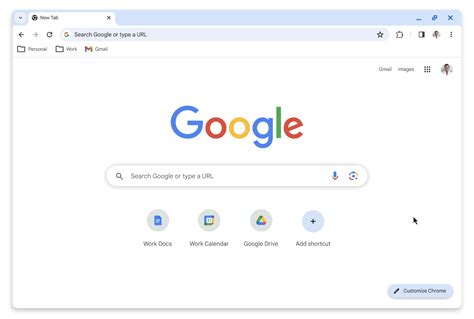
Open de Chrome-browser op je Windows 7 laptop. Navigeer naar de website of de content die je wilt casten. Klik vervolgens op het Cast-icoon (meestal een rechthoek met wifi-golven) dat verschijnt in de adresbalk van de browser of in de extensies.
Als het goed is, verschijnt je Chromecast nu in de lijst met beschikbare apparaten. Klik op de naam van je Chromecast om de content naar je tv te sturen.
Stap 5: Casten van een Specifieke Tab
Klik op het Cast-icoon en selecteer de Chromecast die je wilt gebruiken. Kies vervolgens voor de optie om een specifieke tab te casten. De acties op die tab op je laptop worden gespiegeld in het Chromecast-venster op je tv. Let wel: er kan een kleine vertraging op de gecaste tab zitten, waardoor het minder geschikt is voor interactieve games.
Stap 6: Casten van je Hele Bureaublad
Je kunt niet alleen een tab casten, maar ook je hele bureaublad. Klik daartoe op het pijltje naast de optie "Casten naar" (of vergelijkbaar, afhankelijk van de browserversie) en selecteer "Bureaublad casten" om de schermoutput van je hele systeem te casten. Indien je meerdere schermen hebt, verschijnt er een dialoogvenster om te kiezen welk display je wilt delen. Je kunt ook kiezen om geluid wel of niet te casten.
Dit is bijvoorbeeld handig bij vergaderingen of presentaties op het werk. Zo kun je snel een PowerPoint tonen op een andere pc zonder dat je die hoeft door te sturen.
How to mirror computer desktop to Wifi TV with Chromecast
Specifieke Apps Casten
Naast het casten van browser-tabbladen en je bureaublad, ondersteunt Chromecast het direct casten vanuit diverse populaire apps.
- YouTube: Open de YouTube-app op je apparaat (of de website in Chrome), tik op het Cast-icoon en selecteer de Chromecast. Selecteer de video die je wilt afspelen en speel deze af.
- Netflix: Open de Netflix-app, tik op het Cast-icoon en selecteer de Chromecast. Selecteer de titel die je wilt afspelen en speel deze af.
- HBO Max: Open de HBO Max-app, tik op het Cast-icoon en selecteer de Chromecast. Selecteer de titel die je wilt afspelen en speel deze af.
- Disney+: Open de Disney+ app, tik op het Cast-icoon en selecteer de Chromecast. Selecteer de titel die je wilt afspelen en speel deze af.
Met je virtuele Chromecast in positie is het tijd om te casten. Om te casten naar je virtuele Chromecast via een pc heb je opnieuw een extensie nodig.
Probleemoplossing
Als je problemen ondervindt bij het casten, controleer dan het volgende:
- Zorg ervoor dat de Chromecast is ingeschakeld en is aangesloten op een voedingsbron en de tv.
- Zorg ervoor dat de Chromecast en het apparaat waarmee je wilt casten verbonden zijn met hetzelfde wifi-netwerk.
- Controleer of de Google Home-app en de app waarmee je wilt casten up-to-date zijn.
- Probeer de Chromecast en het apparaat waarmee je wilt casten opnieuw op te starten.
Hoewel Chromecast een groot aantal apps ondersteunt, werken niet alle apps ermee. Met deze informatie kun je de Chromecast instellen en gebruiken om media-inhoud af te spelen op je tv vanaf je Windows 7 laptop en andere apparaten.