De beeldkwaliteit van uw televisie kan aanzienlijk worden verbeterd door de juiste instellingen te kiezen. Vanaf 13 november biedt de Mediabox Next een natuurlijkere beeldweergave zonder beeldfilters. Dit artikel gids u door de verschillende aspecten van beeldinstellingen, van resolutie tot specifieke aanpassingen op uw televisie.
Begrip van Resolutie en Upscaling
De resolutie geeft aan uit hoeveel pixels (beeldpunten) het beeld bestaat, wat direct invloed heeft op de scherpte. De meeste Nederlandse omroepen zenden uit in een resolutie van 1080i. Als u een 4K televisie heeft en de mediabox is ingesteld op 4K-resolutie, zal de Mediabox Next de originele resolutie (meestal 1080i) omzetten naar 4K middels upscaling. Upscaling is het proces waarbij een beeld met een lagere resolutie wordt verhoogd naar een hogere resolutie door slimme technieken, waarbij pixels worden 'bijgedacht'. Een beeld met een originele 4K-resolutie zal echter altijd scherper zijn dan een opgeschaald beeld.
Als u de mediabox instelt op een resolutie van 1080i/p, is het cruciaal dat alle aangesloten apparatuur de nieuwste software-updates heeft geïnstalleerd. Er is een probleem gesignaleerd waarbij specifiek enkele modellen LG televisies een flets beeld gaven op de 2160p (4K), 50Hz resolutie.
Problemen met 4K Resolutie Instellingen
Als u een 4K televisie heeft maar de 4K-optie niet ziet in de resolutie-instellingen van de Mediabox Next, kunnen er verschillende oorzaken zijn:
- HDCP 2.2 Compatibiliteit: Controleer of alle HDMI-aansluitingen HDCP 2.2 (High-bandwidth Digital Content Protection) ondersteunen. De Mediabox Next maakt gebruik van deze standaard. Sommige tv's en receivers hebben niet alle HDMI-poorten HDCP 2.2 geschikt. Raadpleeg de handleiding van uw tv en receiver om dit te controleren.
- Gebruik van een Receiver: Indien u een receiver gebruikt, test dan eerst of de 4K-optie wel beschikbaar is wanneer u uw tv direct op de mediabox aansluit.
TV's en Resolutie-instellingen
Op een televisie zelf kunt u de resolutie doorgaans niet direct instellen; de tv zal altijd weergeven in de resolutie waarvoor hij is ontworpen. Als de inkomende resolutie lager is dan 4K, zal de tv deze zelf gaan upscalen. Hoe meer de tv moet schalen, hoe meer dit zichtbaar kan zijn in de beeldkwaliteit. Bij een tv met een zeer goede scaler/chipset kan het soms beter zijn om de mediabox in te stellen op 1080P, vooral omdat 4K-uitzendingen nog steeds schaars zijn. Het is vaak lastig te bepalen of de upscaling van de tv of de mediabox beter is, aangezien de gebruikte technieken in tv's niet altijd transparant zijn. Experimenteren en zelf beoordelen is daarom aan te raden.
Sommige gebruikers van oudere Humax-modellen, zoals de 5200c, geven aan niet verder te komen dan 1080i. Bij deze modellen kan de V-Format toets op de afstandsbediening gebruikt worden om de resolutie aan te passen. Na een fabrieksreset kan de optie ook in het menu verschijnen. Voor de nieuwere 5500c-modellen is instellen op 1080P wel mogelijk, terwijl andere modellen beperkter zijn.
Zo installeer je de Next Mini | Monteur Jordi helpt
Zelf Beeldinstellingen Optimaliseren
De standaardinstellingen van uw televisie zijn niet altijd optimaal voor uw persoonlijke voorkeur. Hieronder vindt u stappen om de beste beeldinstellingen te verkrijgen:
Stap 1: Reset en Beeldmodus Kiezen
Begin met het resetten van de tv naar fabrieksinstellingen voor een schone start. Alle instellingen zijn te vinden in het 'beeld'-menu van uw televisie. Kies vervolgens een beeldmodus. Deze modi zijn vaak benoemd naar het gebruikstype:
- Film/Cinema: Voor het meest realistische beeld bij films.
- Game/Spelmodus: Voor vloeiende weergave van games.
- Dynamisch/Levendig: Voor extra levendige kleuren.
Stap 2: Helderheid Aanpassen
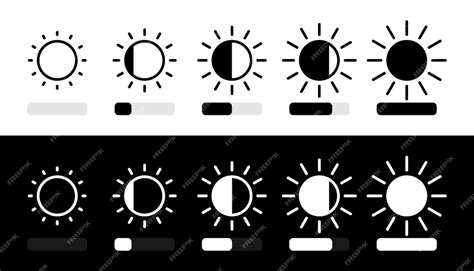
Pas de helderheid aan om het beeldscherm af te stemmen op de verlichting van uw kamer. In een lichte ruimte verhoogt u de helderheid om details in donkere scènes te zien. In een donkere kamer volstaat een gemiddelde helderheid.
Stap 3: Contrast Bepalen
Het contrast bepaalt het verschil tussen lichte en donkere delen. Een hoog contrast maakt beelden realistischer, maar te hoog kan leiden tot scherpe overgangen en vermoeide ogen. Een waarde tussen 70 en 80 op een schaal van 0 tot 100 is vaak voldoende.
Stap 4: Kleuren Instellen
Stel de kleurverzadiging zo in dat u de meest intense kleuren ziet zonder detailverlies. Begin met een hoge verzadiging en ga langzaam terug totdat alle details in gekleurde objecten zichtbaar zijn.
Stap 5: Achtergrondverlichting Instellen
Bij LED-, QLED- en Mini-LED-tv's stelt u de achtergrondverlichting in, eventueel via 'local dimming'. Het ideale scenario is dat zwarte delen zo donker mogelijk zijn en lichtbronnen helder blijven. Bij OLED-tv's past u de helderheid van de pixels zelf aan. Begin laag en verhoog geleidelijk voor een realistisch beeld en een lager energieverbruik.
Beeldmodi en Testinstellingen
Televisies bieden vaak instellingen zoals 'thuis' en 'winkel'. Kies altijd voor de 'thuis' instellingen. Sommige tv's hebben een speciale 'wizard' om u stapsgewijs door het instelproces te leiden. Als uw tv geen wizard heeft, kunt u de instellingen handmatig aanpassen. De instellingen die in tv-tests worden gebruikt, kunnen ook als startpunt dienen.
De 'optimale' beeldinstellingen die in testen worden genoemd, zijn de waarden die experts hebben gebruikt om de beeldkwaliteit te beoordelen. Deze kunnen aanzienlijk beter zijn dan de standaardinstellingen. Houd er rekening mee dat het aanpassen van beeldinstellingen soms het energieverbruik kan verhogen.
Speciale Beeldfuncties en Engelse Termen
Bij het instellen van speciale beeldfuncties, zoals ruisonderdrukking of dynamisch contrast, kunnen Engelse termen en afkortingen voorkomen. Dit komt doordat tests vaak in samenwerking met Europese zusterorganisaties worden uitgevoerd:
- J (Judder): Betreft schokkerigheid van het beeld.
- B (Blur): Verwijst naar onscherpte.
- NR (Noise Reduction): Ruisonderdrukking.
Deze instellingen, gevonden onder 'overige instellingen', kunnen helpen de beeldkwaliteit verder te verfijnen. De experts kiezen instellingen die het beeld in de standaardmodus optimaliseren, maar deze kunnen ook als startpunt dienen voor persoonlijke aanpassingen.
4K en UHD Kwaliteit
Met 4K-beeldkwaliteit geniet u van een vier keer scherpere kijkervaring. UHD (Ultra HD) biedt nog meer details, zoals een hoger contrast en een breder kleurenpalet (Wide Colour Gamut - WCG), vaak in combinatie met High Dynamic Range (HDR). Een Full HD-televisie heeft een resolutie van 1920 x 1080 pixels, terwijl een 4K-televisie 3840 x 2160 pixels biedt. Om 4K of UHD te kijken, heeft u een 4K UHD-tv, een internetverbinding met voldoende snelheid en een geschikte ontvanger nodig (Mediabox Next, Next Mini of CI+ module).
Via Ziggo On Demand kunt u diverse topfilms in 4K huren. Afhankelijk van uw abonnementen bij diensten als Netflix, Prime Video of YouTube, kunt u ook direct in 4K kijken. Dit is gratis, mits u de juiste apparatuur en abonnementen heeft.
Ziggo en IPTV vs. DVB-C
Er is een discussie gaande over de beeldkwaliteit van Ziggo, met name tussen DVB-C en IPTV. Nieuwe klanten krijgen standaard IPTV aangeboden, en de beeldkwaliteit hiervan wordt vergeleken met die van andere providers. Het gesloten besturingssysteem van Ziggo kan een nadeel zijn, aangezien dit beperkingen oplegt aan de beschikbare apps.
Voor bestaande klanten die nog via coax tv kijken met apparatuur zoals een Next-box, Humax of CI+ module, wordt de mogelijkheid om DVB-C te blijven gebruiken steeds beperkter, aangezien Ziggo steeds meer stuurt richting IPTV. Het vergelijken van coax en IPTV is alleen nog mogelijk als u een Mini als extra apparaat neemt naast uw bestaande coax-apparatuur.