Het opslaan van zelfgemaakte video's in het gewenste bestandsformaat, zoals MPEG, kan soms een uitdaging zijn. Gelukkig zijn er diverse methoden en tools beschikbaar om uw MP4-bestanden eenvoudig te converteren naar MPEG. Of u nu een ervaren gebruiker bent of net begint met videobewerking, deze gids helpt u op weg.
Waarom Kiezen voor MPEG?
Hoewel MP4 een zeer populair en veelzijdig videoformaat is, blijft het MPEG-formaat ook steeds belangrijker worden. MPEG, officieel een verzameling van standaarden ontwikkeld door de Moving Picture Experts Group, staat bekend om zijn efficiënte compressietechnieken die resulteren in relatief kleine bestanden met een goede kwaliteit. Het bestandsformaat wordt het meest geassocieerd met MPEG-1 en MPEG-2. MPEG-bestanden worden doorgaans geopend in de standaard mediaspelers van uw besturingssysteem, zoals Windows Media Player op Windows of QuickTime op Mac. Soms kan software van derden, zoals VLC Media Player, nodig zijn, vooral bij complexere MPEG-varianten.
MP4 naar MPEG Converteren: Verschillende Methoden
Het converteren van MP4 naar MPEG is een veelvoorkomende behoefte, zeker omdat niet elke speler of elk apparaat alle videoformaten ondersteunt. Gelukkig zijn er zowel online tools als desktopapplicaties die dit proces vereenvoudigen.
Online Converters: Snel en Gemakkelijk
Voor gebruikers die geen software willen installeren, bieden online converters een uitstekende oplossing. Deze tools werken direct in uw webbrowser en vereisen geen technische kennis.
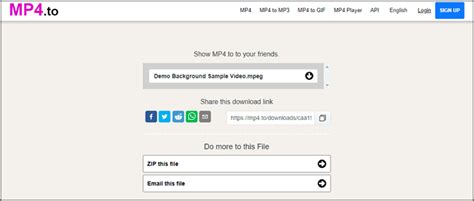
- Drag-and-Drop Functionaliteit: Veel online converters, zoals die aangeboden door Convertio.com of Cloudconvert.com, maken gebruik van een eenvoudige drag-and-drop interface. U uploadt uw MP4-bestand, selecteert MPEG als uitvoerformaat en start de conversie.
- Ondersteuning voor Verschillende Formaten: Deze online tools ondersteunen vaak een breed scala aan invoer- en uitvoerformaten, waardoor ze zeer flexibel zijn. Zo kan Convertio.com meer dan 40 bronformaten verwerken.
- Gratis Gebruik: Veel online converters zijn gratis te gebruiken voor basisfunctionaliteit. Vaak geldt er een bestandsgroottelimiet voor gratis gebruikers (bijvoorbeeld tot 100 MB).
- Veiligheid: Uw bestanden worden veilig verwerkt en na de conversie automatisch van de servers verwijderd. De inhoud van uw bestanden wordt niet gelezen, bewaard of gedeeld.
Desktop Applicaties: Meer Controle en Functionaliteit
Voor gebruikers die meer controle willen over het conversieproces, of die grotere bestanden willen verwerken, bieden desktopapplicaties meer mogelijkheden.
- Icecream Video Converter: Deze gratis app voor Windows is ideaal voor het omzetten van allerlei videoformaten, waaronder MP4 naar MPEG. Het ondersteunt bulkconversie, apparaatpresets en behoudt de videokwaliteit.
- Movavi Video Converter: Een krachtige en snelle videoconverter die beschikbaar is voor zowel Mac als Windows. Movavi ondersteunt meer dan 180 bestandsformaten, maakt bulkconversie mogelijk en biedt opties voor het aanpassen van resolutie, bitrate en codecs. De SuperSpeed-modus zorgt voor een snelle conversie zonder kwaliteitsverlies.
- HandBrake: Een populair, gratis en open-source programma dat veel gebruikers waarderen om zijn veelzijdigheid. HandBrake is geschikt voor het converteren van diverse videoformaten, zodat uw filmcollectie compatibel wordt met apparaten zoals iPhones en iPads.
- QuickTime (op Mac): Standaard aanwezig op elke Mac, QuickTime kan ook worden gebruikt om videobestanden te converteren. U kunt specifieke formaten of resoluties kiezen, waarbij de video wordt geëxporteerd als een .mov-bestand met H.264 of HEVC codec.
- MAGIX Video deluxe: Dit uitgebreide videobewerkingsprogramma bevat ook een veelzijdige formaatomzetter. U kunt video's importeren, bewerken (knippen, optimaliseren) en vervolgens exporteren in diverse formaten, waaronder MP4 en MPG. Het programma ondersteunt batchconversie, waardoor u meerdere bestanden tegelijk kunt verwerken.
Movavi Video Converter
Converteren voor Specifieke Apparaten (bijv. iPhone/iPad)
Wanneer u video's wilt bekijken op uw iPhone of iPad, is het belangrijk dat deze in een compatibel formaat zijn. Apple ondersteunt formaten zoals H.264, MPEG-4, H.265, M4V en MOV.
- Handmatige Conversie: Met programma's als HandBrake kunt u uw video's converteren naar een formaat dat geschikt is voor iOS-apparaten. Vervolgens kunt u de bestanden overzetten via AirDrop of bestandsuitwisseling.
- Alternatieve Apps: Apps zoals VLC kunnen vrijwel alle videoformaten afspelen, waardoor handmatige conversie soms niet nodig is. Andere apps, zoals Air Video, bieden de mogelijkheid om video's 'on-the-fly' te converteren terwijl ze vanaf uw computer worden gestreamd.
- Plex: Een andere populaire optie voor het beheren en afspelen van uw mediabibliotheek op diverse apparaten.
Belangrijke Overwegingen bij Videoconversie
Bij het converteren van video's zijn er een aantal zaken waar u op moet letten:
- Bestandsgrootte en Kwaliteit: Kies een conversiemethode die een goede balans biedt tussen bestandsgrootte en visuele kwaliteit. Moderne compressietechnieken, zoals gebruikt in MP4 en MPEG, helpen hierbij.
- Instellingen Aanpassen: Veel converters bieden opties om instellingen zoals resolutie, beeldverhouding en kwaliteit aan te passen via een tandwielpictogram of geavanceerde menu's.
- Downloaden: Als een download niet automatisch start, controleer dan of pop-ups niet geblokkeerd zijn en kijk in de downloadmap van uw browser.
- Reputatie van de Aanbieder: Kies altijd voor betrouwbare apps en tools om te voorkomen dat u onnodige risico's neemt.
Het onder de knie krijgen van de juiste tools voor videoconversie kan uw digitale leven aanzienlijk vergemakkelijken, of u nu content maakt, uw bedrijf runt, of simpelweg uw herinneringen wilt bewaren in een formaat dat op elk apparaat afspeelbaar is.
tags: #zelfgemaakte #video #opslaan #als #mpeg