Het delen van content vanaf je Android-telefoon of -tablet naar een groter scherm, zoals een Samsung TV, kan soms een uitdaging zijn. Gelukkig zijn er diverse methoden om dit draadloos te realiseren, variërend van specifieke apps tot ingebouwde functionaliteiten van je apparaten.
Methoden voor Draadloze Verbinding
Er zijn verschillende manieren om je Android-apparaat draadloos te verbinden met je Samsung TV. Dit omvat het gebruik van apps, ingebouwde schermspiegelingstechnologieën en streamingapparaten.
1. Scherm Spiegelen via Apps
AirBeamTV is een populaire oplossing die het mogelijk maakt om je Android-scherm direct naar je Samsung TV te spiegelen. Deze app is gebruiksvriendelijk en biedt een gratis proefperiode.
Hoe AirBeamTV werkt:
- Download de AirBeamTV app uit de Google Play Store op je Android-apparaat.
- Zorg ervoor dat zowel je televisie als je smartphone/tablet verbonden zijn met hetzelfde Wi-Fi netwerk.
- Open de app en volg de instructies op het scherm om de verbinding tot stand te brengen.
Met schermspiegeling wordt alles wat op het scherm van je Android-apparaat gebeurt, ook op de televisie weergegeven. Dit geldt ook voor meldingen en pop-ups. Het is daarom raadzaam om meldingen uit te schakelen als je dit wilt voorkomen, vooral wanneer je content deelt met anderen.
AirBeamTV biedt ook geluidsspiegeling, zodat het geluid van je tablet via de luidsprekers van je TV wordt afgespeeld. De app is beschikbaar in de Google Play Store en biedt verschillende abonnementen, waaronder een gratis versie met basisfuncties.
2. Samsung SmartThings App
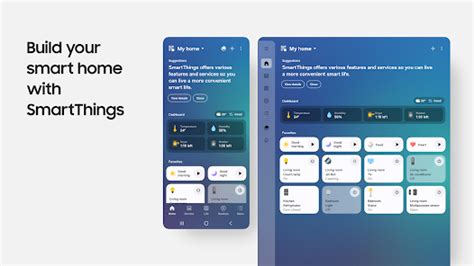
De SmartThings-app van Samsung is een centrale hub voor het beheren van al je smart home-apparaten, inclusief je Samsung Smart TV. Met deze app kun je je TV bedienen vanaf je smartphone of tablet.
Stappen voor het verbinden via SmartThings:
- Zorg ervoor dat je Samsung Smart TV en je smart device (telefoon of tablet) verbonden zijn met hetzelfde Wi-Fi netwerk.
- Download en installeer de SmartThings-app op je smartphone of tablet.
- Voeg je Smart TV toe aan de app.
- Je kunt nu je TV bedienen vanuit de app.
Nadat de verbinding tot stand is gebracht, kun je films starten, series kijken of home video's streamen, direct vanaf je telefoon of tablet.
3. Miracast
Miracast is een draadloze standaard die het mogelijk maakt om je Android-telefoon op een compatibele TV aan te sluiten. De meeste smart TV's die na 2012 zijn uitgebracht, ondersteunen deze functie.
Hoe Miracast te gebruiken:
- Zorg ervoor dat zowel je smartphone als de TV verbonden zijn met hetzelfde Wi-Fi netwerk.
- Navigeer in de instellingen van je Android-telefoon naar 'Apparaatverbinding' of een vergelijkbare optie (de naam kan variëren per fabrikant, zoals 'Screen Mirroring', 'Wireless Screen Transfer', 'Smart View' of 'Screen Sharing').
- Selecteer de Miracast-optie en zoek naar je TV.
- Selecteer je TV om de verbinding te starten.
Als je TV ouder is en Miracast niet standaard ondersteunt, zijn er mogelijk draadloze adapters beschikbaar.
4. Google Chromecast
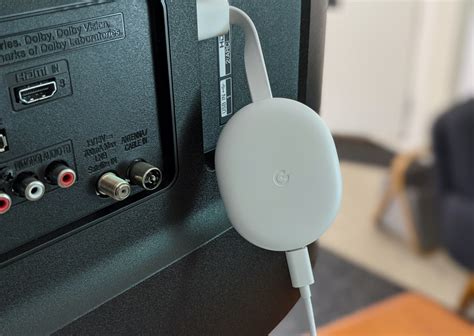
Chromecast is een streamingapparaat van Google dat je op de HDMI-poort van je TV aansluit. Hiermee kun je content vanaf je smartphone, tablet of laptop naar je TV streamen.
Gebruik van Chromecast:
- Sluit de Chromecast aan op de HDMI-poort van je TV en zorg voor stroom via de meegeleverde USB-kabel.
- Download de Google Home-app op je Android-apparaat.
- Zorg ervoor dat je telefoon en Chromecast op hetzelfde Wi-Fi netwerk zijn aangesloten.
- Open een compatibele app (zoals YouTube of Netflix), tik op het cast-icoon (een rechthoek met golfjes) en selecteer je Chromecast om te beginnen met streamen.
Veel nieuwe TV's hebben Chromecast al ingebouwd, waardoor een losse dongle niet nodig is.
5. HDMI-kabel
Voor een stabiele en directe verbinding kan een HDMI-kabel worden gebruikt. Deze methode vereist geen Wi-Fi-verbinding.
Verbinding via HDMI-kabel:
- Controleer welke poort je Android-apparaat heeft (micro-USB, USB-C of Lightning).
- Schaf een geschikte kabel aan (bijvoorbeeld een 'USB C naar HDMI'-kabel) die de Alt-modus voor beeldoverdracht ondersteunt.
- Sluit één uiteinde van de kabel aan op je telefoon en het andere uiteinde op de HDMI-poort van je TV.
- Selecteer de juiste HDMI-ingang op je TV.
Met deze methode wordt het scherm van je telefoon direct gespiegeld op de TV.
Belangrijke Overwegingen
Wi-Fi Netwerk
Voor de meeste draadloze verbindingsmethoden is het cruciaal dat zowel je Android-apparaat als je Samsung TV verbonden zijn met hetzelfde Wi-Fi netwerk. Controleer dit altijd als je problemen ondervindt met de verbinding.
DRM-beveiligde Content
Houd er rekening mee dat niet alle content vanaf je Android-apparaat naar een Samsung TV gestreamd kan worden. Content die beschermd is met DRM (Digital Rights Management), zoals veel films en series van streamingdiensten als Netflix, kan mogelijk niet worden weergegeven. Je kunt doorgaans wel DRM-vrije content streamen.
Apparaat Updates
Zorg ervoor dat zowel je Android-apparaat, je Samsung TV als de gebruikte apps (zoals SmartThings of AirBeamTV) up-to-date zijn. Verouderde software kan compatibiliteitsproblemen veroorzaken.
Probleemoplossing
Als de verbinding niet tot stand komt, probeer dan de volgende stappen:
- Start zowel je TV als je Android-apparaat opnieuw op.
- Controleer of beide apparaten op hetzelfde Wi-Fi netwerk zijn aangesloten.
- Verifieer of de software van de apparaten en apps up-to-date is.
- Voor hardnekkige problemen kan een fabrieksreset van de TV of het Android-apparaat een optie zijn, maar wees bewust dat dit alle gegevens en instellingen wist.
Hoe verbind je je telefoon met een Samsung tv - Schermspiegeling op een Samsung Smart TV (2024)
Alternatieven en Extra Opties
Samsung Smart TV Apps
Je Samsung Smart TV biedt toegang tot een breed scala aan apps, zoals Netflix, YouTube, Disney Plus en meer. Deze kunnen direct op de TV worden gebruikt zonder dat je telefoon nodig is om de content te streamen.
DLNA
DLNA (Digital Living Network Alliance) maakt het mogelijk voor gecertificeerde apparaten, waaronder veel Samsung TV's en Android-smartphones, om content naadloos uit te wisselen via Wi-Fi. Als je TV DLNA-compatibel is, kun je na toestemming in de verbindingsinstellingen DLNA-apparaten in de omgeving zien in het instellingenmenu.
Smart View
De Smart View-app, een andere optie van Samsung, stelt je in staat om media die op je mobiele telefoon of pc zijn opgeslagen, af te spelen op je Samsung Smart TV. Je kunt de app ook gebruiken als een soort afstandsbediening.
Tap View
Voor Samsung Galaxy-modellen vanaf bepaalde productiejaren (en specifieke TV-modellen) biedt de Tap View-functie via de SmartThings-app een eenvoudige manier om de verbinding te maken door simpelweg je telefoon tegen de TV te tikken.
tags: #android #smartphone #draadloos #verbinden #met #samsung