Het wijzigen van het videoformaat van uw videobestanden kan essentieel zijn om ervoor te zorgen dat uw video's op verschillende apparaten en platforms probleemloos worden afgespeeld. MAGIX Video deluxe biedt niet alleen uitgebreide videobewerkingsmogelijkheden, maar fungeert ook als een veelzijdige formaatconverter. Dit programma ondersteunt alle gangbare videoformaten en maakt het snel en eenvoudig om het videoformaat van uw video's aan te passen, waardoor u onafhankelijk wordt van specifieke afspeelapparaten en formaten.
Videoformaat wijzigen met MAGIX Video deluxe
Het proces om een videoformaat te wijzigen met MAGIX Video deluxe is eenvoudig. U importeert eerst de videobestanden die u wilt converteren. Het is ook mogelijk om meerdere video's met verschillende formaten tegelijkertijd te importeren en deze vervolgens samen te voegen tot één enkele videobestand.
Stap 1: Video's importeren
Open MAGIX Video deluxe en importeer de videobestanden waarvan u het videoformaat wilt wijzigen. U kunt dit doen door naar de map met uw videobestanden te navigeren in de Media Pool en de bestanden met de muis (Drag & Drop) naar het programma te slepen. Als u vanaf een geheugenkaart importeert, wordt u mogelijk gevraagd of het bestand naar de harde schijf moet worden gekopieerd.
Stap 2: Video's bewerken (optioneel)
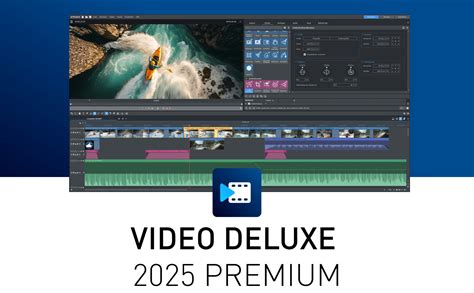
Na het importeren van de video's, heeft u de mogelijkheid om deze verder te bewerken. Dit kan het knippen van ongewenste delen, het toevoegen van intro's of outro's, of het optimaliseren van beeld en geluid omvatten. U kunt video-objecten inkorten door de randen met de muis samen te schuiven, of specifieke snijpunten instellen en de ongewenste fragmenten verwijderen. Alle bewerkingen in Video deluxe zijn 'niet-destructief', wat betekent dat uw originele videobestanden op de harde schijf onaangetast blijven.
U kunt ook de beeld- en geluidskwaliteit verbeteren met behulp van de verschillende effecten die in het programma beschikbaar zijn. Experimenteer gerust met de effecten; u kunt elke wijziging ongedaan maken met de toetscombinatie Ctrl + Z.
Stap 3: Video exporteren in het gewenste formaat
Wanneer u tevreden bent met de bewerkingen, kunt u de video exporteren in het gewenste formaat. Ga hiervoor naar het menu "Bestand" en selecteer "Film exporteren". In het submenu ziet u de beschikbare videoformaten. MP4 (MPEG-4) is in bijna alle gevallen een goede keuze als u niet zeker weet welk formaat u moet kiezen.
In het exportdialoogvenster kunt u de instellingen voor de formaten verder aanpassen. Bij het containerformaat MPEG-4 worden bijvoorbeeld de video-codec H.264 en de audio-codec AAC gebruikt. U kunt ook meerdere video's tegelijkertijd exporteren, hetzij om ze samen te voegen tot één bestand met een nieuw videoformaat, hetzij om elk bestand afzonderlijk van een ander videoformaat te voorzien.
Als u reeds voltooide video's direct naar aparte bestanden wilt converteren, kunt u de stapelconversie gebruiken via het menu "Bestand". In het dialoogvenster selecteert u de bronbestanden, stelt u het doelformaat in, configureert u indien nodig de codecs en start u de conversie.
Codecs: Essentieel voor videoformaatconversie
Codecs (coder-decoder) zijn noodzakelijk om video- en audiocontent in verschillende formaten te comprimeren en decomprimeren. Ze maken het mogelijk om media op een ruimtebesparende manier op te slaan, over te dragen en te bewerken, zonder significant kwaliteitsverlies.
Soorten codecs
- MPEG-2: Een oudere codec, voornamelijk ontwikkeld voor SD-video. Wordt vaak gebruikt voor dvd's en digitaal televisiesignaal.
- MPEG-4: Een verbetering ten opzichte van MPEG-2, biedt hogere compressie met vergelijkbare beeldkwaliteit. Geschikt voor zowel SD als HD.
- H.264/MPEG-4 AVC: Biedt nog hogere compressie bij gelijkblijvende beeldkwaliteit. Veelgebruikt voor HD-video en webvideo's.
- HEVC/H.265: Een nieuwere codec met nog hogere compressie, ideaal voor 4K- en 8K-video.
- AV1: Een open, royalty-vrije codec specifiek voor webvideo's, met hoge compressie en goede beeldkwaliteit.
Waarom codec-activatie?
Voor het importeren (decoderen) en exporteren (encoderen) van specifieke video- en audioformaten heeft u een geschikte codec nodig. MAGIX software kan u informeren wanneer een decoder of encoder nodig is en vragen of u deze wilt activeren. De integratie van codecs van derden is vaak kostbaar voor softwarefabrikanten. Daarom worden deze codecs in MAGIX-programma's via een activatie ingebonden, die gratis of betaald kan zijn, afhankelijk van de codec.
De MPEG2/MPEG4 Basic codecs worden doorgaans automatisch geactiveerd voor het importeren en exporteren van MPEG-2 en MPEG-4 video's. Bij een nieuwe installatie of een herinstallatie van het besturingssysteem kan het echter voorkomen dat u de codec opnieuw moet activeren. In sommige gevallen, met name bij oudere versies of specifieke installaties, kan een eenmalige activatie van de MPEG-4 codec nodig zijn. Soms is deze activatie gratis, maar in andere gevallen kan er een kleine vergoeding gevraagd worden, vooral als de software al langer dan 12 maanden oud is of als het om een geavanceerdere codec gaat.
Als u problemen ondervindt met het importeren van bepaalde bestandsformaten, zoals MOV-bestanden, kan het zijn dat de codec voor dit specifieke formaat nog niet geactiveerd is of dat het formaat niet direct ondersteund wordt. Het uitvoeren van MAGIX Video deluxe als administrator kan soms oplossen dat de activatie succesvol verloopt.
Om te controleren welk type codec in een MP4-container zit, kunt u gratis software zoals MediaInfo gebruiken. Dit kan helpen bij het identificeren van compatibiliteitsproblemen.
Veelvoorkomende problemen en oplossingen
Gebruikers kunnen soms tegen problemen aanlopen met betrekking tot codec-activatie, vooral na updates van de software of het besturingssysteem. Meldingen zoals "Het videoformaat wordt niet ondersteund" of "De activatie van de functie 'MPEG-4 Basic' is mislukt" komen voor.
- Herinstallatie van de software: In sommige gevallen kan een volledige verwijdering en herinstallatie van MAGIX Video deluxe helpen om de codec-functionaliteit te herstellen.
- Uitvoeren als administrator: Zorg ervoor dat u het programma uitvoert met administratorrechten om problemen met activaties te voorkomen.
- Contact met support: Als u een foutmelding krijgt bij de activatie, kan het raadzaam zijn contact op te nemen met de technische ondersteuning van MAGIX, vooral als u een betaalde codec nodig heeft of als de gratis activatie niet lukt. Houd hierbij rekening met de ondersteuningsperiode voor oudere softwareversies.
- Controleer de versie: Zorg ervoor dat u de juiste versie van Video deluxe gebruikt en dat eventuele benodigde updates zijn geïnstalleerd.
Als u problemen ondervindt met specifieke bestandsformaten zoals MOV, kan het converteren van deze bestanden naar een meer gangbaar formaat zoals MP4 met behulp van externe conversietools, eventueel met batchverwerking, een oplossing bieden.
MAGIX Video Deluxe 2013 | AKTIVIERUNGSCODE (MPEG4-Codec) Zur Vollversion in 1 Minute
tags: #magix #mp4 #codec #aktivieren