Het ervaren van problemen met ondertiteling op Ziggo On Demand kan frustrerend zijn, vooral wanneer het de kijkervaring aanzienlijk belemmert. Dit kan variëren van gesproken ondertiteling die ongewenst is ingeschakeld tot onleesbare tekst. Dit artikel biedt een uitgebreid overzicht van veelvoorkomende problemen en mogelijke oplossingen, met specifieke aandacht voor de Ziggo Go app en Mediaboxen.
Veelvoorkomende Ondertitelingsproblemen en Oorzaken
Gebruikers melden diverse problemen met ondertiteling, waaronder:
- Gesproken ondertiteling: Soms wordt ondertiteling onbedoeld geactiveerd, wat als storend kan worden ervaren, met name wanneer het de gesproken tekst herhaalt.
- Onleesbare ondertiteling: Dit kan te wijten zijn aan dunne letters op een lichte achtergrond, een te klein lettertype zonder omlijning, of het ontbreken van een zwarte achtergrond bij witte letters.
- Ontbrekende ondertiteling: In sommige gevallen verdwijnt de ondertiteling volledig, met name bij Nederlandstalige programma's van publieke en commerciële zenders waar de kijker zelf de ondertiteling moet inschakelen.
- Problemen met specifieke apparaten/apps: Gebruikers met oudere webbrowsers of specifieke mobiele apparaten kunnen tegen beperkingen aanlopen.
Het is belangrijk op te merken dat er soms een link tussen de ondertitels op de Next en die in de Ziggo app kan zijn. Instellingen die op het ene apparaat worden gewijzigd, kunnen onverwacht invloed hebben op het andere.
Oplossingen voor Gesproken Ondertiteling
Als u last heeft van ongewenste gesproken ondertiteling, is het controleren van de instellingen in zowel de Ziggo Go app als op uw Mediabox essentieel.
In de Ziggo Go app:
- Navigeer naar de instellingen van de app.
- Zoek naar de optie voor ondertiteling.
- Schakel de gesproken ondertiteling uit.
In de Ziggo Mediabox (Next):
- Druk op de knop van uw afstandsbediening.
- Ga naar het tandwieltje (Instellingen) en druk erop.
- Navigeer naar Profielen.
- Ga naar Ondertiteling en druk erop.
- Controleer de instellingen voor gesproken ondertiteling en schakel deze indien nodig uit.
Het uitschakelen van de gesproken ondertiteling in de app kan soms al voldoende zijn om het probleem op de Mediabox te verhelpen, wat duidt op een mogelijke synchronisatie tussen de twee.
Verbeteren van de Leesbaarheid van Ondertiteling
Wanneer ondertiteling moeilijk leesbaar is, zijn er verschillende factoren die hieraan bijdragen en oplossingen die overwogen kunnen worden:
Problemen met de Presentatie van Ondertitels
- Dunne letters op lichte achtergronden: Gebruik van dunne letters op een witte achtergrond, zoals sneeuw of zand, maakt de tekst moeilijk leesbaar.
- Klein lettertype zonder omlijning: Een klein lettertype, vooral zonder zwarte omlijning, wordt onduidelijk bij een lichte achtergrond.
- Ontbrekende zwarte achtergrond: Het ontbreken van een zwarte achtergrond bij witte letters is een veelvoorkomend probleem.
Mogelijke Oplossingen en Aanbevelingen
De NPO, die verplicht is alle Nederlandstalige programma's te ondertitelen, geeft aan dat de weergave van ondertiteling afhankelijk is van verschillende factoren:
- De TV en TV-aanbieder: De instellingen van uw televisie en de provider (Ziggo, KPN, etc.) spelen een rol.
- Kijkwijze: Of er wordt gekeken via een settopbox, mediabox of andere apparaten, en of men live kijkt of via 'gemist'.
De NPO monitort klachten en werkt continu aan verbetering. Het basissignaal dat zij uitsturen is niet veranderd.
Verschillende Methoden voor Ondertiteling
De NPO levert ondertiteling voor doven en slechthorenden op twee manieren:
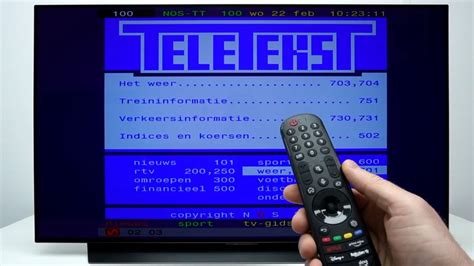
- Via Teletekstpagina 888: Deze methode wordt door de meeste gebruikers als prettig en goed leesbaar ervaren, mede dankzij de waardering voor de zwarte steunkleur achter de letters. De NPO bepaalt hierbij het lettertype, de regelafstand en positionering.
- Via het menu van het apparaat: Dit kan via de mediabox of ontvanger van uw aanbieder.
Beide vormen zijn inhoudelijk identiek, maar de grafische weergave kan verschillen. De NPO stuurt zowel het Teletekstsignaal als een signaal voor de grafisch andere ondertiteling mee.
Aanpassingen op Ziggo Mediaboxen
Voor gebruikers van Ziggo Mediaboxen zijn er specifieke instellingen om ondertiteling aan te passen:
- Druk op de knop van uw afstandsbediening.
- Ga naar het tandwieltje (Instellingen) en druk erop.
- Navigeer naar Profielen.
- Ga naar Ondertiteling en druk erop.
- Kies voor Ondertitels voor slechthorenden en druk erop.
In hetzelfde menu kunt u de taal van de ondertitels aanpassen, die standaard op Nederlands staat ingesteld. Als het icoontje voor ondertiteling niet zichtbaar is, kunnen de instellingen niet worden aangepast.
Problemen met de Ziggo GO App op Mobiele Apparaten
Bij gebruik van de Ziggo GO app op iOS apparaten gelden specifieke beperkingen:
- Ondertiteling werkt alleen op live televisie en Movies & Series.
- Bij het bekijken van opnames of Replay TV uitzendingen is er geen ondertiteling beschikbaar.
De app biedt ook speciale toegankelijkheidsopties voor mensen met een auditieve aandoening.
Specifieke Klachten en Oplossingen
NOS Jeugdjournaal en Mediabox XL
Klanten die de Ziggo Mediabox XL gebruiken en geen ondertiteling voor doven en slechthorenden ontvangen bij het 'NOS Jeugdjournaal', worden soms door Ziggo verwezen naar de NOS. Dit is echter niet de juiste procedure; Ziggo dient dit probleem zelf op te lossen.
Onderzoek heeft uitgewezen dat de ondertiteling bij het Jeugdjournaal via andere providers wel zichtbaar is, wat suggereert dat het probleem bij Ziggo of het door hen ontvangen signaal ligt.
Verouderde Mediabox XL
De Mediabox XL is een verouderde decoder waarvoor diverse problemen worden gemeld, waaronder plotseling ontbrekende ondertiteling. Deze decoder verbruikt bovendien onnodig veel energie.
Het advies is om contact op te nemen met Ziggo en aan te geven dat zij het probleem met de ontbrekende ondertiteling dienen op te lossen. Tegelijkertijd kan worden gevraagd om de oude decoder om te ruilen voor een nieuwer model, zoals de Mediabox Next of Next Mini, wat zowel de kijkervaring als de energiekosten ten goede komt.
Ziggo go in het buitenland kijken 🔥: stap voor stap!
Oplossingen voor Vastgelopen Apps
Soms lopen apps zoals Netflix, Disney+, of andere tv-apps vast of willen ze niet laden. Vaak kan dit eenvoudig zelf worden opgelost. Als u geen beeld krijgt na het starten van een app, het Netflix-logo blijft staan, of een andere app is vastgelopen, zijn er doorgaans standaard oplossingen beschikbaar.
Bestellen en Opzeggen van Streamingdiensten via Ziggo
Momenteel kunnen streamingdiensten zoals Netflix, Disney+, HBO Max en Viaplay via Ziggo worden besteld. Hiervoor is de pincode van de mediabox nodig (standaard 0000).
Bij het opzeggen van een streamingdienst die via Ziggo is besteld, loopt het abonnement door tot het einde van de lopende factuurperiode. Dit geldt niet voor Viaplay.
Speciale Toegankelijkheidsopties voor Ziggo Klanten
Ziggo biedt speciale toegankelijkheidsopties voor doven en slechthorenden om de kijkervaring te verbeteren:
- Speciale ondertiteling: Beschikbaar voor sommige programma's, series en films.
- Telefoondiensten: Gebruik van speciale telefoons voor slechthorenden met vaste telefonie van Ziggo.
- Teletolk en Tolkcontact app: Bellen en gebeld worden in gebaren, tekst of spraak.
- RogerVoice app: Een ( Engelstalige en niet gratis ) app voor Android en iOS die spraak automatisch omzet naar tekst en vice versa, zonder tussenkomst van een tolk.
- Hulpmiddelen voor TV: Ringleiding gehoorapparaat en TV streamers.
Indien u ondanks de stappen geen ondertiteling krijgt of andere problemen ervaart, wordt aangeraden een nieuw topic aan te maken op het Ziggo Community forum en zoveel mogelijk details te delen.