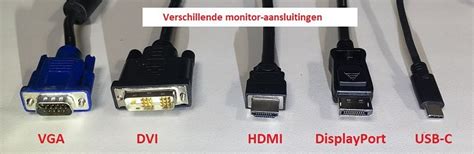
Bij het verbinden van je monitor heb je de keuze uit verschillende aansluitingen. Een monitor heeft ook vaak meer dan één aansluiting beschikbaar. Iedere aansluiting heeft voor- en nadelen en de beste gebruikssituatie. Zo is DisplayPort de beste keuze voor gaming, biedt USB-C voordelen tijdens het werken en komt HDMI nog altijd het meeste voor. Wanneer je welke aansluiting gebruikt, lees je in dit artikel.
Digitale aansluitingen op je monitor
De meest voorkomende aansluiting op dit moment is HDMI. Deze digitale aansluiting ondersteunt resoluties tot en met 4K, waardoor je scherpe beelden hebt. Zorg er wel voor dat je kabel korter dan 10 meter is. Wanneer de kabel te lang is, verliest een HDMI-poort aan kracht en krijg je haperend beeld. Doordat bijna alle laptops en desktops een HDMI-aansluiting hebben, zit je met een HDMI-monitor altijd goed.
Wil je meer kracht? Kies dan voor een monitor met DisplayPort aansluitingen. DisplayPort aansluitingen hebben een hogere bandbreedte dan HDMI aansluitingen, waardoor je meer mogelijkheden hebt. Bijvoorbeeld een hogere verversingssnelheid en resoluties tot en met 8K. Ook daisy chaining is mogelijk met DisplayPort aansluitingen. Hiermee koppel je een monitor direct op een andere monitor.
Op zoek naar efficiëntie? Dan is een monitor met een USB-C poort misschien wat je zoekt. Deze universele aansluiting combineert 3 verschillende taken in één. Via slechts één kabel verzendt de poort beeldsignalen, zet hij data over en laadt hij je externe apparaat op. Zo heb je een volledig ingerichte werkplek en geen wirwar van verschillende kabels. Let er wel op dat het vermogen van de USB-C poort hoog genoeg is voor het opladen van je apparaat.
Verschillende versies van digitale aansluitingen
HDMI: 1.4, 2.0 & 2.1
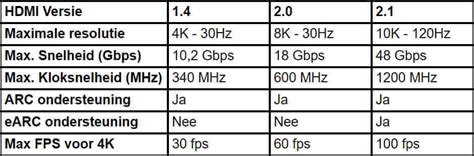
Het verschil tussen de 3 HDMI-versies zit in de verversingssnelheid. Waar HDMI 1.4 resoluties tot en met 4K tot 30 hertz ondersteunt, doet HDMI 2.0 dat tot 60 hertz. HDMI 2.1 biedt een verversingssnelheid van 120 hertz in 4K, maar komt momenteel nog weinig voor bij monitoren. Heeft je monitor een HDMI 2.0 poort, maar je desktop 1.4? Geen probleem, HDMI-poorten zijn backwards compatible. Een HDMI 1.4 kabel past dus op een HDMI 2.0 poort.
DisplayPort: 1.2, 1.3, 1.4 & 2.0
Alle 4 de DisplayPort versies ondersteunen daisy chaining en 4K resolutie tot minimaal 60 hertz, waardoor ze voor allerlei doeleinden geschikt zijn. Hoe hoger de versie, hoe hoger de bandbreedte, verversingssnelheid en toekomstbestendigheid. Dit is handig bij bijvoorbeeld console gaming, waar je zowel een hoge resolutie als hoge verversingssnelheid wilt. Momenteel is DisplayPort 1.2 de standaard, maar er komen steeds meer monitoren met een hogere versie van DisplayPort.
USB-C: USB-C en Thunderbolt 3
Alles wat USB-C heeft, doet Thunderbolt 3 ook, maar dan 2 keer beter. USB-C ondersteunt resoluties tot en met 4K, Thunderbolt 3 tot en met 8K. Daarnaast zet Thunderbolt 3 maximaal 40 gigabyte per seconde aan data over, waar USB-C 20 gigabyte als maximum heeft. Het belangrijkste verschil zit in de compatibiliteit voor het besturingssysteem. USB-C werkt het beste met Windows, Thunderbolt 3 juist op MacOS.
Analoge aansluitingen op je monitor
Oudere monitoren hebben vaak nog een analoge aansluiting op de monitor. Dit is of een VGA, of een DVI poort. Deze aansluitingen verzenden alleen beeldsignalen. Voor het afspelen van geluid heb je extra audiokabel nodig. Deze kabels ondersteunen maximaal Full HD, met uitzondering van DVI-I Dual Link en DVI-D Dual Link. Deze aansluitingen ondersteunen ook een QHD resolutie. Tegenwoordig komen deze poorten bijna niet meer voor, maar een enkele monitor heeft deze nog.
Overige aansluitingen op je monitor
Naast de aansluitingen voor het beeldsignaal hebben monitoren vaak ook extra aansluitingen. Zo werken monitoren met USB-A en USB-B aansluitingen als een extra USB-hub. Hier sluit je accessoires, zoals je toetsenbord of muis op aan. Vergeet niet dat je eerst de monitor met de pc verbindt via de USB upstream poort. Zonder dit werkt de USB-hub niet. Met een audio jack sluit je een hoofdtelefoon of externe speakers aan op de monitor. Dit is handig wanneer de aansluiting op je desktop of laptop al bezet is.
Welke aansluiting past bij je gebruikssituatie?
Werk, studie en alledaags gebruik
Voor algemeen gebruik heb je genoeg aan een HDMI-aansluiting. Je haalt een hoge resolutie en er is altijd wel een HDMI-poort beschikbaar. Werk je met 2 schermen? Kies dan voor de DisplayPort-aansluiting, bijvoorbeeld voor daisy chaining. Als je meer gemak wilt, is een USB-C-aansluiting geschikt. Je organiseert het bureau via één kabel en laadt ook je externe apparaat op tijdens het werken. Zo ga je altijd met een opgeladen laptop of smartphone de deur uit.
Gaming
Een hoge verversingssnelheid is essentieel voor gaming. DisplayPort heeft een bredere bandbreedte dan HDMI, waardoor een hogere verversingssnelheid mogelijk is. Via de DisplayPort-aansluiting ben je verzekerd van vloeiende en scherpe beelden tijdens het gamen. Daarnaast biedt DisplayPort een goed alternatief voor HDMI bij next-gen console gaming. Let wel op de versie van je DisplayPort-kabel. Voor console gaming heb je minimaal DisplayPort 1.4 nodig.
Beeldbewerking en grafisch
Zowel HDMI, DisplayPort als USB-C zijn geschikt voor grafische doeleinden. Deze aansluitingen ondersteunen een hoge resolutie en verzenden zowel beeld als geluid. Qua toekomstbestendigheid is DisplayPort de beste keuze vanwege de 8K ondersteuning.
Wat is een KVM-schakelaar?
Dit apparaat verbetert de productiviteit, bespaart ruimte en geld doordat u meerdere computers kunt gebruiken met een enkel toetsenbord, monitor en muis. U hebt zojuist uw nieuwe thuiskantoor geïnstalleerd, of u bent bij een nieuw bedrijf begonnen. Als onderdeel van uw werk moet u twee, soms drie, computers op uw werkstation gebruiken. Maar met drie monitoren, drie toetsenborden en drie muizen wordt uw bureau veel te vol. En dan is daar het extra gedoe met naar elke computer toegaan. Of mogelijk werkt u in een datacenter met servers in rekken. U moet schakelen tussen honderden, misschien wel duizenden servers in rekkasten. Hoe zou u dat kunnen doen? Stel dat er een apparaat bestaat waarmee u snel en gemakkelijk twee, drie of meer computers kunt bereiken met slechts één monitor, toetsenbord en muis? Dat bestaat en het heet een KVM-schakelaar.
KVM 101
KVM betekent “Keyboard, Video (monitor), Mouse” ofwel toetsenbord, monitor, muis. De hoofdfunctie van een KVM-schakelaar is het bedienen, schakelen tussen en beheren van meerdere pc's of servers vanaf een enkel toetsenbord, monitor en muis (ook wel de ‘console’ genoemd). De eenvoudigste vorm van een KVM-schakelaar is een apparaat, meestal doosvorming, dat een toetsenbord, monitor en muis verbindt met twee of meer pc's.

Om tussen de verschillende computers of servers te schakelen, kan een gebruiker een knop indrukken op de KVM-schakelaar, op een sneltoets op het toetsenbord drukken, op het muiswiel drukken of een beeldschermprogramma op het scherm gebruiken. Ongeacht de gekozen methode is het idee dat u snel en gemakkelijk kunt schakelen tussen verschillende computers met dezelfde installatie van toetsenbord, muis en monitor.
De voordelen van het gebruik van een KVM-schakelaar
Gewoonlijk moet u, als u meerdere pc's of servers moet bedienen, extra sets toetsenborden, muizen en monitoren kopen. Misschien is uw bureau groot genoeg voor 2 of zelfs 4 computers, elk met zijn eigen monitor, toetsenbord en muis. Maar stel dat u 6 computers moet bedienen, of 8, of zelfs tientallen computers? In een serverruimte zou het gebruik van een console voor elke server uiterst onpraktisch zijn omdat dit zoveel rekruimte in zou nemen. Dat is niet de meest effectieve opzet omdat dit zoveel ruimte inneemt. En het werken met een rij grote monitoren met toetsenborden en muizen op een bureau of in een serverrek kan rommel veroorzaken en kostbare ruimte in beslag nemen. Naarmate de prijzen van computers dalen, kunnen veel gebruikers zich een tweede of zelfs meerdere pc's veroorloven. Het gevolg is dat KVM-schakelaars populair worden bij consumenten die een of twee extra pc's willen toevoegen maar die niet willen investeren in meer toetsenborden, monitoren en muizen. Door een KVM-schakelaar te gebruiken, krijgt de gebruiker ook een opgeruimder en comfortabeler werkplek. In een serverruimte zorgt een KVM voor meer efficiëntie en een betere beheerbaarheid.
Hoe werkt een KVM-schakelaar?
Als een pc opstart, zal het besturingssysteem automatisch proberen om binnenkomende signalen van toetsenbord, monitor en muis te detecteren. Nadat de aansluitingen zijn bevestigd, verschijnt de startpagina op het scherm. Het gevolg is dat de opstartactiviteiten van een enkele pc (cpu/server) nauw zijn verbonden aan die van het toetsenbord, de monitor en de muis. Een KVM maakt schakelen mogelijk met de juiste signalen door het gebruik van signaalemulatie. Omdat de hoofdfunctie van een KVM-schakelaar het gebruik is van slechts één set toetsenbord, monitor en muis om meerdere pc's te starten, is het belangrijk dat de KVM-schakelaar ervoor zorgt dat de geëmuleerde toetsenbord- en muissignalen elke pc bereiken en dat tijdens het schakelen geen effecten merkbaar zijn op de werking van de CPU van de pc's. Een KVM-schakelaar moet tevens zorgen voor een stabiele videoresolutie, meerdere computerplatforms en besturingssystemen ondersteunen en verbinding kunnen maken met veel verschillende merken toetsenborden, muizen en monitoren. Elke KVM-schakelaar kan slechts een maximaal aantal pc-verbindingen ondersteunen, d.w.z. het totale aantal poorten. Een enkele KVM-schakelaar kan bijvoorbeeld minimaal twee poorten ondersteunen, terwijl een meervoudige KVM-schakelaar met uitbreidingsmogelijkheden tot duizenden poorten kan bereiken.
KVM-schakelaars: voor bureaus en serverruimten
Verschillende KVM-schakelaars kunnen verbinding maken met verschillende aantallen computers. Dat is afhankelijk van het aantal poorten waarover een KVM-schakelaar beschikt. Voor KVM-schakelaars die uitbreiding ondersteunen, hoe meer reeksen poorten een KVM-schakelaar heeft, des te groter de installatie is waarin deze gewoonlijk wordt gebruikt. Het bovenstaande lijkt op het eerste gezicht een overdaad aan informatie, dus het is belangrijker om te beslissen waarom u bent geïnteresseerd in een KVM-schakelaar: Wilt u deze toepassen in een thuiskantoor, een klein bedrijf of zelfs voor gaming? Probeert u de kosten te drukken en ruimte te besparen in een serverruimte?
Meest belangrijke aansluitingen
Hieronder geven we je meer informatie over USB-, HDMI- en DisplayPort-poorten. We geven onder andere informatie over de snelheid, het type aansluiting en andere zaken die goed zijn om te weten.
Type USB aansluitingen
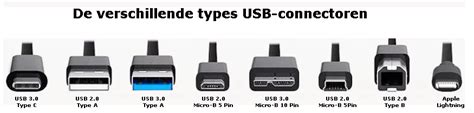
De meeste laptops en computers hebben ook USB-aansluitingen voor bijvoorbeeld een USB-stick of externe harde schijf. Daarnaast is het mogelijk om hier de meeste toetsenborden, muizen en andere randapparatuur op aan te sluiten. Zo kun je bijvoorbeeld foto's en video bestanden verplaatsen van je smartphone naar de laptop of PC. De links afgebeelde USB's zijn USB-A aansluitingen, dit zijn veel voorkomende USB-poorten die worden gebruikt in monitoren, laptops en computers. Er zijn verschillende types USB-A aansluitingen zo komt een USB 2.0 vaker voor, maar is een USB 3.1 een stuk sneller. Een USB 2.0 heeft namelijk een snelheid van 480MB/s en een USB 3.1 een snelheid van 10GB/s. Sommige monitoren zijn voorzien van een ingebouwde USB-hub, waardoor je gemakkelijk al je randapparatuur kunt aansluiten op je scherm. Dit scherm sluit je dan weer aan op je device om controle over de randapparatuur te krijgen.
Type HDMI aansluitingen
De meeste monitoren zijn voorzien van een HDMI-aansluiting om verbinding te maken met je laptop of desktop. Er zijn verschillende versies van de HDMI-aansluiting die verschillende snelheden hebben. De HDMI-aansluiting kan invloed hebben op je verversingssnelheid (Hz), beeldschermresolutie (Full-HD, QHD en 4K) en of het bijvoorbeeld geschikt is voor je console (Xbox en PlayStation 5). Voor hogere verversingssnelheden heb je een hogere versie van de HDMI-aansluiting nodig, en ook de kabel die je gebruikt is erg van belang. Voor het gebruik van de monitor met je Xbox of PlayStation 5 heb je een HDMI 2.1-aansluiting nodig voor zowel de PlayStation 5 als de Xbox Series X. Voor de Xbox Series S kun je ook een HDMI 2.0-aansluiting gebruiken. Rechts heb je een overzicht van de snelheden per HDMI aansluiting.
Type DisplayPort aansluitingen
Net zoals de HDMI-poort heb je bij veel monitoren ook de DisplayPort. Hiermee kun je ook je apparaten verbinden met bijvoorbeeld je laptop of desktop. Er zijn verschillende versies van de DisplayPort-aansluiting die verschillende snelheden hebben. De versie van de DisplayPort kan invloed hebben op bijvoorbeeld je beeldschermresolutie (Full-HD, QHD en 4K) en de verversingssnelheid (Hz). Links heb je een overzicht van de snelheden per DisplayPort aansluiting.
KVM-functie op Dell monitoren
Sommige moderne Dell monitoren worden geleverd met een KVM-functie waarmee u één toetsenbord, muis en monitor kunt gebruiken om twee computers te bedienen.
Wat is KVM en hoe helpt het mij?
KVM is een afkorting voor toetsenbord, video en muis (keyboard, video, mouse). Met de KVM-functie kunt u inhoud bekijken en gebruiken op twee computers met behulp van één toetsenbord, monitor en muis die zijn aangesloten op het KVM-apparaat. Bepaalde Dell monitoren ondersteunen automatische KVM, een functie die automatisch de controle overschakelt naar de meest recent aangesloten computer.
OPMERKING: De KVM-functie is alleen beschikbaar op bepaalde Dell monitoren. Raadpleeg de documentatie van uw Dell monitor om te controleren of uw monitor de KVM-functie ondersteunt.
Wat u nodig hebt
- Een Dell monitor die KVM ondersteunt
- Twee apparaten (desktops en/of laptops)
- Eén toetsenbord en muis
- Videokabels zoals HDMI, DisplayPort of USB-C
- Upstream USB-kabels
Hoe stel ik de monitor in met twee computers?
Om het meeste uit de KVM-switch op uw Dell monitor te halen, gaan we eens kijken hoe u de apparaten samen kunt instellen en configureren.
Stap 1 - Sluit de videokabel tussen de monitor en de computers aan.
Sluit de twee computers aan op de monitor via een HDMI-, DisplayPort- of USB-C-kabel voor video.
- Sluit pc 1 aan op de monitor.
- Sluit pc 2 aan op de monitor. Als pc 1 is aangesloten via een USB-C-kabel, sluit u pc 2 aan via een HDMI- of DisplayPort-kabel voor video.
Stap 2 - Sluit de USB-upstreamkabels aan tussen de monitor en de computers.
Sluit de twee computers aan op de upstreampoorten van de monitor. Hierdoor kunnen de computers het toetsenbord en de muis herkennen die op de monitor zijn aangesloten. Compatibele USB-upstreamkabels worden geleverd met Dell monitoren die de KVM-functie ondersteunen.
- Sluit de USB-upstreamkabel van pc 1 aan op de monitor.
- Sluit de USB-upstreamkabel van pc 2 aan op de monitor. Als pc 1 is aangesloten via een USB-C-kabel, sluit u pc 2 aan op de monitor via de USB-B-naar-USB-A upstreamkabel.
Stap 3 - Sluit het toetsenbord en de muis aan op de monitor.
Sluit het gedeelde toetsenbord en de gedeelde muis aan op de USB-A-downstreampoorten op de monitor.
Stap 4 - Configureer de instellingen op de monitor.
Uw Dell monitor kan één pc tegelijk weergeven (modus volledig scherm) of beide pc's weergeven in modus picture-in-picture of picture-by-picture.
- Gebruik de KVM-wizard in Dell Display and Peripheral Manager. Dell Display and Peripheral Manager werkt naadloos met moderne Dell monitoren en helpt u KVM-functionaliteit te configureren.
- U kunt ook het schermmenu (OSD) van uw monitor gebruiken om uw beeldschermvoorkeuren te configureren. Raadpleeg de gebruikershandleiding van de Dell monitor voor meer informatie over het navigeren door het schermmenu (OSD).
- Installeer en open Dell Display and Peripheral Manager.
- Ga naar het tabblad Input Manager en selecteer vervolgens KVM-wizard.
- Volg de aanwijzingen op het scherm om de installatieprocedure uit te voeren.
Veelgestelde vragen over KVM op Dell monitoren
Welke Dell monitoren ondersteunen de KVM- of automatische KVM-functie?
De KVM- of automatische KVM-functie wordt ondersteund op bepaalde Dell monitoren. Raadpleeg de documentatie van uw Dell monitor voor meer informatie.
Hoeveel computers kan ik aansluiten op een Dell monitor die KVM ondersteunt?
U kunt twee computers aansluiten op een Dell monitor die de KVM-functie ondersteunt.
Kan ik meer dan twee computers beheren met KVM?
De meeste Dell monitoren die de KVM-functie ondersteunen, kunnen worden aangesloten op maximaal twee computers. Sommige Dell monitoren, zoals Dell UltraSharp U4323QE, kunnen op vier computers worden aangesloten. Raadpleeg de documentatie van uw Dell monitor om te zien hoeveel upstreamverbindingen worden ondersteund.
Kan ik een draadloos toetsenbord en draadloze muis gebruiken met KVM?
Ja, sluit de USB-ontvanger die bij uw draadloze toetsenbord en muis is meegeleverd aan op de downstreampoort op uw Dell monitor. Toetsenborden en muizen met Bluetooth worden niet ondersteund.
Kan ik een webcam delen tussen de twee computers met KVM?
Nee, de USB-downstreampoort op de monitor biedt geen ondersteuning voor het delen van een webcam.
Mijn Dell monitor heeft geen USB-upstreampoort. Hoe kan ik de KVM-functie gebruiken?
De KVM-functie is alleen beschikbaar op bepaalde Dell monitoren.
Monitor met geïntegreerde KVM-switch
Een monitor met een geïntegreerde KVM-switch is de slimme oplossing voor iedereen die tussen verschillende computers wil schakelen zonder steeds opnieuw verbinding te moeten maken of dubbele randapparaten te moeten gebruiken. Met een KVM-switch in de monitor, wat staat voor keyboard, video, mouse switch, kunt u een toetsenbord, een muis en andere USB-randapparatuur via een monitor op meerdere computers aansluiten en gebruiken. De monitor koppelt automatisch de webcam, microfoon, luidsprekers, muis en het toetsenbord aan de op dat moment actieve broncomputer. Of het nu gaat om desktop PC en laptop, werk- en thuiscomputer of Mac en Windows - ze kunnen allemaal met dezelfde combinatie van monitor en USB-randapparatuur worden bediend.
U kunt maximaal drie computers bedienen met een EIZO-monitor met geïntegreerde KVM-switch. Het aantal ondersteunde computers varieert afhankelijk van het monitormodel. Een monitor met een geïntegreerde KVM-switch brengt orde op het bureau. Een monitor met een geïntegreerde KVM-switch maakt het mogelijk om snel en zonder onderbreking van apparaat te wisselen. Gebruikers die met meerdere systemen werken, bijvoorbeeld bij softwareontwikkeling of ondersteuning, hebben baat bij een KVM-monitor voor op kantoor. Op de thuiswerkplek kunt u gemakkelijk schakelen tussen een laptop van het bedrijf tijdens werkuren en een privé-pc na het werk.
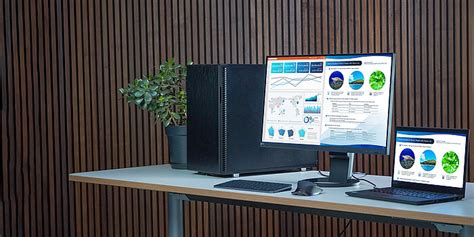
Sluit ook de computers die in stap 1 niet via USB type C op de monitor zijn aangesloten aan op de monitor via USB upstream poorten (USB type B). Bij office-monitoren uit de FlexScan-productlijn kunt u ook de EIZO Screen InStyle-software gebruiken om de ingangssignaalkeuze via sneltoetsen of toetscombinaties te definiëren. Signaalomschakeling via sneltoets op FlexScan-modellen en gebruik van de Screen InStyle-software van EIZO.
Een KVM-switch en een dockingstation lijken op het eerste gezicht misschien op elkaar. Een monitor met een USB-C-aansluiting kan als dockingstation fungeren. Sluit ook de computers die in stap 1 niet via USB type C op de monitor zijn aangesloten aan op de monitor via USB upstream poorten (USB type B). U kunt maximaal drie computers bedienen met één EIZO-monitor met geïntegreerde KVM-switch. Het aantal computers dat u met de KVM-switch kunt bedienen, hangt af van het monitormodel. Hoewel er ook externe KVM-switches verkrijgbaar zijn, is het praktischer als de monitor een geïntegreerde KVM-switch heeft.
Ja, als het USB-apparaten zijn. Sluit hiervoor de USB-ontvanger van uw muis en toetsenbord aan op de USB downstream poorten van de monitor. In de meeste gevallen is de KVM-switch onafhankelijk van het besturingssysteem. Een in de monitor geïntegreerde webcam, zoals de EIZO FlexScan EV3450XC, kan via een KVM-switch met meerdere computers gebruikt worden. Het selecteren van het ingangssignaal via een sneltoets of toetscombinatie op het toetsenbord is uiterst praktisch.
KVM-switch - Hoe werkt het?
Hebt u vragen? Wilt u de juiste EIZO-monitoroplossing voor uw eisen vinden? Wij en onze geautoriseerde partners ondersteunen u graag - met individueel advies, technische expertise en een open oor voor uw vragen.
tags: #zit #er #altijd #hdmi #toetsenbord