Elke dvd-speler kan overweg met dvd's en cd's. Wie nog films of games op Blu-ray discs bezit, moet een externe Blu-rayspeler kopen.
Wanneer u een nieuwe dvd-speler of Blu-ray-speler koopt, moet u deze aansluiten op uw tv en beginnen met het bekijken van uw favoriete films. Als u echter naar de achterkant van de dvd-speler kijkt, zult u merken dat er veel interfaces zijn. De gebruikershandleiding kan enige aanwijzingen geven over het aansluiten van een dvd-speler, maar de terminologie kan verwarrend zijn. Het aansluiten van een dvd-speler op een tv of HDTV is echter niet zo ingewikkeld.
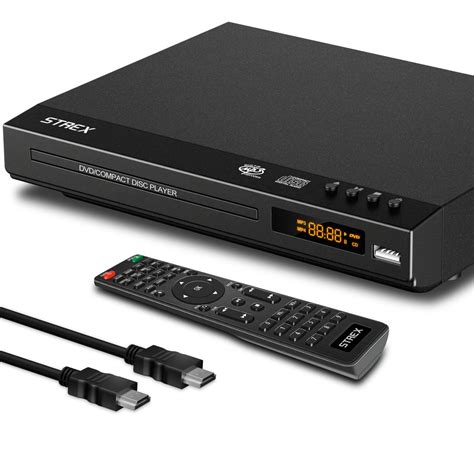
Aansluiten van een DVD-speler
Het aansluiten van een dvd-speler op een tv kan op verschillende manieren, afhankelijk van de beschikbare aansluitingen op zowel de speler als de tv.
Deel 1: De eerste stappen voor het aansluiten
Voordat u een dvd-speler op de tv aansluit, zijn er enkele voorbereidende stappen:
- Sluit uw dvd-speler aan op de dichtstbijzijnde stroomvoorziening.
- Kies de juiste aansluiting. Er zijn diverse interfaces op de achterkant van de dvd-speler die overeenkomen met verschillende verbindingsmethoden.
Deel 2: Verbindingsmethoden
Er zijn drie veelvoorkomende manieren om een dvd-speler op een tv aan te sluiten:
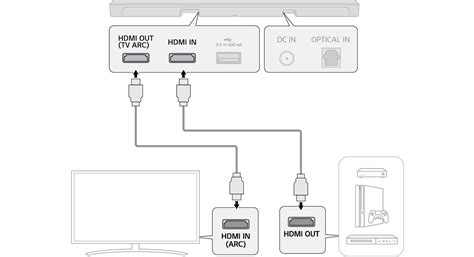
1. HDMI
HDMI is de nieuwste verbinding die een dunner en langer snoer integreert, vergelijkbaar met een USB-kabel. In tegenstelling tot andere verbindingen heeft HDMI slechts één kabel nodig om zowel audio als video te verzenden.
- Steek het ene uiteinde van de HDMI-kabel in de HDMI-interface op de dvd-speler.
- Steek het andere uiteinde van de kabel in de HDMI-ingang op uw tv.
- Vervolgens kunt u de dvd-speler en uw tv inschakelen.
2. Componentkabels
Componentkabels hebben meestal een set van vijf verschillende kleuren. De kleur wordt gebruikt om de snoeren en de interfaces van de tv en dvd-speler aan elkaar te koppelen. De componentkabels hebben vijf snoeren met verschillende kleuren. In het gebied met het label 'Output' of 'Out' op de achterkant van uw dvd-speler, zijn er vijf interfaces die overeenkomen met de kleuren van de snoeren. U moet al deze snoeren aansluiten op de interfaces met dezelfde kleur.
3. A/V-kabels (Composietkabels)
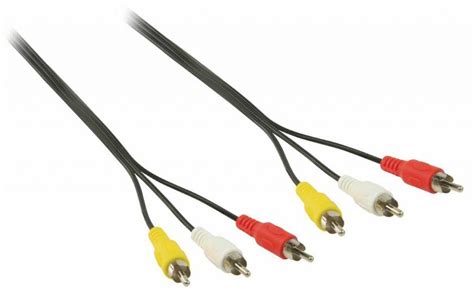
Dit is de meest gebruikelijke verbinding voor dvd-spelers. A/V-kabels hebben drie snoeren in de kleuren rood, wit en geel. Rood en wit zijn voor de audio-aansluitingen, en geel voor de video-aansluiting. Het proces om een dvd-speler aan te sluiten via A/V-kabels is vergelijkbaar met componentkabels. Voordat u een dvd-speler op de tv aansluit, moet u de twee apparaten dichtbij genoeg plaatsen. Sluit de kabels aan op de overeenkomstige gekleurde poorten op zowel de dvd-speler als de tv. Daarna kunt u beginnen met het bekijken van uw dvd's op tv.
Deel 3: Alternatieve oplossingen en software
Sommige slimme dvd-spelers kunnen een bericht op uw telefoon activeren, zodat u de USB-connector kunt gebruiken om camera-informatie door te geven en uw telefoon kunt gebruiken als extern station om de dvd-schijf op uw telefoon af te spelen.
Als u echter problemen ondervindt met het optische station op uw computer, vindt u hier enkele veelvoorkomende problemen en methoden voor probleemoplossing.
AnyMP4 DVD Player is een gebruiksvriendelijke dvd-speler software die elk type dvd rechtstreeks op pc en Mac kan openen.
Problemen met het DVD-station op de computer
Als u problemen ondervindt met het optische station op uw computer, kunt u de volgende stappen volgen om deze op te lossen. Volg de instructies die overeenkomen met uw huidige Windows-besturingssysteemversie.
Windows 11 en Windows 10: Lade/deur van het optische station gaat niet open
Als de lade/deur van het optische station vastzit en niet opengaat wanneer u op de uitwerpknop drukt, probeer dan de volgende oplossingen:
- Via Verkenner:
- Typ en zoek '[File Explorer]' in de Windows-zoekbalk en klik op '[Openen]'.
- Klik in het Verkenner-venster op '[Deze pc]'.
- Klik in het venster Deze pc met de rechtermuisknop op het pictogram voor het vastgelopen optische station en selecteer '[Uitwerpen]'.
- Handmatige uitwerping:
- Zoek een klein gaatje in het paneel van het optische station; dit is het handmatige uitwerpgat. Gebruik dit alleen als de elektronische uitwerpknop niet werkt. Niet alle computermodellen hebben dit gat, dus raadpleeg de Gebruikershandleiding voor begeleiding.
- Steek een rechtgebogen paperclip in het handmatige uitwerpgat totdat de lade van het station opengaat.
Raadpleeg voor meer details het gedeelte 'Het optische station gebruiken'.
Optisch station niet gedetecteerd
Als het optische station niet wordt weergegeven in Verkenner, betekent dit dat Windows het station niet kan herkennen. Probeer de volgende oplossingen:
BIOS, Windows-updates en stuurprogramma's bijwerken
Software-updates verbeteren vaak de systeemstabiliteit en -optimalisatie, dus het is aan te raden regelmatig te controleren op de nieuwste versies voor uw apparaat.
- BIOS-update: Raadpleeg de handleidingen voor het bijwerken van de BIOS-versie (bijvoorbeeld 'Hoe de BIOS-versie in een Windows-systeem bij te werken' of 'Hoe u EZ Flash gebruikt om de BIOS-versie bij te werken').
- Windows- en stuurprogramma-updates: Raadpleeg de informatie over 'Windows Update uitvoeren' en 'Stuurprogramma's updaten via klantenondersteuning in MyASUS'.
Stuurprogramma's inschakelen en opnieuw installeren in Apparaatbeheer
- Typ en zoek '[Apparaatbeheer]' in de Windows-zoekbalk en klik op '[Openen]'.
- Vouw de categorie '[dvd-/cd-rom-stations]' uit.
- Klik met de rechtermuisknop op het niet-gedetecteerde optische station en selecteer '[Apparaat inschakelen]' om te zien of de schijf detecteerbaar wordt. Als deze optie niet wordt weergegeven, is het station al ingeschakeld.
- Als het station nog steeds niet wordt gedetecteerd, klik met de rechtermuisknop op het optische station en selecteer '[Apparaat verwijderen]'. Klik op '[Verwijderen]' in het bevestigingsvenster.
- Start uw computer opnieuw op. Bij het opnieuw opstarten zal het systeem het stuurprogramma automatisch opnieuw installeren. Controleer of het optische station nu detecteerbaar is.
Gebruik de probleemoplosser voor hardware en apparaten
- Typ en zoek '[Problemen met instellingen oplossen]' in de Windows-zoekbalk en klik op '[Openen]'.
- Klik in het venster Problemen oplossen op '[Andere probleemoplossers]'.
- Zoek naar 'Video afspelen' (of een vergelijkbare optie voor hardware) in de categorie 'Overige' en selecteer '[Uitvoeren]'.
- Volg de instructies op het scherm om het probleem op te lossen.
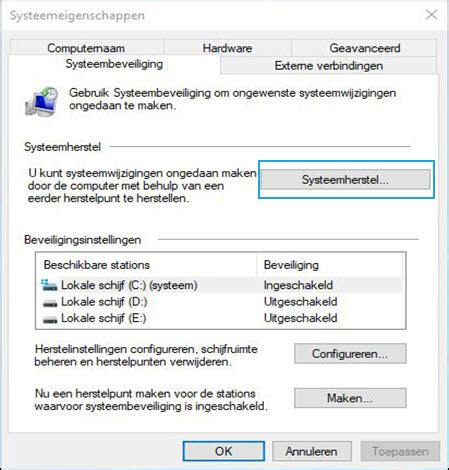
Gebruik Systeemherstel
Als het probleem onlangs is begonnen en u eerder een systeemherstelpunt hebt gemaakt, kunt u proberen het systeem te herstellen naar een tijdstip voordat het probleem zich voordeed. Raadpleeg 'Hoe u het systeem kunt herstellen vanaf een gemaakt systeemherstelpunt'.
Als alle stappen voor het oplossen van problemen zijn voltooid, maar het probleem blijft bestaan, maak dan een back-up van uw persoonlijke bestanden en voer een systeemherstel uit om uw computer terug te zetten naar de oorspronkelijke configuratie. Raadpleeg 'Hoe u het systeem kunt herstellen (opnieuw installeren)'.
Kan schijf niet lezen
Als u een schijf in het optische cd-/dvd-station plaatst en deze niet start of afspeelt, probeer dan de volgende oplossingen:
- Controleer of de schijf het probleem is:
- Maak de schijf schoon en controleer op eventuele schade. Gebruik een schijfreinigingsmiddel of een pluisvrije doek om stof en vuil van het oppervlak te verwijderen.
- Als de schijf zwaar beschadigd is, probeer dan een andere, onbeschadigde schijf om te controleren of het probleem aanhoudt.
- Controleer schijftype en software:
- Zorg ervoor dat het schijftype (bijvoorbeeld cd, dvd, Blu-ray) wordt ondersteund door uw optische station. Raadpleeg de Gebruikershandleiding voor details.
- Controleer of op uw computer compatibele afspeelsoftware is geïnstalleerd.
- BIOS, Windows-updates en stuurprogramma's bijwerken: Volg dezelfde stappen als hierboven beschreven onder 'Optisch station niet gedetecteerd'.
- Stuurprogramma's inschakelen en opnieuw installeren: Volg dezelfde stappen als hierboven beschreven onder 'Optisch station niet gedetecteerd'.
- Gebruik de probleemoplosser voor hardware en apparaten: Volg dezelfde stappen als hierboven beschreven onder 'Optisch station niet gedetecteerd'.
- Gebruik Systeemherstel: Volg dezelfde stappen als hierboven beschreven onder 'Optisch station niet gedetecteerd'.
Aanvullende overwegingen voor externe DVD-stations
Een doorsnee externe dvd-speler kost een paar tientjes. Let op: er zijn ook portable of draagbare dvd-spelers te koop. Dat zijn apparaten mét scherm, bedoeld om zelfstandig dvd's af te spelen.
Wanneer u een externe dvd-speler gebruikt, zijn er enkele zaken waar u op moet letten:
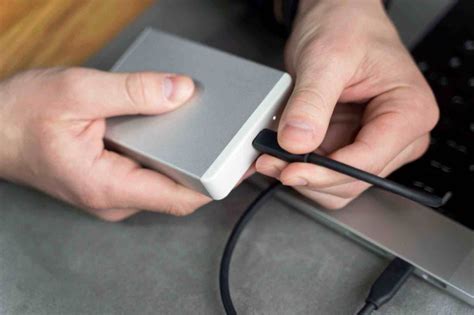
- USB-connectiviteit: Sommige apparaten hebben alleen nog USB-C, zoals de nieuwste Surface-modellen. USB-A komt nog veel voor. Een verloopstekkertje lost dit probleem op.
- Stroomvoorziening via USB: Bij externe stations die stroom via USB krijgen, is het belangrijk dat de USB-poort voldoende stroom kan leveren. USB 2.0 en 3.0 hebben limieten (500mA voor USB 2.0). Als de drive meer stroom nodig heeft, vooral wanneer de motor van de lade draait, kan dit problemen veroorzaken. Sommige externe drives worden geleverd met twee USB-kabels om zo voldoende stroom te kunnen krijgen door twee poorten tegelijk te gebruiken. Het gebruik van een USB-verlengkabel kan soms leiden tot problemen door signaalverlies of onvoldoende stroomtoevoer. Een gesplitste USB-kabel (twee USB A male naar één USB A female) kan helpen om stroom van twee poorten te leveren.
- Kabel lengte: USB 1 kabels mogen maximaal 3 meter zijn, USB 2 en USB 3 kabels kennen een maximale lengte van 5 meter. Langere kabels kunnen leiden tot signaalverlies en problemen met de herkenning van het station.
Als uw probleem aanhoudt, neem dan contact op met de fabrikant of klantenservice voor verdere hulp.