De Apple TV 4K biedt flexibiliteit in netwerkverbindingen, waardoor je deze kunt koppelen aan verschillende wifi-netwerken of zelfs kunt gebruiken om je bestaande netwerk te optimaliseren. Je kunt de Apple TV 4K verbinden met een ander wifinetwerk, of via de netwerkinstellingen op de Apple TV 4K en een iPhone of iPad verbinding maken met een wifi-afvangnetwerk (bijvoorbeeld van een hotel) waarbij je via een browser moet inloggen. Bovendien kun je de netwerkinstellingen gebruiken om te schakelen tussen een bekabeld en een draadloos netwerk zonder dat je de Apple TV 4K opnieuw hoeft te configureren.
Wifi-netwerk wijzigen op de Apple TV 4K
Het aanpassen van het wifinetwerk op je Apple TV 4K is een eenvoudig proces:
- Ga naar Instellingen op de Apple TV 4K.
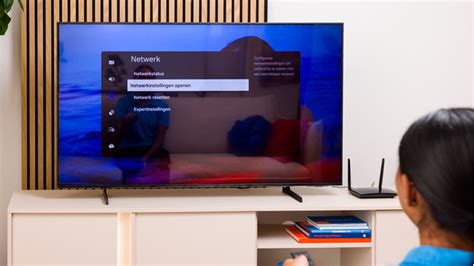
- Selecteer Netwerk en vervolgens Wifi.
- Als alternatief kun je het bedieningspaneel openen door de Menu- of Terug-knop ingedrukt te houden en vervolgens Netwerk te selecteren.
- Kies een nieuw wifinetwerk uit de lijst en volg de instructies op het scherm om verbinding te maken.
- Je kunt ook het huidige wifinetwerk selecteren voor aanvullende configuratieopties.
Verbinding maken met een wifi-afvangnetwerk via een webbrowser
Veel hotels en andere openbare locaties maken gebruik van een wifi-afvangnetwerk waarbij een inlogprocedure via een webbrowser vereist is. Om je Apple TV 4K met zo'n netwerk te verbinden, kun je gebruikmaken van je iPhone of iPad:
- Ga naar Instellingen op de Apple TV 4K.
- Selecteer Netwerk.
- Wanneer de Apple TV 4K een afvangnetwerk detecteert, verschijnt een scherm met opties.
- Selecteer Ga door op iPhone of iPad.
- Volg de instructies op je iPhone of iPad en voer de benodigde gegevens in, zoals een gebruikersnaam en wachtwoord.
Houd er rekening mee dat de verbinding bij sommige afvangnetwerken slechts voor een beperkte tijd actief blijft. Als de verbinding wegvalt, herhaal je de bovenstaande stappen om opnieuw verbinding te maken.
Overschakelen van een bekabeld naar een draadloos netwerk
Als je de Apple TV 4K oorspronkelijk hebt geconfigureerd via een bekabelde verbinding, kun je eenvoudig overschakelen naar een draadloos netwerk zonder de gehele configuratie opnieuw te hoeven uitvoeren:
- Koppel de ethernetkabel los van de Apple TV 4K. Als je Apple TV een ethernetpoort heeft, zorg er dan voor dat er geen ethernetkabel is aangesloten. Een aangesloten ethernetkabel voorkomt dat de wifi-optie wordt weergegeven.
- Ga naar Instellingen > Netwerk en kies een wifinetwerk om verbinding mee te maken.
- Voer het wifiwachtwoord in indien daarom wordt gevraagd.
Belangrijk: Als je een ethernetkabel gebruikt, wordt deze verbinding automatisch gebruikt in plaats van je wifinetwerk. Om wifi te kunnen gebruiken, moet de ethernetkabel dus ontkoppeld zijn.
Ondersteuning voor afvangnetwerken en software-updates
Apple TV ondersteunt afvangnetwerken, die een aanvullende of secundaire inlogmethode vereisen. Om succesvol verbinding te maken met dergelijke netwerken, is het essentieel om je Apple TV bij te werken naar de nieuwste softwareversie. Gebruik vervolgens de eerder beschreven stappen om verbinding te maken met wifi. Tijdens de configuratie kan je Apple TV je vragen om verder te gaan op je iPhone of iPad. Selecteer in dat geval Ga door op je iPhone of iPad en volg de instructies op het scherm van je apparaat.
Netwerkinstellingen beheren en problemen oplossen
Je kunt de internetinstellingen van je Apple TV beheren, zoals het bekijken van het IP-adres, het aanpassen van DNS-instellingen en het controleren van de sterkte van het wifi-signaal. Deze opties vind je onder Instellingen > Netwerk. Vanaf tvOS 17 kun je ook snel naar de internetinstellingen gaan via het Bedieningspaneel door de thuisknop ingedrukt te houden en naar de systeeminstellingen te navigeren.
Wifi-signaalsterkte
De sterkte van het wifi-signaal wordt weergegeven met een aantal bolletjes. Meer gevulde bolletjes duiden op een sterker signaal.
Veelvoorkomende netwerkproblemen en oplossingen
- Controleer basisverbindingen: Zorg ervoor dat de internetrouter en het modem zijn aangesloten en ingeschakeld. Controleer of wifi werkt op andere apparaten zoals je iPhone en iPad.
- Bereik van de router: Zorg dat de Apple TV binnen het bereik van de router staat voor een voldoende sterk signaal.
- Netwerk selecteren en wachtwoord: Ga naar Instellingen > Netwerk en controleer of het juiste netwerk is geselecteerd. Voer indien nodig het wifiwachtwoord in.
- Herstart apparaten: Als wifi nog steeds niet werkt, probeer dan alle apparaten (Apple TV, router, modem) één voor één te herstarten.
- Verbinding met afvangnetwerken: In hotels of conferentiecentra kan het nodig zijn om een speciale webpagina te bezoeken om akkoord te gaan met de voorwaarden. Gebruik hiervoor je iPhone om toegang te krijgen tot het netwerk op je Apple TV.
- Speedtest uitvoeren: Om te bepalen of internetproblemen bij je eigen netwerk liggen of elders, kun je een speedtest uitvoeren met een app zoals Speedtest. Dit toont de download- en uploadsnelheid en dataverlies.
Bekabelde versus draadloze verbinding
Je kunt je Apple TV zowel bedraad als draadloos met internet verbinden. Voor de beste prestaties en de meest stabiele verbinding wordt het gebruik van een ethernetkabel aanbevolen. Dit is met name handig als je Apple TV fungeert als je woninghub voor HomeKit, omdat dit zorgt voor een constante online verbinding.
Belangrijk: Niet alle Apple TV-modellen beschikken over een ethernetpoort. De meeste modellen hebben er echter wel een. Dit overzicht richt zich op de internetinstellingen van de Apple TV HD en nieuwer.
MoCA-technologie voor een stabieler netwerk
Voor gebruikers die te maken hebben met trage of onbetrouwbare wifi-verbindingen, kan de MoCA-technologie een uitkomst bieden. MoCA (Multimedia over Coax Alliance) maakt gebruik van de bestaande coaxiale bekabeling in huis om een supersnel en betrouwbaar thuisnetwerk te creëren. MoCA-adapters, die in paren worden geleverd, verbinden de apparaten via de coaxkabels.
- Sluit één MoCA-adapter aan op je modem/router.
- Sluit de andere adapter aan in de buurt van je Apple TV.
Als de Apple TV niet dicht genoeg bij een coaxpoort is, kan een MoCA Network Extender een hybride bekabelde/wifi-oplossing bieden. Hierbij wordt een MoCA-adapter op het modem/router aangesloten en een Network Extender op een coaxpoort verderop in huis, dichter bij de Apple TV. Dit resulteert in een netwerk dat grotendeels bekabeld is, wat zorgt voor hogere snelheden en minder interferentie.
MoCA uitgelegd - Hoe kabel-tv-bekabeling uw thuisnetwerk beter kan uitbreiden dan de elektricitei...
Problemen met bedrade verbinding op Apple TV 4K
Sommige gebruikers ervaren problemen waarbij de Apple TV 4K wel werkt via wifi, maar niet meer vindbaar is zodra een ethernetkabel wordt aangesloten. Dit kan duiden op een configuratieprobleem waarbij de bedrade en draadloze netwerken niet correct met elkaar communiceren.
Mogelijke oorzaken en oplossingen
- Gedeelde IP-reeks: Zorg ervoor dat zowel de wifi- als de bedrade verbinding zich in dezelfde IP-reeks bevinden. Controleer de IP-adressen van je apparaten (bijvoorbeeld je iPhone) om te zien of deze beginnen met hetzelfde netwerksegment (bijv. 192.168.1.x).
- Twee routers/netwerken: Het probleem kan ontstaan als je modem (van bijvoorbeeld KPN of Ziggo) een eigen netwerk aanmaakt en je daarnaast een ander apparaat (zoals een mesh-systeem of een extra router) ook een netwerk beheert. Als de ethernetkabel van je Apple TV is aangesloten op het modem, terwijl je draadloze netwerk door het mesh-systeem wordt beheerd, kunnen de apparaten elkaar niet vinden.
- Oplossing: Sluit de netwerkkabel van je Apple TV aan op de secundaire router of het mesh-systeem. Hierdoor zal de Apple TV binnen hetzelfde netwerksegment vallen als je draadloze apparaten.
- Poorten en switches: Als je poorten op je secundaire router tekortkomt, kun je een eenvoudige Gigabit Ethernet switch koppelen om meer poorten te creëren.
- Routerinstellingen: Controleer instellingen zoals "Client isolation" (deze moet uitstaan voor bedrade apparaten) en of er VLANs actief zijn.
- Bridge modus: Als je een modem hebt dat ook als router fungeert, kan het helpen om deze in bridge modus te zetten, zodat alleen je mesh-systeem het netwerk beheert. In bridge modus zendt het modem geen wifi-signaal meer uit.
- UTP-kabel: Probeer, indien mogelijk, een andere UTP-kabel te gebruiken.
Aanbeveling: Voor optimale prestaties, vooral met gigabit-ethernet, wordt een CAT6-kabel aanbevolen boven een CAT5E-kabel.
Initiële configuratie van Apple TV
Bij de eerste installatie van je Apple TV heb je een eigen internetverbinding, een tv met HDMI-poort en een HDMI-kabel nodig.
- Sluit de Apple TV aan op het stopcontact en op de televisie met een HDMI-kabel.
- Voor het bekijken van films in 4K HDR op een Apple TV 4K is een HDMI 2.0-kabel of nieuwer vereist, evenals een tv die 4K, HDR of beide ondersteunt.
- Navigeer met de Apple TV Remote om je taal en land of regio te selecteren.
- Kies of je Siri wilt gebruiken.
- Voor het automatisch toevoegen van je Apple Account en wifi-instellingen aan je Apple TV, kies Stel in met iPhone. Ontgrendel je iPhone, houd deze naast je Apple TV en volg de aanwijzingen.
- Als je de Apple TV handmatig wilt configureren, kies Configureer handmatig en volg de instructies op het scherm om verbinding te maken met je wifinetwerk en in te loggen met je Apple Account. Je kunt ook een nieuw Apple Account aanmaken indien nodig.