Soms kan het nodig zijn om je Apple TV te herstarten, bijvoorbeeld bij vastlopers of andere problemen. Apparaten zoals de Apple TV kunnen vastlopen of de informatie die je verwacht te zien, wordt niet getoond. Het is daarom handig om je Apple TV even te herstarten.
In deze tip leggen we uit hoe je dit handmatig kunt doen zonder dat je hiervoor de stekker uit het stopcontact hoeft te trekken. Mocht het apparaat nog steeds problemen geven, dan is het aan te raden om de Apple TV fabrieksinstellingen terug te zetten.
Herstarten van Apple TV HD en Apple TV 4K
Het herstarten van de Apple TV HD of Apple TV 4K doe je in een handomdraai. Het is ook mogelijk om de Apple TV te herstarten met de knoppen van de afstandsbediening. Het maakt niet uit welke generatie Siri Remote je hebt.
Methode 1: Met de Siri Remote
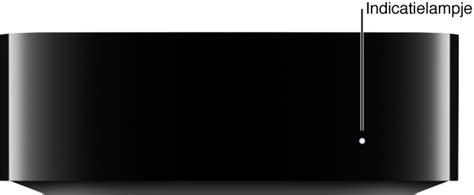
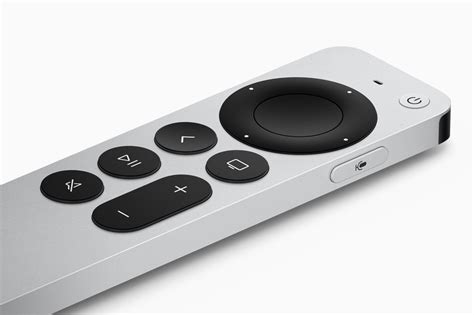
Heb je een eerste generatie Siri Remote, dan gebruik je de menuknop. Op de tweede generatie wordt de terugknop gebruikt. Houd de Terugknop/Menuknop en de Homeknop gelijktijdig vast. Nadat je beide knoppen 10 seconden hebt vastgehouden, begint het witte lampje op de Apple TV te knipperen. De Apple TV wordt nu uitgeschakeld en zal automatisch opnieuw opstarten. Dit duurt vaak niet langer dan een minuut.
Methode 2: Via Instellingen
Als je Apple TV problemen vertoont, maar je deze nog wel kunt bedienen, kun je deze ook herstarten via Instellingen. Open hiervoor de gelijknamige app en ga naar 'Systeem' en kies hier voor de optie 'Herstart'. Via de instellingen kun je de Apple TV ook in sluimerstand plaatsen ('Sluimer nu'). Dit kan overigens ook door de thuisknop ingedrukt te houden en te kiezen voor 'Sluimer'.
Methode 3: Stekker uit het stopcontact (indien nodig)
Lukt het niet om je Apple TV te herstarten met je Siri Remote, bijvoorbeeld omdat er geen verbinding kan worden gemaakt? Trek dan wel de stekker uit je Apple TV. Mocht je via bovenstaande stappen de Apple TV niet kunnen herstarten, dan kun je alleen nog maar de stroomkabel eruit trekken, enkele seconden wachten en deze weer opnieuw koppelen. Nogmaals, doe dit alleen wanneer bovenstaande stappen niet werken.
Oudere Apple TV-modellen herstarten
Ook bij oudere Apple TV’s kun je handmatig starten. Druk hiervoor op de Apple Remote (aluminium of wit) de Menu-knop en de Omlaag-knop ingedrukt. De Apple TV wordt nu volledig herstart en werkt als alles goed is weer naar behoren.
Problemen met opstarten van Apple TV
Wanneer je Apple TV niet start, zijn er verschillende oorzaken mogelijk. Iedere oorzaak heeft een andere oplossing. In dit artikel geven we je 3 mogelijke oplossingen waarmee je Apple TV weer aan de praat krijgt. Zo kijk je snel weer naar een film of serie of vervolg je je game in de Apple Arcade.
Tip 1: Controleer de stroomvoeding
Aan de voorkant van Apple TV zit het statuslampje. Dit lampje geeft wit licht wanneer Apple TV aan staat. Brandt het lampje niet? Druk dan op de Menu knop op je Siri Remote. Gaat Apple TV nog steeds niet aan? Dat betekent waarschijnlijk dat Apple TV geen stroom krijgt en dus niet aan staat. Haal de stekker uit het stopcontact en het netsnoer uit Apple TV. Wacht 30 seconden en sluit het netsnoer vervolgens weer aan. Brandt het statuslampje nog steeds niet? Probeer dan een ander stopcontact.
Tip 2: Controleer de HDMI-aansluiting
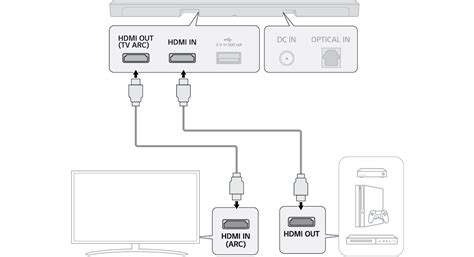
Brandt het statuslampje aan de voorkant van Apple TV, maar zie je geen beeld? Controleer dan de HDMI-kabel. Haal de HDMI-kabel uit Apple TV en uit de televisie en verbind hem vervolgens weer stevig met beide apparaten. Zorg er ook voor dat je op de televisie de HDMI-ingang selecteert waarop Apple TV is aangesloten. Als Apple TV nog steeds geen beeld geeft, maar het statuslampje wel brandt, probeer dan Apple TV via een andere HDMI-kabel met je televisie te verbinden.
HDMI-kabel en aansluitingen controleren
- Koppel beide uiteinden van de HDMI-kabel los en sluit ze vervolgens weer stevig aan.
- Probeer een andere HDMI-kabel. Voor HDMI 2.1 gebruik je een Ultra High Speed HDMI-kabel. Voor HDMI 2.0 gebruik je een Premium High Speed-kabel.
- Controleer in het menu van de tv of de HDMI-poort waarop de Apple TV is aangesloten, is geselecteerd als HDMI-ingang.
- Probeer een andere HDMI-poort op de tv, te beginnen bij HDMI 1 of Input 1.
Tip 3: Selecteer een resolutie met de Siri Remote
Zie je op de tv even het Apple logo en vervolgens een zwart scherm? Houd dan de Menu knop en de Volume-omlaagknop op je Siri Remote 5 seconden ingedrukt en laat ze dan weer los. Je ziet nu een scherm waarbij Apple TV schakelt tussen verschillende resoluties. Kies voor de beste beeldkwaliteit de resolutie die jouw tv ondersteunt.
Voor een Apple TV 4K of Apple TV HD houd je de menuknop en de volume-omlaagknop op de afstandsbediening van je Apple TV 5 seconden ingedrukt. Voor Apple TV (2e of 3e generatie) houd je de menuknop en de omhoogknop op de afstandsbediening van je Apple TV 5 seconden ingedrukt.
De Apple TV schakelt elke twintig seconden over naar een nieuwe resolutie. Als je 'Maak dynamisch bereik passend' of 'Maak beeldsnelheid passend' inschakelt, bepaalt de Apple TV automatisch welke dynamische bereiken of beeldsnelheden je tv ondersteunt.
Apple TV terugzetten naar fabrieksinstellingen
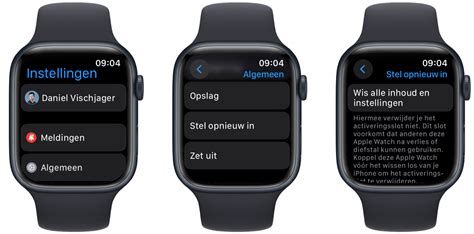
Het terugzetten van de Apple TV naar fabrieksinstellingen kan handig zijn als je de Apple TV tweedehands wilt verkopen of tegen hardnekkige problemen aanloopt.
Voor Apple TV HD en Apple TV 4K
Ga op de Apple TV naar 'Instellingen' > 'Systeem' > 'Herstel'. Kies een hersteloptie:
- 'Herstel': dit is de snelste methode om de fabrieksinstellingen van een Apple TV te herstellen. Voor deze optie is geen internetverbinding vereist.
- 'Herstel en werk bij': met deze optie worden de fabrieksinstellingen van de Apple TV hersteld en software-updates geïnstalleerd. Voor deze optie is een internetverbinding vereist.
Voor oudere Apple TV-modellen
Ga op de Apple TV naar 'Instellingen' > 'Algemeen' > 'Herstel'. Kies één van deze opties:
- 'Herstel alle instellingen': met deze optie worden de instellingen hersteld, inclusief de accounts en configuraties.
- 'Zet terug': met deze optie worden de fabrieksinstellingen van de Apple TV teruggezet en software-updates geïnstalleerd. Voor deze optie is een internetverbinding vereist.
Haal de stekker van de Apple TV pas uit het stopcontact nadat het opnieuw instellen is voltooid.
Problemen met de Siri Remote
Er zijn klachten over de Siri Remote, waarbij de afstandsbediening op een gegeven moment de verbinding met de Apple TV verliest, zonder dat er een duidelijke reden of een patroon met een hint naar de oorzaak te ontdekken is.
Oplossing voor verbindingsproblemen met de Siri Remote
De oplossing die het best werkt, lijkt het herstarten van de Remote. Daarna koppel je de afstandsbediening opnieuw. Nadat je dit gedaan hebt, zou de afstandsbediening in ieder geval voor een tijdje weer moeten werken. Als die de verbinding weer verbreekt, herhaal je dezelfde stappen weer.
Apple TV Siri Remote 4th Gen - Disassembly/Removing Battery
Netwerkproblemen en software-updates
Als je Apple TV problemen vertoont, kunnen deze ook verband houden met netwerkinstellingen of verouderde software.
Controleer netwerkinstellingen en software
- Controleer of de datum, tijd en tijdzone correct zijn ingesteld op je apparaat.
- Controleer of de nieuwste software-updates op je apparaat zijn geïnstalleerd.
- Herstart het apparaat. Je moet mogelijk ook je modem en router herstarten.
- Maak verbinding met een ander netwerk om na te gaan of het probleem zich alleen in jouw netwerk voordoet. Als dat zo is, kan je internetprovider of netwerkbeheerder je misschien helpen.
VPN en beveiligingssoftware
Als er VPN-software (Virtual Private Network) of andere beveiligingssoftware van derden op je apparaat is geïnstalleerd, dan kunnen verbindingsproblemen verband houden met die software. Controleer of deze software actief is en schakel deze tijdelijk uit om te zien of het probleem zich blijft voordoen. Als je een app niet herkent of niet zeker weet hoe je deze moet gebruiken, neem dan contact op met de leverancier voor meer informatie of verwijder de app.
Als je Apple TV nog steeds niet wordt ingeschakeld, heb je mogelijk service nodig.