De Apple TV 4K-afstandsbediening is ontworpen om je hele home-entertainmentsysteem te bedienen, waardoor je niet langer meerdere afstandsbedieningen nodig hebt. Met deze handleiding leer je hoe je de functionaliteiten van de afstandsbediening optimaal benut.
De Apple TV-afstandsbediening gebruiken voor je tv of ontvanger
Je kunt de Apple TV-afstandsbediening zo instellen dat deze je tv of ontvanger aan- en uitzet. Dit doe je via het instellingenmenu op je Apple TV 4K.
Instellen voor aan/uit van tv of ontvanger
- Ga naar Instellingen op de Apple TV 4K.
- Navigeer naar 'Afstandsbedieningen en apparaten'.
- Scroll naar het gedeelte 'Bediening homecinema-set'.
- Voer een van de volgende stappen uit:
- Als je een ontvanger hebt: Selecteer 'Bediening van tv's en ontvangers'.
- Als je geen ontvanger hebt: Selecteer 'Schakel de tv in met de afstandsbediening'.
Wanneer deze instelling actief is, zal het in- of uitschakelen van de Apple TV met de afstandsbediening ook je tv en/of ontvanger in- of uitschakelen.
Het volume van je tv, soundbar of ontvanger aanpassen
De Apple TV-afstandsbediening biedt ook de mogelijkheid om het volume van je geluidsapparatuur te regelen. Dit kan via verschillende methoden, afhankelijk van je apparatuur.
Volumeregeling instellen
- Ga naar Instellingen op de Apple TV 4K.
- Navigeer naar 'Afstandsbedieningen en apparaten'.
- Scroll naar het gedeelte 'Bediening homecinema-set' en selecteer 'Volumeregeling'.
- Kies een van de volgende opties:
- Auto: De Apple TV kiest automatisch de meest compatibele volumeregelingsmethode. Dit is in de meeste gevallen de aanbevolen optie.
- HDMI: Gebruik deze optie als je tv of ontvanger HDMI-CEC ondersteunt voor volumeregeling.
- Ontvanger via IR: Kies dit als je ontvanger een infraroodafstandsbediening gebruikt en geen HDMI-CEC ondersteunt.
- Tv via IR: Kies dit als je tv een infraroodafstandsbediening gebruikt en geen HDMI-CEC ondersteunt.
- Uit: Schakelt volumeregeling uit voor alle apparaten, behalve de Apple TV 4K zelf.
- Leer nieuw apparaat kennen: Gebruik deze optie als de bovenstaande instellingen niet werken.
Kennismaking met de Apple TV Remote
De Apple TV Remote (in sommige regio's 'Siri Remote' genoemd) biedt intuïtieve bediening dankzij de clickpad met aanraakfunctionaliteit. Afhankelijk van de generatie van je Apple TV en afstandsbediening, kunnen de specifieke knoppen en interacties enigszins verschillen.
Navigeren op de Apple TV
De clickpad (of touchpad op oudere modellen) is het centrale element voor navigatie:
- Bewegen op het scherm: Druk omhoog, omlaag, naar links of naar rechts op de clickpad-ring, of swipe in de gewenste richting op de clickpad.
- Door lijsten scrollen: Swipe snel meerdere keren omhoog of omlaag op de clickpad.
- Selecteren: Markeer een item en druk op het midden van de clickpad.
Navigatie tijdens het afspelen
Tijdens het afspelen van media kun je snel door de tijdlijn navigeren:
- Vooruit/achteruit springen: Druk tijdens het afspelen naar links of rechts op de clickpad-ring.
- Continu spoelen: Houd naar links of rechts ingedrukt op de clickpad-ring.
- Snelheidsopties: Druk herhaaldelijk op de linker- of rechterkant van de clickpad-ring om door de snelheidsopties (2x, 3x, 4x) te bladeren.
- Door de tijdlijn bladeren: Druk op de afspeel-/pauzeknop of het midden van de clickpad en swipe vervolgens naar links of rechts op de clickpad.
Siri en Dicteren
Als Siri in jouw regio wordt ondersteund, kun je deze gebruiken voor diverse commando's:
- Media afspelen: Houd de Siri-knop ingedrukt, zeg wat je wilt afspelen (bv. films, genres) en laat de knop los.
- Dicteren: Houd in een tekstinvoerveld de Siri-knop ingedrukt, spreek de tekst in en laat de knop los.
Specifieke knoppen en hun functies
- Terug-knop: Druk één keer om terug te gaan naar het vorige scherm.
- Tv/bedieningspaneel-knop:
- Als de Apple TV-app wordt ondersteund in je regio, opent eenmaal drukken de Apple TV-app. Anders ga je terug naar het beginscherm.
- Twee keer drukken opent de appkiezer. Swipe door geopende apps en druk op het midden om een app te openen. Swipe omhoog om een app te sluiten.
- Lang ingedrukt houden opent het bedieningspaneel. Druk nogmaals om het te verbergen.
- Afspeel-/pauzeknop: Druk één keer om media af te spelen of te pauzeren.
- Dempknop: Druk één keer om het geluid te dempen; nogmaals drukken schakelt het geluid weer in (niet alle audioconfiguraties ondersteunen dit).
- Volume omhoog/omlaag: Pas het volume van de Apple TV aan (niet alle audioconfiguraties ondersteunen dit).
- Aan/uit-knop: Houd ingedrukt om je tv in te schakelen en de Apple TV uit de sluimerstand te halen. Houd opnieuw ingedrukt om je tv uit te schakelen en de Apple TV in de sluimerstand te zetten.
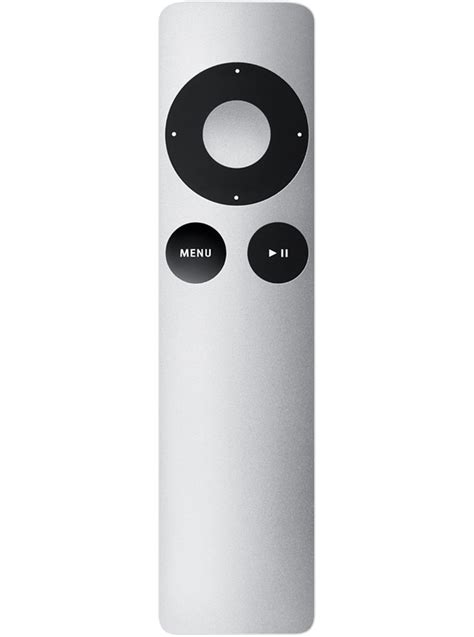
- Menuknop (oudere modellen): Eén keer drukken op de menuknop haalt de Apple TV uit de sluimerstand of gaat terug naar het vorige scherm.
Aanpassen van de Apple TV Remote-instellingen
Je kunt diverse aspecten van de afstandsbediening aanpassen om de gebruikerservaring te optimaliseren, zoals de gevoeligheid van het aanraakoppervlak en de functie van de tv-knop.
Gevoeligheid en functies aanpassen
- Ga naar Instellingen op de Apple TV 4K.
- Navigeer naar 'Afstandsbedieningen en apparaten'.
- Pas een of meer van de volgende instellingen aan:
- Clickpad (alleen zilverkleurige afstandsbediening): Kies tussen 'Klikken en aanraken' (zowel klikken als vegen is actief) of 'Alleen klikken' (vegen is uitgeschakeld).
- Touchpadtracking: Kies de gewenste trackingsnelheid voor het aanraakoppervlak: 'Snel', 'Normaal' of 'Traag'. Snellere tracking betekent dat een kleine veegbeweging je verder op het scherm brengt.
- Tv-knop: Hier wijzig je de functie van de tv-knop. Selecteer bijvoorbeeld 'Apple TV-app' om deze met één druk te openen.
De Apple TV 4K in- en uitschakelen
Er zijn verschillende manieren om je Apple TV 4K in en uit te schakelen:
Inschakelen
- Druk op de aan/uit-knop.
- Druk op de menuknop of de tv/bedieningspaneel-knop.
- Druk op de aan/uit-knop op de zilverkleurige afstandsbediening (indien van toepassing).
Uitschakelen
- Houd de aan/uit-knop ingedrukt om het bedieningspaneel te openen en selecteer vervolgens 'Zet uit'.
- Houd de aan/uit-knop ingedrukt op de zilverkleurige afstandsbediening (indien van toepassing).
- Je kunt de Apple TV 4K ook uitschakelen via Instellingen > 'Zet uit'.
Tip: Als je tv of A/V-ontvanger HDMI-CEC ondersteunt, kan de Apple TV 4K automatisch in- en uitschakelen samen met je tv.
Automatisch uitschakelen instellen
Om energie te besparen, kun je instellen na hoeveel tijd de Apple TV 4K automatisch wordt uitgeschakeld.
- Ga naar Instellingen op de Apple TV 4K.
- Navigeer naar 'Algemeen' > 'Sluimer na' en kies de gewenste tijdsduur.
Houd er rekening mee dat het uitstellen of niet gebruiken van de sluimerstand kan leiden tot een hoger stroomverbruik.
Veegbewegingen op de Siri Remote uitschakelen
Als je de veegbewegingen op de Siri Remote als hinderlijk ervaart, kun je deze uitschakelen en alleen de klikfunctie gebruiken.
- Open de Instellingen-app op je Apple TV.
- Selecteer Afstandsbedieningen en apparaten.
- Klik bovenaan op Clickpad.
- Kies voor Alleen klikken.
Deze instelling schakelt het vegen op de Siri Remote volledig uit.
Apps geforceerd afsluiten
Als een app niet meer goed reageert, kun je deze geforceerd afsluiten. Als je veegbewegingen hebt uitgeschakeld, moet je hiervoor de appkiezer openen en de betreffende app omhoog vegen (dit werkt nog steeds, ook al is de primaire veegfunctie uitgeschakeld). Bij oudere Siri Remotes zonder speciale omhoog-knop, moet je de app echt vegen.
Digitale documentatie: Praktischer dan een papieren handleiding
Apple levert geen fysieke handleidingen meer mee bij de Apple TV. Dit is echter geen gemis, maar een verbetering. Alle benodigde informatie is online beschikbaar op de officiële supportpagina's van Apple.
Voordelen van digitale documentatie:
- Altijd actueel: Online handleidingen worden direct bijgewerkt na software-updates, waardoor je altijd de meest recente informatie hebt.
- Doorzoekbaar: Je kunt snel specifieke informatie vinden door te zoeken op trefwoorden.
- Compleet: Documentatie is beschikbaar voor elke generatie Apple TV en alle bijbehorende accessoires, zoals de verschillende versies van de Siri Remote.
- Interactief: Online documentatie kan video's, screenshots en directe links bevatten voor een betere uitleg.
- Toegankelijk: De informatie is beschikbaar op elk apparaat, waar je ook bent.
New Apple TV 4K Remote User Guide! (Siri Remote)
De digitale alternatieven zijn superieur aan papieren handleidingen en bieden een meer praktische en efficiënte manier om je Apple TV te installeren, configureren en problemen op te lossen.