Met de Google Chromecast kunt u films, series en andere content vanaf uw mobiele apparaat, tablet of laptop eenvoudig bekijken op uw televisie. Dit handige apparaat transformeert uw gewone televisie in een smart-tv, waardoor u toegang krijgt tot een wereld aan entertainment, zoals applicaties als YouTube, NPO, Videoland en Netflix. Tevens kunt u de tv gebruiken als een groot scherm voor bijvoorbeeld een fotopresentatie vanaf uw laptop.
Wat is een Chromecast?
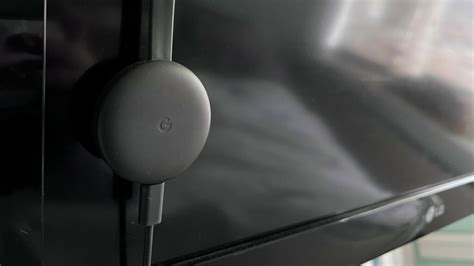
De Google Chromecast is een klein apparaatje dat het mogelijk maakt om video's, series, films of programma's vanaf uw smartphone, tablet of laptop af te spelen op de televisie. Dit gebeurt geheel draadloos; u hoeft geen kabels te gebruiken om uw televisie aan te sluiten op uw computer. U plugt de Google Chromecast in de HDMI-poort van uw TV, verbindt beide apparaten met uw WiFi-netwerk en kunt direct beginnen met het streamen van uw favoriete content.
De Chromecast maakt automatisch verbinding met de apparaten die reeds verbonden zijn met uw WiFi-netwerk. Het is essentieel dat uw laptop of smartphone verbonden is met hetzelfde netwerk om te kunnen casten.
Hoe werkt de Chromecast?
Met de Google Chromecast streamt u eenvoudig content van diverse applicaties, zoals de KPN iTV app, Netflix, YouTube, Videoland, Google Play en HBO Go, vanaf uw mobiele apparaat naar het grote scherm van uw televisie. Het proces is verrassend eenvoudig: u start de gewenste applicatie op uw telefoon, tikt op het 'casten'-icoontje (meestal rechtsboven in het scherm), kiest de serie of film die u wilt bekijken, en het beeld verschijnt direct op uw TV. Op deze manier kijkt u uw favoriete content op een comfortabel formaat in plaats van op het kleine scherm van uw smartphone.
Voor sommige streamingplatforms, zoals Netflix, is een abonnement vereist. Als u KPN TV heeft, kunt u ook gebruikmaken van de Interactieve TV app, die gratis beschikbaar is voor zowel Android als iOS. Deze app is recentelijk vernieuwd en verbeterd, en ondersteunt nu ook casten via de iTV app. Bovendien is de iTV app binnen de hele EU te gebruiken, wat handig is tijdens vakanties. Let op: voor gebruik buiten uw thuisnetwerk dient u uw pincode van uw iTV-account in te voeren.
De Chromecast instellen op uw Samsung TV
Hoewel het streamen eenvoudig is, dient u de Google Chromecast eerst in te stellen. Dit proces bestaat uit een paar simpele stappen:
- Sluit de Chromecast aan: Steek de Google Chromecast in de HDMI-ingang van uw TV. Koppel vervolgens de Chromecast 4K aan uw stroomnetwerk (voor de V3 versie is dit alleen nodig als u de televisie later met een spraakopdracht wilt aanzetten). Zorg dat er batterijen in de afstandsbediening van uw Chromecast 4K zitten.
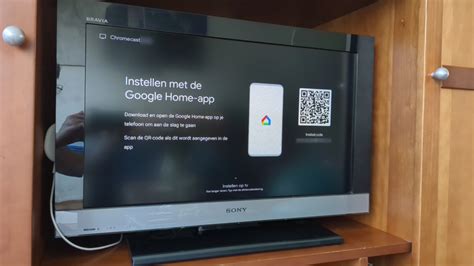
- Download de Google Home-app: Installeer de Google Home-app op uw smartphone, tablet of laptop. Deze app is beschikbaar voor zowel Android-telefoons als iPhones, en voor Android-tablets en iPads.
- Start het installatieproces: Open de Google Home-app en volg de stappen die duidelijk en stap voor stap worden uitgelegd. Als de installatiestappen niet direct zichtbaar zijn, ga dan naar het menu van de Google Home-app (linksboven) en kies 'toevoegen' > 'apparaat instellen' > 'nieuw apparaat'.
- Verbind met Wi-Fi: Verbind uw smartphone of tablet met hetzelfde WiFi-netwerk als waarmee u de Chromecast wilt verbinden. Zodra uw smartphone contact maakt met de Chromecast, koppelt de mediaspeler zich automatisch aan het netwerk waarmee uw mobiel is verbonden.
- Bevestig de verbinding: Controleer of het juiste cijfer zowel op uw telefoon als op de televisie wordt weergegeven. Tik op 'Scan code' om de verbinding te bevestigen. De Home-app vraagt vervolgens om toegang tot uw locatie en Bluetooth om apparaten te kunnen vinden.
- Kies een locatie: De locatie die u kiest, wordt de naam van uw Chromecast. Dit is handig als u meerdere televisies in huis heeft.
- Configureer Google-services: Zet beide schuifjes onder 'Google-services' uit door erop te tikken als u dit wenst.
- Kies een sfeermodus: Selecteer de gewenste sfeermodus, dit is het beeld dat wordt getoond als u het scherm niet actief gebruikt. U kunt er ook voor kiezen om dit niet in te stellen door op 'Nee, bedankt' of 'Aanmelden' te tikken.
Na het voltooien van deze stappen is de Chromecast ingesteld en klaar voor gebruik. U kunt nu video's, films en series naar uw televisie casten.
Alternatieve methoden: Schermspiegelen op Samsung TV
Naast de Chromecast zijn er verschillende manieren om uw smartphone scherm te spiegelen naar uw Samsung TV, met name via de Schermspiegelen functie. Deze technologie maakt het mogelijk om het scherm van uw mobiele apparaat direct naar het tv-scherm te sturen.
SmartThings en Smart View
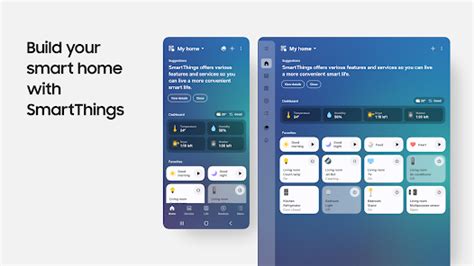
Met de SmartThings- en Smart View-apps kunt u snel en eenvoudig verbinding maken met uw Samsung Smart TV. SmartThings fungeert als hub voor het besturen van smart home devices en is beschikbaar voor zowel Android als iOS. De app kan automatisch de meeste Samsung tv's detecteren die vanaf 2016 zijn geproduceerd. Zorg ervoor dat uw Samsung Smart TV en uw mobiele apparaat verbonden zijn met hetzelfde wifi-netwerk.
Als u een Samsung-smartphone gebruikt, is de SmartThings-app mogelijk al geïnstalleerd. Alle beschikbare apparaten worden weergegeven in de app. Als uw apparaat niet zichtbaar is, controleer dan of het is ingeschakeld. Uw tv is nu verbonden met SmartThings en u kunt uw apparaat gebruiken als een tweede afstandsbediening.
De Samsung Smart View-app stelt u in staat om media die op uw mobiele telefoon of pc is opgeslagen, te bekijken op uw Samsung Smart TV. Zorg ervoor dat beide apparaten met hetzelfde netwerk verbonden zijn. Als u de tv niet ziet, tik dan op het verversingssymbool om opnieuw te zoeken. Deze verbinding wordt onthouden en tot stand gebracht telkens wanneer u de Smart View-app opent. Selecteer 'Volledig scherm' op het aangesloten apparaat om de content op het volledige tv-scherm weer te geven.
Tap View
De Tap View-functie, geïntroduceerd in 2020, biedt een nog eenvoudigere manier om uw telefoon te spiegelen. Open de SmartThings-app op uw telefoon, tik op het menupictogram, ga naar 'Instellingen' en navigeer vervolgens naar 'Tikweergave' en 'Tikgeluid'. Deze functie is beschikbaar vanaf model TU7000 en hoger (inclusief Lifestyle/Outdoor tv's) en Samsung Galaxy-modellen vanaf de lancering. Zorg ervoor dat u de SmartThings-app heeft geüpdatet naar versie 1.7.45 of hoger.
Probleemoplossing: Chromecast opnieuw instellen
In sommige situaties kan het nodig zijn om de Chromecast opnieuw in te stellen. Dit is bijvoorbeeld handig als u een Chromecast van iemand heeft overgenomen en de oude instellingen wilt verwijderen, als u een nieuw Wi-Fi netwerk heeft, of als de Chromecast niet wil verbinden met uw huidige Wi-Fi.
Eenvoudige reset
Probeer eerst om de stekker van de Chromecast of uw router enkele seconden uit het stopcontact te halen. Hierdoor zal de Google Chromecast opnieuw proberen te verbinden met uw TV. Instellingen, zoals die voor Wi-Fi, kunnen later via de Google Home-app worden gewijzigd.
Volledige reset
Als het aanpassen van instellingen het probleem niet oplost, kan een volledige reset van de Chromecast noodzakelijk zijn. Houd er rekening mee dat alle gepersonaliseerde instellingen hierdoor verloren gaan en de Chromecast terugkeert naar de fabrieksinstellingen.
Chromecast resetten via het apparaat
- Zet uw TV aan en ga naar het juiste HDMI-kanaal voor de Chromecast.
- Houd de langwerpige knop aan de achterzijde of zijkant van de Chromecast ingedrukt.
- Het lampje zal beginnen te knipperen met geel licht. Blijf de knop ingedrukt houden totdat het licht weer wit kleurt.
- De Google Chromecast zal nu resetten. De voortgang van het proces is te volgen op uw TV.
Chromecast terugzetten naar fabrieksinstellingen met de Google Home-app
- Open de Google Home-app op uw smartphone, tablet of laptop.
- Selecteer uw Chromecast uit het menu en ga naar de instellingen.
- Kies rechtsboven in het scherm voor 'Meer' en selecteer vervolgens 'Terugzetten op fabrieksinstellingen'.
- Na bevestiging zal het proces om de Chromecast naar de fabrieksinstellingen terug te zetten van start gaan.
How to RESET Chromecast Voice Remote (Fast Method)
HDMI-verbinding als alternatief
Als de draadloze verbinding problemen oplevert, kunt u overwegen om een HDMI-adapter te gebruiken om uw apparaat op de tv aan te sluiten. Als u een ouder apparaat gebruikt zonder USB-C-poort, kunt u een compatibele adapter van een ander merk gebruiken.
tags: #chromecast #aansluiten #op #samsung #tv