De Chromecast is een handig apparaatje dat uw televisiescherm omtovert tot een smart-tv, waarmee u eenvoudig content kunt streamen vanaf uw laptop, smartphone of tablet. Voor een stabielere internetverbinding, vooral wanneer Wi-Fi niet optimaal is, kan een Ethernet-adapter uitkomst bieden. Deze adapter maakt een directe bekabelde verbinding mogelijk tussen uw Chromecast en uw router.
Installatie van de Chromecast met Ethernet-adapter
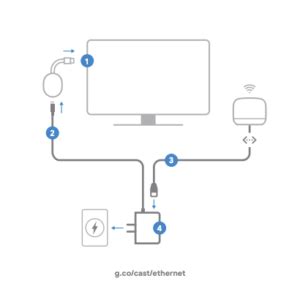
Om uw Chromecast met een Ethernet-adapter te installeren, volgt u de onderstaande stappen:
- Sluit uw Chromecast aan op een beschikbare HDMI-poort van uw beeldscherm.
- Zorg ervoor dat het andere uiteinde van de Ethernet-kabel is verbonden met een functionerende router die internettoegang heeft.
Belangrijke aandachtspunten bij gebruik van de Ethernet-adapter
Bij het instellen van uw Chromecast met behulp van een Ethernet-adapter zijn er enkele specifieke zaken om rekening mee te houden:
- Wanneer u de Chromecast instelt met een Ethernet-adapter, kunt u uitsluitend een Android- of iOS-apparaat gebruiken voor de configuratie.
- De Ethernet-adapter is specifiek ontworpen voor gebruik met Chromecast-apparaten.
- Het is normaal dat de Ethernet-adapter tijdens gebruik warm wordt.
- Probeer de Ethernet-adapter niet zelf te demonteren of te repareren.
Probleemoplossing: Kan niet casten?
Als u problemen ondervindt met het casten van content via uw Ethernet-adapter, is het raadzaam om eerst enkele basisstappen te doorlopen om ervoor te zorgen dat uw Chromecast correct functioneert.
Stap 1: Herstart uw apparaten
Een veelvoorkomende oplossing voor verbindingsproblemen is het herstarten van de betrokken apparaten:
- Herstart uw Chromecast door deze los te koppelen van de stroombron. Wacht enkele seconden en sluit hem vervolgens weer aan.
- Herstart uw router door deze eveneens los te koppelen van de stroombron. Wacht een minuut voordat u de router weer inschakelt.
Stap 2: Controleer de Ethernet-verbinding
Als de problemen aanhouden na het herstarten, controleer dan de fysieke verbinding van de Ethernet-kabel:
- Koppel de Ethernet-kabel los van de Ethernet-adapter.
- Zorg ervoor dat alle verbindingspunten stevig zijn aangesloten. Controleer zowel de aansluiting op de adapter als op de router.
Door deze stappen te volgen, kunt u de meeste verbindingsproblemen met uw Chromecast en Ethernet-adapter oplossen en weer genieten van ononderbroken streaming.
tags: #chromecast #en #ethernet #op #laptop