Het uploaden van een video op YouTube is een veelvoorkomende vraag voor veel gebruikers. Deze handleiding biedt een gedetailleerd stappenplan om je te helpen perfect je video's te publiceren op het platform. Veel succes!
Het Stappenplan voor het Uploaden van een Video op YouTube
Om je te helpen bij het uploaden van je video's naar YouTube, hebben we een 7-stappenplan samengesteld.
Stap 1: Maak een YouTube-kanaal aan
Voordat je video's kunt uploaden, heb je een YouTube-kanaal nodig. Als je nog geen Google-account hebt, kun je er eenvoudig een aanmaken. Klik vervolgens op "Mijn kanaal maken". De verdere instructies zijn duidelijk en zullen hier niet worden behandeld. Denk goed na over de naam die je jouw YouTube-kanaal geeft, aangezien deze bepalend is voor je online identiteit.
Stap 2: Klik op de knop "Video uploaden"
Zodra je een YouTube-kanaal hebt aangemaakt en bent ingelogd, zie je in de rechterbovenhoek van het scherm een camerapictogram. Klik op deze knop om het uploadscherm te openen. Dit brengt je direct naar het uploadscherm van YouTube.
Stap 3: Selecteer je video
Op het uploadscherm kun je je video selecteren vanaf je computer. Klik op de knop "Video selecteren" en blader door je bestanden om de gewenste video te vinden. Het is handig om je video van tevoren in een gemakkelijk te vinden map te plaatsen.
Stap 4: Geef je video een titel en een beschrijving
Nadat je video is geüpload, is het tijd om de benodigde informatie toe te voegen. Kies een pakkende titel die kijkers aantrekt en je doelgroep nieuwsgierig maakt. Schrijf vervolgens een duidelijke en interessante beschrijving. In de volgende stap geven we meer details over hoe je dit kunt optimaliseren.
Stap 5: Optimaliseer je video voor zoekmachines
YouTube is, na Google, de grootste zoekmachine ter wereld. Het is daarom essentieel om je video's te optimaliseren voor vindbaarheid. Houd rekening met de volgende punten:
- Gebruik relevante zoekwoorden: Voer zoekwoordonderzoek uit om relevante termen te identificeren die betrekking hebben op je video. Integreer deze zoekwoorden in de titel, beschrijving en tags van je video.
- Maak een goede thumbnail: De thumbnail is de afbeelding die mensen zien voordat ze op je video klikken. Zorg ervoor dat deze opvalt en de inhoud van je video accuraat weergeeft om kliks te stimuleren.
- Voeg ondertitels en bijschriften toe: Dit verbetert niet alleen de toegankelijkheid van je video, maar kan ook je vindbaarheid in zoekmachines vergroten.
Stap 6: Kies de juiste privacy-instellingen
Voordat je je video publiceert, is het belangrijk om de privacy-instellingen te controleren. Je hebt de keuze uit:
- Openbaar: De video is voor iedereen zichtbaar en vindbaar.
- Niet-vermeld: Alleen mensen met de link kunnen de video bekijken.
- Privé: Alleen jij en door jou geselecteerde personen kunnen de video zien.
Voor het algemene uploaden naar YouTube is de instelling "openbaar" doorgaans de meest geschikte keuze.
Stap 7: Publiceer je video
Nu is het moment aangebroken om je video te publiceren! Gefeliciteerd, je video staat online. We hopen dat deze stappen je hebben geholpen. Veel succes met het uploaden en hopelijk wordt je video een succes!
Veelgestelde Vragen over het Uploaden van Video's op YouTube
Hoe zorg ik ervoor dat mijn video goed wordt gevonden op YouTube?
Om je video goed vindbaar te maken, is het cruciaal om zoekwoordonderzoek te doen en relevante zoekwoorden te gebruiken in de titel, beschrijving en tags. Een aantrekkelijke thumbnail en het toevoegen van ondertitels en bijschriften dragen ook bij aan een betere vindbaarheid.
Zijn er richtlijnen voor het maken van een aantrekkelijke thumbnail?
Ja, een goede thumbnail moet opvallend zijn en de inhoud van je video accuraat weergeven. Gebruik duidelijke, contrasterende afbeeldingen met leesbare tekst die nieuwsgierigheid opwekt.
Wat zijn de privacy-instellingen op YouTube en welke moet ik kiezen?
YouTube biedt de opties 'openbaar', 'niet-vermeld', 'privé' en 'verborgen'. Voor de meeste video's die je met een breed publiek wilt delen, is de instelling 'openbaar' de juiste keuze.
Technische Aspecten en Geavanceerde Opties
Bestandsformaten en Kwaliteit
YouTube ondersteunt diverse bestandsformaten, waaronder MOV, MPEG4, FLV, MP4, WMV, MPEG-PS, WebM, AVI, 3GPP, ProRes, DNxHR, HEVC (h265) en CineForm. Het platform streeft ernaar video's te uploaden met de hoogst mogelijke resolutie en vereist video's van UHD-kwaliteit voor de beste gebruikerservaring.
Video's korter dan 60 seconden
Video's die korter zijn dan 60 seconden, worden automatisch geüpload als "Shorts". De grootte en duur van je video beïnvloeden de uploadtijd.
Verificatie van je account
Een geverifieerd Google-account is vereist om video's te uploaden die langer zijn dan 15 minuten. Dit kan worden gedaan via een verificatiecode die je via sms of een automatisch ingesproken bericht ontvangt op je mobiele telefoon. Met een geverifieerd account is de maximale videogrootte 128 GB en de maximale afspeellengte 12 uur.
Auteursrechten en Contentrichtlijnen
Het uploaden van auteursrechtelijk beschermd materiaal, zoals muziek of afbeeldingen waar je geen rechten op hebt, kan leiden tot het markeren of zelfs verwijderen van je video, en in ernstige gevallen tot het opschorten van je account. Zorg er dus voor dat je alleen inhoud gebruikt waarvoor je de benodigde rechten hebt. Daarnaast zijn er richtlijnen met betrekking tot ongepaste inhoud; video's met naakte personen zijn bijvoorbeeld niet toegestaan.
Uploaden via Verschillende Apparaten
Uploaden via Desktop (Windows)
Het proces voor het uploaden via een PC met Windows is als volgt:
- Kopieer de video van je camera naar je computer.
- Log in op je YouTube-account. Elk account heeft een eigen YouTube-kanaal.
- Klik op de knop 'Uploaden' bovenaan de pagina.
- Selecteer je videobestand. Klik op de knop "Bestanden selecteren om te uploaden" en navigeer naar het gewenste bestand. Klik vervolgens op "Openen".
- Als je account nog niet geverifieerd is, kun je geen filmpjes uploaden die langer zijn dan 15 minuten. Je kunt er ook voor kiezen om direct vanaf je webcam te uploaden.
- Zodra je een bestand hebt geselecteerd, begint het uploaden automatisch. Vul de details in, waaronder een verplichte titel en beschrijving. Gebruik tags om je filmpje vindbaar te maken.
- Kies je privacy-instellingen: 'Openbaar', 'Niet-vermeld' of 'Privé'.
- Deel de video als je dat wilt.
- Je kunt inkomsten genereren met je video via het tabblad 'Inkomsten genereren'.
- Pas geavanceerde instellingen aan via het tabblad 'Geavanceerd'.
- Klik op 'Bewaren' om je instellingen te behouden nadat de video klaar is met uploaden.
Uploaden via Mobiele Apparaten (iOS en Android)
Het uploaden vanaf je smartphone of tablet is net zo eenvoudig:
- Via de YouTube iOS-app: Open de app, log in, tik op het '+' pictogram en selecteer 'Video uploaden'. Voeg de benodigde details toe en tik op 'Uploaden'.
- Vanuit de Foto's-app (iOS): Open de Foto's-app, selecteer de video, tik op het deel-pictogram, kies YouTube en vul de details in.
- Via Android: Meld je aan bij je YouTube-account, selecteer de video in je galerij, tik op het deel-pictogram en kies YouTube. Voeg de details toe en druk op 'Publiceren'.
Het wordt aangeraden om via een wifi-netwerk te uploaden om dataverbruik te beperken.
Uploaden via een Webbrowser
Je kunt ook video's uploaden via een webbrowser:
- Ga naar de YouTube-website en meld je aan.
- Klik op het camerapictogram (Maken) en selecteer 'Video uploaden'.
- Je wordt naar YouTube Creator Studio geleid. Kies je videobestand of importeer het via drag-and-drop.
- Voeg relevante details toe, zoals titel, beschrijving en zichtbaarheid.
- YouTube voert een auteursrechtscan uit.
- Selecteer de zichtbaarheidsinstellingen en klik op 'Publiceren'. Je kunt er ook voor kiezen om je video in te plannen.
Videobewerking en Optimalisatie met CapCut
Hoewel het uploaden zelf eenvoudig is, kan geavanceerde videobewerking je content naar een hoger niveau tillen. De CapCut video-editor biedt hiervoor uitgebreide mogelijkheden.
Functies van CapCut
- Gratis en makkelijk te gebruiken: Biedt toegang tot een video-editor om je video's te bewerken voordat je ze uploadt.
- AI-hulpmiddelen: Inclusief tekst-naar-spraak, automatische ondertitels, transcriptie en achtergrondverwijdering.
- Bewerkingsfuncties: Sjablonen, audio, filters, overgangen, effecten, bijschriften, tekst, snelheidscurves en animaties.
- Cloud opslag: Ruime opslag voor bewerkte video's en projecten, met automatische synchronisatie tussen apparaten.
Stappen voor het gebruik van CapCut
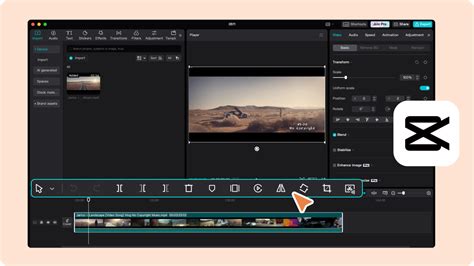
- Nieuw project: Klik op "Project maken" en importeer je video.
- Video bewerken: Voeg effecten, filters, audio, bijschriften en meer toe. Pas snelheid, animaties en achtergronden aan.
- Exporteren en uploaden: Exporteer de video met de gewenste instellingen (resolutie, kwaliteit, framesnelheid, formaat). CapCut biedt ook directe uploadmogelijkheden naar YouTube.
CapCut maakt het mogelijk om geavanceerde videobewerking te combineren met eenvoudige YouTube-uploads, wat ideaal is voor het creëren van boeiende content.
Tips voor het Vergroten van Bereik en Betrokkenheid
Naast het uploaden is het belangrijk om na te denken over hoe je het bereik en de betrokkenheid van je video's kunt vergroten:
- Begrijp je publiek: Creëer content die aansluit bij de interesses en behoeften van je doelgroep.
- Produceer inhoud van hoge kwaliteit: Zorg voor goede beeld- en geluidskwaliteit. YouTube vereist video's van 4K UHD-kwaliteit voor optimale kijkervaring. CapCut kan helpen bij het opschalen van video's naar 4K.
- Maak boeiende miniaturen: Een aantrekkelijke thumbnail trekt de aandacht en nodigt uit tot klikken.
- Speel met verschillende functies: Gebruik bewerkingsfuncties zoals inkorten, bijsnijden, ondertitels en effecten om je video's toegankelijker en interessanter te maken.
- SEO toepassen: Gebruik relevante zoekwoorden in titels, beschrijvingen en tags.
- Samenwerken met influencers: Dit kan helpen om je abonneebestand te vergroten.
Samenvatting
Het uploaden van een video op YouTube is toegankelijk via diverse apparaten en methoden, van desktop tot mobiele apps en webbrowsers. Hoewel het uploadproces zelf eenvoudig is, vereist het maximaliseren van je bereik en impact aandacht voor optimalisatie, kwalitatieve content en effectieve promotie. Hulpmiddelen zoals CapCut bieden geavanceerde bewerkingsmogelijkheden die naadloos integreren met het uploadproces, waardoor je je creatieve visie volledig kunt realiseren en je video's moeiteloos kunt publiceren.