Heeft u last van slecht beeld, wegvallend beeld, of helemaal geen beeld bij Digitenne? Met de Digitenne Manager kunt u deze problemen oplossen. Als u liever zelf aan de slag gaat, volg dan de onderstaande stappen.
Basisproblemen Oplossen
Begin met de meest basale stappen om connectiviteitsproblemen te verhelpen:
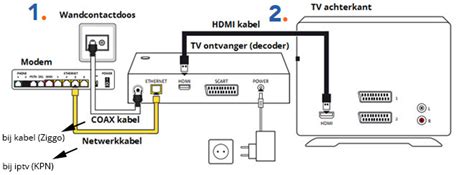
- Haal de kabel uit de tv en de tv-ontvanger en sluit deze opnieuw aan.
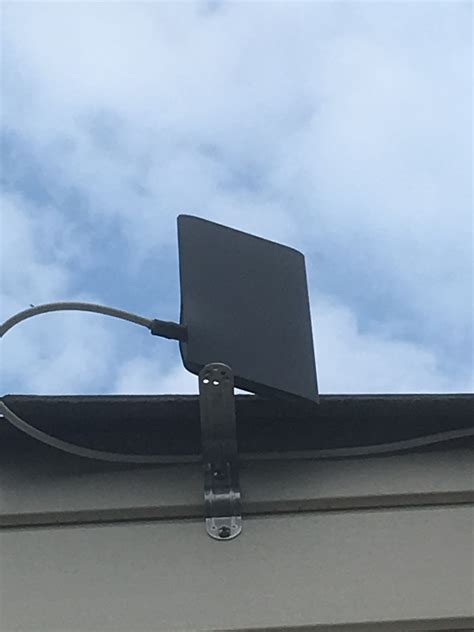
- Controleer of het lampje op de antenne brandt.
- Draai de kabel van de antenne goed vast.
Menu en Zenders
Als u het menu van Digitenne kunt zien door op de [Menu] knop te drukken, kunt u verdergaan met het oplossen van problemen met missende zenders.
Inputkanaal Controleren
De knop om het inputkanaal te kiezen op uw afstandsbediening kan verschillende benamingen hebben, zoals Source, EXT, of AV, afhankelijk van uw type afstandsbediening. Kies nu het juiste inputkanaal (ook wel extern kanaal genoemd). Als u niet zeker weet welke de juiste is, doorloop ze dan één voor één door op de source-knop te drukken. Wacht elke keer 10 seconden voordat het beeld verspringt. Bij het juiste inputkanaal verschijnt het Digitenne-menu of live-tv.
Antenne Uitrichten
Om het probleem met de antenne op te lossen, heeft u de Antenne Wizard nodig. Start deze met de [ANT] knop op uw afstandsbediening en volg de stappen op het scherm om de antenne correct uit te richten.
Software Updates
De Digitenne-software wordt meestal 's nachts automatisch geüpdatet. Als dit proces niet correct is verlopen, volg dan onderstaande stappen:
- Druk op de Menu-knop.
- Ga naar 'Abonnement status'. Hier ziet u welke software-versie u momenteel heeft.
- Druk op de blauwe knop van uw afstandsbediening. Dit is de optie 'Irdeto CAS status' op het scherm.
- Blader naar het laatste tabblad, dat heet 'OTA (over-the-air) update'.
- Kies 'Download New Software'. Als deze optie grijs blijft, is er geen nieuwe update beschikbaar.
Foutcodes
Foutcode E017-0/E150-0
Hieronder vindt u uitleg over hoe u deze specifieke foutcode kunt oplossen.
Foutcode E016-0
Er zijn diverse redenen voor deze foutcode. Eén veelvoorkomend probleem is dat beeld en audio niet synchroon lopen. Dit kan optreden bij het kijken van Blu-ray films of wanneer u digitale tv via een decoder bekijkt. In dergelijke gevallen wordt de audio eerder weergegeven dan de video, wat een storend effect kan veroorzaken, met name bij close-ups van pratende personen.
Oorzaken van Asynchronisatie
De reden dat audio en video niet synchroon lopen, is dat videoverwerking doorgaans meer tijd in beslag neemt dan audiotransmissie. Hoge resolutie videomateriaal versterkt dit effect. Wanneer een tv, receiver of Blu-ray speler het beeld moet verwerken of bewerken (bijvoorbeeld door upscaling of ruisfilters), kan er vertraging optreden in de video.
Hetzelfde geldt voor content die via streamingdiensten zoals Netflix wordt afgespeeld, waarbij het beeld via de tv wordt weergegeven en de audio via een gekoppelde soundbar of receiver.
Oplossingen voor Asynchronisatie
In veel gevallen is de oplossing eenvoudiger dan u denkt. Veel apparaten, zoals tv's, receivers, home cinema-sets en soms Blu-ray spelers, beschikken over een Lip Sync-functie. Deze functie kan ook namen hebben als Audio Synch, HDMI Synch, of Audio Delay. Het doel is hetzelfde: het instellen van een vertraging voor het geluid om beeld en geluid weer synchroon te laten lopen. Deze vertraging kan in milliseconden worden ingesteld, wat een aanzienlijke impact kan hebben.
Er is geen standaardinstelling die voor alle problemen een oplossing biedt; vaak is het een kwestie van uitproberen met welke vertraging beeld en audio synchroon lopen. Sommige apparaten bieden ook een automatische correctiefunctie.
HDMI eARC en Bluetooth
Met de komst van HDMI eARC is het probleem van vertraging tussen audio en video grotendeels verholpen, aangezien deze functie zorgt voor correcte synchronisatie. Hiervoor is wel compatibele apparatuur vereist.
Verbindingen via Bluetooth, bijvoorbeeld tussen een televisie en een soundbar of speaker, kunnen echter soms vertraging veroorzaken. Als de televisie en de Bluetooth-soundbar of -speaker niet goed op elkaar zijn afgestemd, kan dit leiden tot asynchronisatie. Een eenvoudige oplossing hiervoor is er helaas niet altijd.
Verdere Oplossingen
Andere oorzaken van asynchronisatie kunnen diverse beeldtechnieken zijn, zoals filters en motion handlers. Het uitschakelen van deze extra beeldbewerkingsopties kan het probleem mogelijk oplossen. U kunt ook proberen het doorlussen van het signaal te beperken door componenten zoveel mogelijk direct op de televisie aan te sluiten.
Receivers met kamerkalibratie kunnen soms vertraging veroorzaken wanneer deze functie is ingeschakeld. Als u een dergelijke receiver gebruikt en last heeft van lip sync-problemen, kan het uitschakelen van deze functie uitkomst bieden.
In sommige gevallen kan het omruilen van de decoder naar een ander model het probleem verhelpen, aangezien dit probleem bij andere modellen niet aanwezig is.
Specifieke Problemen en Gebruikerservaringen
Sommige gebruikers melden dat het probleem met de synchronisatie van beeld en geluid gedurende enkele weken steeds erger wordt, met een verschil van enkele seconden. Resetten van apparatuur heeft hierbij niet altijd geholpen.
Aanpassingen en Testen
Een mogelijke oplossing die door een gebruiker is aangedragen, is het handmatig aanpassen van de resolutie op de tv-box. Voor sommige televisies werkt een resolutie van 1080p60 prima en lost dit het probleem volledig op.
Als u een KPN TV+ Box gebruikt en problemen heeft met het geluid op uw home cinema set of soundbar, kunt u proberen passthrough in te schakelen. Dit doet u via:
- Menu
- Instellingen (tandwiel-icoon)
- Algemene instellingen
- Apparaatvoorkeuren
- Weergave en geluid
- Geavanceerde geluidsinstellingen
- Indelingen
- Passthrough: Indeling wordt ongewijzigd doorgegeven
Indien het probleem aanhoudt, kunt u proberen de HDMI-kabel op een andere ingang van uw tv aan te sluiten en deze goed aan te drukken.
Verdere Troubleshooting Stappen
Andere stappen die u kunt ondernemen zijn:
- Herstarten van de tv-ontvanger.
- Controleren op storingen.
- Als u een geluidsinstallatie heeft (home-cinemasysteem, soundbar, stereo-installatie), sluit deze dan direct aan op de tv, in plaats van op de tv-ontvanger.
- Op sommige tv's en home-cinemasystemen kan het instellen van audiosynchronisatie (ook bekend als Audio/Video Sync, AV Sync, of Lipsync) het probleem oplossen. Raadpleeg hiervoor de handleiding van uw tv en/of home-cinemasysteem.
Verbinding en Apparatuur
Het is cruciaal dat de kwaliteit van de verbinding tussen uw decoder en modem optimaal is. Als u gebruikmaakt van een draadloze verbinding of PLC-adapters, test dan met een directe LAN-kabel indien mogelijk. Zorg ervoor dat de communicatie tussen uw tv en decoder in orde is.
Gebruik bij een V7-decoder zeker de meegeleverde HDMI-kabel. Oudere HDMI-kabels kunnen mogelijk niet overweg met de hoeveelheid gegevens en de vereiste snelheid.
Als u een Smart-TV heeft, controleer dan of er een update beschikbaar is.
Als alle stappen zijn doorlopen en het beeld nog steeds niet synchroon loopt met het geluid, neem dan contact op met een medewerker voor verdere hulp.