De Chromecast, oorspronkelijk geïntroduceerd in 2013 als een eenvoudige streamingstick, is geëvolueerd tot een veelzijdig accessoire dat uw tv transformeert in een volwaardige smart tv. Tegenwoordig is de cast-functionaliteit ook rechtstreeks ingebouwd in diverse apparaten.
Hoewel u doorgaans op het bekende casticoontje drukt om content vanuit apps naar uw tv te streamen, bestaat er ook de mogelijkheid om alle handelingen die u op uw telefoon uitvoert te delen. Dit kan via twee ingebouwde methoden in Android-telefoons, mits u een televisie met castfunctionaliteit gebruikt.
1. Casten via de Google Home-app
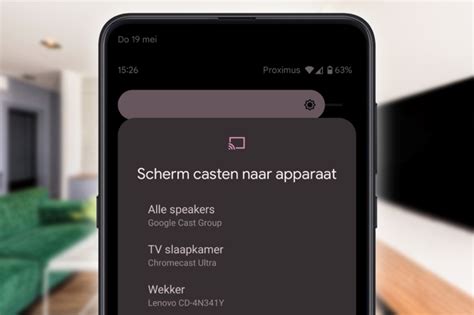
Dit is de meest toegankelijke methode en werkt met alle Android-telefoons. Het instellen van een Android TV of Chromecast gebeurt altijd via de Home-app, en deze app biedt ook de mogelijkheid om uw scherm te casten. Wanneer uw scherm wordt gecast, kunt u het draaien, en de oriëntatie op uw televisie zal mee veranderen. Als dit niet lukt, zorg er dan voor dat 'Automatisch draaien' is ingeschakeld in de Snelle instellingen. Het geluid dat op uw telefoon wordt afgespeeld, wordt ook automatisch meegecast, en u kunt het volume op uw smartphone aanpassen.
2. Screencast-functie
Een nog snellere manier om uw telefoonscherm te casten is via de Screencast-functie. Het enige nadeel is dat niet elke Android-telefoon over deze functionaliteit beschikt. Zoek naar 'Screencast' in de Snelle instellingen van uw telefoon. Mogelijk moet u eerst op het bewerkicoontje in de Snelle instellingen drukken om de optie toe te voegen.
Volg vervolgens deze stappen:
- Veeg tweemaal omlaag om de Snelle instellingen te openen.
- Druk op 'Screencast'.
- Kies een apparaat waar u op wilt casten en druk op 'Nu starten'.
- Sluit af door opnieuw op 'Screencast' te tikken en 'Verbinding verbreken' te kiezen.
Heeft u een Samsung-smartphone en maakt u weleens gebruik van de schermspiegelfunctie? Dan kunt u deze functie nu ook gebruiken om uw beeld te dupliceren naar een apparaat met Google Chromecast-ondersteuning. Dit kan heel eenvoudig met Smart View, dat standaard op uw telefoon geïnstalleerd staat. Hiermee kunt u uw scherm bijvoorbeeld tonen op een grotere televisie of computerscherm.
Vanaf nu is het ook mogelijk om uw beeld te klonen en op een Google Chromecast-apparaat te laten zien. Trek het snelle instellingen-menu naar beneden en druk lang op de 'Smart View'-tegel. Om de instellingen te openen, tikt u rechtsboven op de drie puntjes. Tik vervolgens beneden op het scherm op 'Over Smart View' en daarna 10 keer op 'Smart View'. Het ontwikkelaars-menu wordt geopend. Vul als wachtwoord '#00rtsp00' in als daarom gevraagd wordt en zet het schuifje aan bij 'Google Cast'.
Wilt u nu het beeld dupliceren naar een groter scherm, dan doet u dat zoals voorheen: open Smart View en kies het apparaat waarnaar u wilt streamen of casten.
3. Casten via Google Chrome op uw laptop
Ook vanaf uw Windows- of Mac-laptop kunt u uw volledige scherm delen met een Google Chromecast. Om dit mogelijk te maken, heeft u de Google Chrome-browser nodig. Deze kunt u gratis downloaden.
Zodra Chrome is geïnstalleerd, volgt u deze stappen:
- Open Google Chrome en klik op de drie bolletjes naast de adresbalk (de 'meer-knop').
- Klik in het pop-upmenu op 'Casten'.
- Google Chrome zal direct zoeken naar Chromecasts of tv's met cast-ondersteuning.
- Er opent een pop-upvenster. Klik hier eerst op het driehoekje naast 'Casten naar' en kies voor 'Bureaublad casten'. (Wanneer u voor 'Tabblad' kiest, wordt alleen Google Chrome gestreamd.)
- Kies vervolgens een Chromecast of tv. De verbinding wordt tot stand gebracht en het volledige scherm van uw computer wordt gestreamd naar uw tv.
In de knoppenbalk van Google Chrome verschijnt een rechthoek met golfjes (het cast-icoon). Klik hierop voor extra instellingen of om het casten te stoppen. Google Chrome moet actief blijven tijdens het streamen; dit mag ook op de achtergrond.
Belangrijke overwegingen en tips
- Google Cast in auto's: Google Cast is beschikbaar in bepaalde auto's met Android Automotive OS, momenteel alleen in Rivian-voertuigen. Voor sommige Rivian-modellen kan een Connect+ abonnement vereist zijn.
- Netflix beschikbaarheid: Netflix is mogelijk niet in alle landen beschikbaar.
- Gevoelige informatie: Wees voorzichtig bij het casten van uw scherm, aangezien alle inhoud, inclusief gevoelige informatie, zichtbaar zal zijn op het grotere scherm.
- Netwerkverbinding: Zorg ervoor dat zowel uw Android-apparaat als de Chromecast verbonden zijn met hetzelfde wifi-netwerk.
- Automatisch draaien: Controleer of de functie 'Automatisch draaien' is ingeschakeld op uw Android-apparaat voor de juiste schermoriëntatie tijdens het casten.
- iPhone-gebruikers: Het is niet mogelijk om uw volledige scherm te delen via een iPhone. U kunt alleen afzonderlijke apps delen met uw Chromecast.
- Probleemoplossing: Als u problemen ondervindt, probeer dan uw Android-apparaat, Chromecast en wifi-router opnieuw op te starten. Schakel eventueel VPN of proxy uit en controleer firewallinstellingen. Als laatste redmiddel kunt u de fabrieksinstellingen van uw Chromecast resetten of contact opnemen met de klantenservice.