IPTV (Internet Protocol Television) maakt het mogelijk om live televisie via het internet te streamen. Het installeren van een IPTV-abonnement kan op diverse apparaten, variërend van Smart TV's tot smartphones en specifieke mediaboxen. Deze handleiding biedt een gedetailleerd overzicht van hoe u IPTV kunt instellen op verschillende systemen, met de nadruk op mediaboxen en Android TV-apparaten.
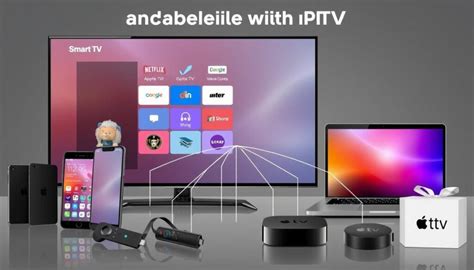
Wat is IPTV en Welke Voordelen Biedt Het?
IPTV is een digitale televisie-uitzendtechnologie die televisiecontent via internet verspreidt, in tegenstelling tot traditionele methoden die afhankelijk zijn van satellietsignalen of kabeltelevisieformaten. De voordelen van IPTV zijn:
- Grote keuze aan kanalen: IPTV biedt toegang tot een breder scala aan internationale en lokale zenders.
- Inhoud op aanvraag: In tegenstelling tot traditionele tv-programma's kunnen gebruikers met IPTV hun favoriete programma's, films en documentaires on demand bekijken.
- Flexibiliteit en gemak: IPTV-diensten bieden vaak functies zoals pauzeren, terugspoelen en vooruitspoelen, wat het kijkgemak vergroot.
- Kosten efficiëntie: Veel IPTV-diensten bieden concurrerende prijsmodellen, met verschillende abonnementsopties die voordeliger kunnen zijn dan traditionele kabel- of satellietdiensten.
IPTV benut de kracht van het internet en verandert zo de manier waarop kijkers televisie kijken.
Benodigdheden voor IPTV Installatie
Voordat u begint met de installatie van IPTV, is het essentieel om de volgende benodigdheden bij de hand te hebben:
- Een IPTV-abonnement: Een actieve IPTV-service is vereist. Na aankoop ontvangt u inloggegevens of een M3U-link van uw aanbieder.
- Internetverbinding: Een stabiele en snelle (breedband)internetverbinding is cruciaal voor een soepele streamingervaring. Een vaste lijn (kabel/DSL/glasvezel) of een stabiel wifi-netwerk wordt aanbevolen.
- Apparaat + IPTV-app: U heeft een apparaat nodig om op te kijken, zoals een Smart TV, Android TV kastje, smartphone, tablet of computer. Daarnaast is een geschikte IPTV-app noodzakelijk.
IPTV Installeren op Verschillende Apparaten
Smart TV
De meeste moderne smart-tv's (Samsung, LG, Sony, Philips etc.) bieden IPTV-apps in hun app store. Volg deze stappen:
- Ga naar de app store van uw TV (bij Samsung de App Store of Smart Hub, bij LG de LG Content Store, etc.).
- Zoek naar "IPTV" en kies een gerenommeerde app met goede beoordelingen, zoals Smart IPTV, SS IPTV, IPTV Smarters Pro of TiviMate (afhankelijk van beschikbaarheid).
- Installeer de gekozen app.
- Open de app en volg de instructies om uw IPTV playlist in te laden. Dit kan door in te loggen met uw M3U-link of Xtream Codes API, of door de instructies op het scherm te volgen om uw playlist via een computer te uploaden.
- Na het invoeren van de gegevens zal de app verbinding maken en de zenderlijst laden.
Tip: Plaats de IPTV-app tussen uw favorieten of op het startscherm van uw TV voor gemakkelijke toegang.
Smartphone of Tablet (Android/iOS)
Voor mobiele apparaten is het proces vergelijkbaar:
- Download een IPTV-app uit de Google Play Store (Android) of App Store (iOS). Populaire keuzes zijn IPTV Smarters Pro, GSE Smart IPTV of TiviMate (Android).
- Installeer en open de app. Ga akkoord met de gebruiksvoorwaarden en voeg een profiel toe.
- Voer uw IPTV-gegevens in:
- M3U afspeellijst URL: Plak de M3U-URL die u van de aanbieder heeft gekregen. Soms zijn een gebruikersnaam en wachtwoord vereist.
- Portal/URL + login: Sommige diensten werken met een portaladres (een URL) plus een gebruikersnaam en wachtwoord.
- Klik op Opslaan of Inloggen. De app maakt verbinding met de IPTV-server en laadt uw kanaallijst.
Begin met kijken door op een kanaal te tikken om de stream te starten.
IPTV Boxen (Android TV Box, Formuler, MAG Box)
Android TV Box (bijv. Nvidia Shield, Xiaomi Mi Box)
Dit werkt grotendeels hetzelfde als voor smartphones:
- Open de Google Play Store op de box.
- Download een IPTV-app zoals TiviMate of IPTV Smarters.
- Installeer de app en voer uw M3U-link of portalgegevens in.
Formuler / MAG Box
Deze apparaten zijn vaak speciaal ontworpen voor IPTV en hebben eigen software:
- Formuler boxen hebben vaak MyTVOnline voorgeïnstalleerd. Hier laadt de zenderlijst meestal automatisch.
- MAG boxen vereisen vaak dat u het portaladres van de aanbieder invoert in de instellingen van de box, samen met uw login of M3U-gegevens.
- Voor professionele IPTV set-top boxes, zoals MAG en Formuler, is het soms nodig om uw MAC-adres door te geven aan de provider. Dit vindt u meestal onder Settings → System Info.
- Herstart de box na het aanpassen van de instellingen.
Apple TV
Installeer een IPTV-app vanuit de App Store (zoek op "IPTV", bijv. IPTV Smarters Pro, iPlayTV) en voer uw gegevens in, vergelijkbaar met de smartphone-instructies.
Computer (PC/Laptop)
Hoewel minder gebruikelijk voor de tv-bank, kunt u IPTV ook op uw computer bekijken:
- Download en installeer VLC Media Player van videolan.org.
- Open VLC, ga naar Media → Netwerkstream openen en plak de M3U-URL.
- Alle zenders zijn zichtbaar via View → Playlist.
Problemen Oplossen bij IPTV Installatie
Ondervindt u problemen tijdens de installatie of het gebruik van IPTV? Hier zijn enkele veelvoorkomende problemen en oplossingen:
Foutmelding bij laden van de playlist
Controleer of de M3U-link of portal URL exact juist is ingevoerd. Een kleine typefout kan al problemen veroorzaken.
Geen kanalen zichtbaar
Mogelijk is uw abonnement nog niet geactiveerd of is het verlopen. Controleer of u een bevestiging van activatie heeft ontvangen van uw aanbieder. Soms is er een extra activatiestap na betaling.
Beeld blijft bufferen
Dit duidt vaak op een trage of instabiele internetverbinding. Probeer een netwerkkabel (Ethernet) te gebruiken in plaats van wifi voor uw Smart TV/box. Kies indien mogelijk voor een lagere resolutie zender.
App crasht of reageert niet goed
Zorg ervoor dat u de meest recente versie van de IPTV-app gebruikt. Update de app via de app store indien mogelijk.
Gelukkig komen dit soort problemen niet vaak voor bij een goede IPTV-dienst. Zit u toch vast? Raadpleeg de documentatie van uw IPTV-aanbieder of de supportforums van de betreffende app.
Geavanceerde Installatie en Herstel (voor specifieke boxen)
Voor sommige Android TV-boxen, met name oudere modellen zoals de M8 of MXQ, kan een "bad flash" of vastgelopen systeem een complex herstelproces vereisen. Dit omvat vaak het gebruik van specifieke tools en methoden:
Herstel met SD-kaart en TWRP
Als een box vastloopt (bijvoorbeeld met een rode standby-lampje) en niet meer opstart, kan het nodig zijn om een bootable SD-kaart te maken met herstelsoftware zoals TWRP (Team Win Recovery Project). Dit kan vereisen:
- Het maken van een bootable SD-kaart met Amlogic tools en TWRP (met de recovery.img).
- Het kortsluiten van specifieke pinnen (bijvoorbeeld pins 17+18 op de NAND) om het apparaat te dwingen vanaf de SD-kaart op te starten.
- Het gebruik van een OTG-kabel en een specifieke procedure om de box via USB-verbinding met een PC te laten herkennen.
Deze procedure is technisch en vereist zorgvuldigheid om verdere schade te voorkomen.
Herstel met USB Burn Tool
Een andere methode voor herstel is het gebruik van een USB Burn Tool (bijvoorbeeld de Amlogic USB Burning Tool). Dit proces kan inhouden:
- Het verbinden van de box met de PC via USB (vaak met OTG-functionaliteit).
- Het importeren van een firmware-bestand (.img) in de tool.
- Het selecteren van opties zoals "Force erase" en het eventueel deselecteren van "Erase Bootloader". Dit laatste kan cruciaal zijn om te voorkomen dat de flash faalt bij een laag percentage (bijv. 2-3%).
- De tool kan falen bij een bepaald percentage (bijv. 6%), waarna de box in standby-modus door de PC als OTG-poort herkend moet worden, wat een succesvolle flash mogelijk maakt.
Belangrijk: Bij dit soort hersteloperaties is het cruciaal om de instructies nauwkeurig te volgen, aangezien een verkeerde stap de box permanent kan beschadigen ("bricken"). Het is raadzaam om hulp te zoeken van ervaren gebruikers of professionals indien u niet zeker bent.
Unbrick Amlogic Devices mxq, m8 ,m8s ,m8s+ ,mqx pro
IPTV op je Android TV Box Configureren
Om uw Android TV Box optimaal te benutten voor IPTV, volgt u deze stappen:
Installatie van IPTV-apps
De Google Play Store op uw Android TV Box biedt diverse IPTV-apps. Populaire opties zijn:
- IPTV Smarters Pro: Ondersteunt meerdere kanaallijsten en is gebruiksvriendelijk.
- TiviMate: Uitstekend voor hoge kwaliteit en EPG-ondersteuning.
- Perfect Player: Biedt veel instellingen voor gevorderde gebruikers.
- VLC Player: Kan ook gebruikt worden voor het afspelen van M3U-streams.
Installeer de gewenste app via de Play Store.
M3U-lijsten en Xtream Codes API
Na het installeren van de app, moet u uw abonnementsgegevens invoeren:
- M3U-lijsten toevoegen: Download uw M3U-lijst van een betrouwbare provider. Open de IPTV-app en selecteer de optie om een lijst te importeren ('Importeer lijst' of vergelijkbaar). Plak de M3U-URL.
- Xtream Codes API: Voer de gebruikersnaam, het wachtwoord en het serveradres in die u van uw IPTV-aanbieder heeft ontvangen.
Organiseer uw kanalen in thematische categorieën voor eenvoudig zoeken en voeg favorieten toe.
EPG (Elektronische Programmagids) Gebruiken
De EPG helpt bij het vinden van programma's en biedt informatie over uitzendtijden. Schakel deze in via de instellingen van de app (vaak onder 'EPG settings' of 'Programmagids'). Sommige TV boxes ondersteunen automatische updates van de EPG-gegevens.
Nederlandse Zenders Instellen
U kunt Nederlandse live TV-kanalen instellen via:
- Officiële apps van zenders zoals NPO, RTL Play en SBS Pop-up, verkrijgbaar via de Google Play Store.
- IPTV-apps die Nederlandse zenderlijsten ondersteunen. Volg de instructies van de app voor het toevoegen van M3U-lijsten met Nederlandse zenders.
Tips voor een Optimale IPTV Streamingervaring
Om haperingen te minimaliseren en de beste beeldkwaliteit te garanderen, volgt u deze tips:
- Internetverbinding: Zorg voor een stabiele en snelle internetverbinding. Een bekabelde Ethernetverbinding biedt doorgaans meer stabiliteit dan wifi.
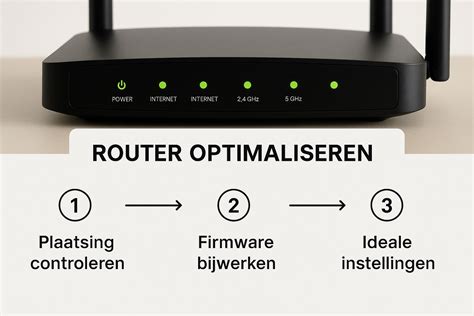
- Router Plaatsing: Plaats uw router op een open plek, zo dicht mogelijk bij uw kijkapparaat, om de wifi-signalen te optimaliseren.
- Apparaat Prestaties: Sluit onnodige apps af die op de achtergrond draaien. Verwijder regelmatig de cache van uw apps en apparaat.
- Firmware Updates: Houd zowel de firmware van uw mediabox als de IPTV-apps up-to-date. Dit kan prestatieverbeteringen en bugfixes bevatten.
- Apparaat Capaciteit: Zorg dat uw apparaat voldoende werkgeheugen heeft. Oudere toestellen kunnen vastlopen of traag laden. Overweeg een extern opslagapparaat voor apps en media indien de interne opslag beperkt is.
IPTV tilt traditionele tv naar een hoger niveau met zijn uitgebreide aanbod en gemak, en biedt gepersonaliseerd kijken, altijd en overal. Door de juiste stappen te volgen, kunt u genieten van een flexibele en rijke kijkervaring op uw favoriete apparaten.