Het bereiken van een zo breed mogelijk publiek met je video-inhoud is essentieel, maar gehoorproblemen en situaties waarin geluid niet kan worden afgespeeld, vormen een uitdaging. Gelukkig is het toevoegen van ondertiteling een eenvoudige oplossing met tal van voordelen, waaronder verbeterde video SEO. Om je hierbij te helpen, presenteren we een overzicht van handige tools en methoden.

Waarom Ondertiteling Essentieel is
Ongeveer 1 op de 10 mensen in Nederland heeft een gehoorafwijking. Bovendien zijn er talloze situaties waarin kijkers hun geluid niet kunnen of willen aanzetten, bijvoorbeeld in een drukke kantooromgeving. Ondertiteling zorgt ervoor dat deze kijkers je content toch kunnen begrijpen en ervan kunnen genieten.
Daarnaast draagt ondertiteling bij aan de vindbaarheid van je video's. Zoekmachines, zoals Google, gebruiken 'crawlers' om online content te indexeren. Door ondertitels toe te voegen, geef je zoekmachines meer context over de inhoud van je video, wat kan leiden tot een hogere ranking in zoekresultaten.
Methoden en Tools voor het Toevoegen van Ondertiteling
Er zijn verschillende manieren om ondertiteling aan je video's toe te voegen, variërend van automatische generatie tot handmatige bewerking.
Automatische Ondertiteling via Platforms
Veel videoplatforms bieden de mogelijkheid om automatisch ondertiteling te genereren. Dit kan een snelle manier zijn om een basis te leggen voor je ondertitels.
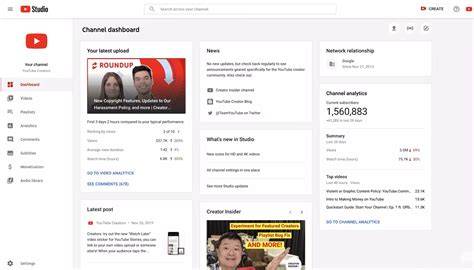
YouTube Creator Studio
Op YouTube kun je in de Creator Studio kiezen voor automatisch gegenereerde ondertiteling. Je kunt er ook voor kiezen om de ondertiteling zelf te beheren. Wanneer je begint met typen, pauzeert de video automatisch. YouTube plaatst de ondertiteling vervolgens onder de video op basis van de audio. Het is cruciaal om deze automatische timing altijd te controleren en waar nodig aan te passen, aangezien deze nog niet perfect is.
Canva's Video Ondertitel Tool
Met de ondertitel tool van Canva kun je snel ondertitels voor een video maken, bewerken en een stijl kiezen die bij je merk past, zonder dat je videobewerkingsvaardigheden nodig hebt. De tool genereert automatisch bijschriften die bewerkbaar, opmaakbaar en direct exporteerbaar zijn. Voor een persoonlijk tintje kun je, met een Pro-account, je merklettertype toepassen.
De Bijschriften tool van Canva maakt het mogelijk om naadloze en inclusieve video-ondertitels te creëren. Je kunt kernboodschappen onder de aandacht brengen, vooral bij complexe of technische onderwerpen. Door ondertitels toe te voegen, kunnen kijkers meelezen, ongeacht of ze de audio aan hebben staan, zodat je belangrijkste boodschap overkomt.
Apps en Software voor Ondertiteling
Naast online platforms zijn er ook specifieke apps en software die het toevoegen van ondertiteling vergemakkelijken.
Apple Clips-app
Voor Apple-gebruikers maakt de Clips-app het toevoegen van ondertiteling zeer eenvoudig. De tekst die je inspreekt, verschijnt automatisch in beeld. Houd er rekening mee dat live ondertiteling gevoelig kan zijn voor fouten, bijvoorbeeld door onduidelijk spreken of doordat de app bepaalde woorden niet herkent.
Videobewerkingsprogramma's (Windows Movie Maker, iMovie)
De meeste laptops en desktops zijn uitgerust met een ingebouwd videobewerkingsprogramma, zoals Windows Movie Maker voor Microsoft of iMovie voor Mac. Hoewel deze programma's krachtig zijn, kan het toevoegen van ondertiteling soms wat ingewikkelder zijn en langer duren.
Specifieke Ondertitelingssoftware
Er zijn diverse tools die specifiek zijn ontworpen voor het maken en bewerken van ondertitels.
Subtitle Workshop
Subtitle Workshop wordt beschouwd als een van de meest gebruiksvriendelijke tools. Het ondersteunt vrijwel alle gangbare ondertitelformaten. Je kunt ondertiteling uploaden en deze gemakkelijk aanpassen.
Jubler
Net als Subtitle Workshop ondersteunt Jubler alle gangbare ondertitelformaten. De tool controleert op basis van een algoritme direct of de timing van je ondertiteling correct is.

Handmatig Ondertitels Maken
Als technologie niet meewerkt, kun je altijd terugvallen op het script van je video. Start de video, pauzeer wanneer er tekst wordt gesproken en noteer de tijd bij de tekst in je script. Dit kun je doen in een Word- of txt-bestand en vervolgens omzetten naar een .srt-bestand.
Ondertitelingsbestanden: Formaten en Structuur
Om ondertiteling toe te voegen, heb je een ondertitelingsbestand nodig. Dit bestand bevat de gesproken tekst en tijdcodes die aangeven wanneer elke regel tekst moet worden getoond. Sommige bestanden bevatten ook informatie over de positie en stijl van de tekst, wat nuttig is voor dove of slechthorende kijkers.
Veelgebruikte Bestandsindelingen
- SubRip (.srt): Een van de meest gebruikelijke en eenvoudige formaten. Het bevat tijdcodes en de tekst.
- SubViewer (.sbv): Vergelijkbaar met SRT, maar met een andere notatie voor tijdcodes.
Geavanceerde Bestandsindelingen
Voor meer controle over de opmaak en plaatsing van ondertiteling kun je geavanceerdere bestandsindelingen gebruiken. Deze ondersteunen vaak eenvoudige opmaak zoals vet, cursief, onderstreept en kleur aanpassing.
- SMPTE-TT: Ondersteunt CEA-608-functies.
- iTunes Timed Text (iTT): Onderdeel van TTML, versie 1.0, vaak gebruikt voor tv- en filmcontent.
Ondertiteling Inbranden (Hardcoderen)
In sommige gevallen is het nodig om de ondertiteling direct in de videobestanden te integreren, zodat deze altijd zichtbaar is, ongeacht de mediaspeler. Dit proces heet 'hardcoderen'.
Stappen voor Hardcoderen
- Zorg dat het ondertitelingsbestand (bijvoorbeeld .srt) exact dezelfde naam heeft als het videobestand.
- Gebruik een videobewerkingsprogramma of -conversietool die deze functie ondersteunt.
- Configureer de instellingen voor het encoderen, waaronder de video codec en eventueel de video bitrate om de kwaliteit aan te passen.
- Vink de optie "Enabled Subtitles" aan en start het encoderingsproces.
VirtualDub (voor .ssa-bestanden)
VirtualDub is een gratis, open-source programma dat gebruikt kan worden voor het inbranden van ondertitels. Houd er rekening mee dat VirtualDub .srt-bestanden niet direct ondersteunt; deze moeten eerst worden geconverteerd naar .ssa-formaat met behulp van een online converter.
VLC Media Player
VLC Player is een populaire mediaspeler die automatisch ondertitelingsbestanden in dezelfde map als de video laadt, mits de bestandsnamen overeenkomen. Je kunt ook handmatig een ondertitelingsbestand toevoegen via het ondertitelingsmenu.
Tips voor Effectieve Ondertiteling
- Houd het beknopt: Lange zinnen kunnen kijkers overweldigen. Breek ze op in verteerbare stukken.
- Gebruik interpunctie: Dit helpt bij het aangeven van pauzes en emoties.
- Wees accuraat: Zorg dat de ondertiteling de gesproken tekst correct weergeeft.
- Pas jargon aan: Pas waar nodig jargon en uitdrukkingen aan om bij je doelpubliek te passen.
- Blijf trouw aan de toon: De ondertiteling moet de oorspronkelijke toon en boodschap van de video behouden.
Ondertiteling toevoegen aan je gedownloade films en video's is een investering die zich terugbetaalt in een breder bereik en betere betrokkenheid van je publiek.