Het verbinden van je iPhone met een Apple TV, compatibele smart-tv of Mac is dankzij AirPlay een eenvoudige en veelzijdige manier om content te delen. Of je nu een volledige schermweergave wilt of alleen specifieke video's wilt streamen, AirPlay biedt diverse opties. Essentieel voor een succesvolle verbinding is dat zowel je iPhone als het doelapparaat (Apple TV, smart-tv of Mac) verbonden zijn met hetzelfde wifi-netwerk.
AirPlay instellen op je iPhone of iPad
Om optimaal gebruik te maken van AirPlay, is het raadzaam om de instellingen op je iPhone of iPad te configureren. Zorg ervoor dat je iPhone of iPad de meest recente versie van iOS gebruikt.
Navigeer naar Instellingen op je iPhone of iPad.
Tik vervolgens op Algemeen.
Selecteer AirPlay en Continuïteit en kies daarna voor Gebruik AirPlay.
Hier kun je kiezen uit de volgende instellingen:
- Nooit: Je moet handmatig een apparaat voor AirPlay selecteren telkens als je wilt streamen.
- Vraag: Je ontvangt meldingen voor voorgestelde AirPlay-verbindingen. Tik op de melding om de verbinding tot stand te brengen, of sluit deze en kies handmatig een ander apparaat.
- Automatisch: Je ontvangt meldingen voor voorgestelde en automatische AirPlay-verbindingen. Sluit of negeer de melding voor automatische AirPlay en tik op de afspeelknop in de app om de verbinding te maken.
Voor automatische en voorgestelde AirPlay-verbindingen is het cruciaal dat je iPhone of iPad en je AirPlay-apparaat verbonden zijn met hetzelfde wifi-netwerk.
Scherm van je iPhone streamen naar de TV
Er zijn twee hoofdmanieren om de inhoud van je iPhone op een groter scherm te tonen: het streamen van een specifieke video vanuit een app, of het spiegelen van je volledige iPhone-scherm (synchrone weergave).
Synchrone weergave (Scherm spiegelen)
Met synchrone weergave toon je alles wat er op je iPhone gebeurt, direct op je televisie. Dit is handig voor het delen van foto's, presentaties of apps die geen directe AirPlay-ondersteuning hebben.
Stappen voor synchrone weergave:
- Zorg ervoor dat je iPhone en je Apple TV, smart-tv of Mac met AirPlay-ondersteuning verbonden zijn met hetzelfde wifi-netwerk.
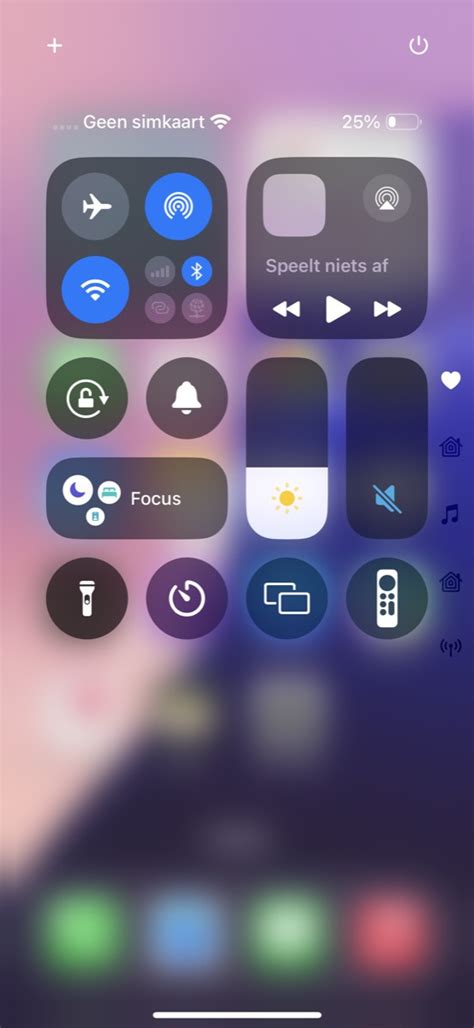
- Open het bedieningspaneel op je iPhone:
- Op een iPhone X of nieuwer (of iPad met iPadOS 13 of nieuwer): veeg omlaag vanuit de rechterbovenhoek van het scherm.
- Op een iPhone 8 of ouder (of in iOS 11 of ouder): veeg omhoog vanaf de onderrand van het scherm.
- Tik op het icoontje voor Synchrone weergave (vaak weergegeven als twee overlappende schermen).
- Selecteer het apparaat (je Apple TV, smart-tv of Mac) waar je je scherm naartoe wilt streamen.
Je iPhone-scherm wordt nu gespiegeld op het geselecteerde apparaat. De televisie zal automatisch schakelen naar het juiste beeld.
Om te stoppen met synchrone weergave:
- Open opnieuw het bedieningspaneel.
- Tik op Synchrone weergave.
- Tik op Stop synchrone weergave.
Streamen vanuit apps (bijvoorbeeld YouTube of Netflix)
Veel populaire apps, zoals YouTube, Netflix en andere streamingdiensten, bieden de mogelijkheid om video's direct naar je tv te casten. Hierbij gebruik je je iPhone als afstandsbediening.
Stappen voor het streamen vanuit een app:
- Zorg ervoor dat je iPhone en je smart-tv of Apple TV verbonden zijn met hetzelfde wifi-netwerk.
- Open de app (bijvoorbeeld YouTube of Netflix) op je iPhone.
- Zoek en selecteer de video die je wilt streamen.
- Tik op het AirPlay-icoon of het cast-icoon (vaak een vierkant met een pijltje omhoog of een tv-icoon met wifi-golven). Dit icoon bevindt zich meestal rechtsboven in de app.
- Kies je Apple TV of smart-tv uit de lijst met beschikbare apparaten.
De video wordt nu afgespeeld op je tv. Als dit de eerste keer is dat je verbinding maakt, kan het zijn dat je een controlecode op je tv moet invoeren die op je iPhone wordt weergegeven.
Let op: Sommige video-apps bieden mogelijk geen ondersteuning voor AirPlay. Als je het cast-icoontje niet ziet of als het casten niet werkt, controleer dan of je tv AirPlay 2 ondersteunt of over de benodigde apps beschikt en of deze up-to-date zijn.
iPhone verbinden met een TV zonder Apple TV
Hoewel een Apple TV de meest naadloze ervaring biedt, is het ook mogelijk om je iPhone te verbinden met een tv zonder deze mediaspeler.
Smart TV met AirPlay 2
Veel moderne smart-tv's zijn compatibel met AirPlay 2. Dit maakt het mogelijk om direct vanaf je iPhone te streamen zonder extra apparatuur.
Controleer of je tv AirPlay 2 ondersteunt:
- Raadpleeg de handleiding van je televisie.
- Probeer de AirPlay-functie direct uit via de stappen voor synchrone weergave of streamen vanuit apps.
Als je tv AirPlay 2 ondersteunt, volg dan de eerder beschreven stappen voor synchrone weergave of streamen vanuit apps.
Gebruik van een HDMI-adapter
Voor oudere tv's of als alternatieve methode kun je een HDMI-adapter gebruiken. Hiermee sluit je je iPhone fysiek aan op de tv.
- Sluit de HDMI-adapter aan op je iPhone.
- Verbind een HDMI-kabel met de adapter en de andere kant met de HDMI-ingang van je tv.
- Selecteer het juiste HDMI-kanaal op je tv via de 'source' of 'input' knop op je afstandsbediening.
Het beeld van je iPhone zal nu op de tv verschijnen. Houd er rekening mee dat een adapter apart aangeschaft moet worden.
Apps voor schermdeling
Er zijn ook diverse apps beschikbaar die schermdeling van je iPhone naar je tv mogelijk maken, zelfs als je tv geen ingebouwde AirPlay-ondersteuning heeft. Een voorbeeld hiervan is MirrorMeister. Houd er rekening mee dat deze apps soms reclame bevatten of beperkingen kunnen hebben, en dat de reactietijd soms wat trager kan zijn.
AirPlay gebruiken op een Mac
Naast tv's kun je AirPlay ook gebruiken om content vanaf je iPhone naar een Mac te streamen.
Mac configureren als AirPlay-ontvanger
Om dit mogelijk te maken, moet je Mac ingesteld zijn om AirPlay-verbindingen te ontvangen.
- Ga op je Mac naar Systeeminstellingen.
- Klik in de navigatiekolom op Algemeen.
- Klik op AirDrop en Handoff en schakel AirPlay-ontvanger in.
- Configureer de instellingen voor wie AirPlay mag gebruiken (alleen je eigen apparaten, iedereen op hetzelfde netwerk, of iedereen).
- Je kunt ook een wachtwoord instellen voor extra beveiliging.
Content streamen naar je Mac
Nadat je Mac is geconfigureerd:
- Zoek op je iPhone de foto, video of audio die je wilt streamen.
- Tik op het AirPlay-icoon.
- Kies je Mac uit de lijst met beschikbare apparaten.
De content wordt nu afgespeeld op je Mac.
AirPlay in een hotelkamer
Veel hotels bieden nu tv's aan die AirPlay ondersteunen, wat het delen van content vanaf je iPhone in je hotelkamer vergemakkelijkt.
- Schakel de tv in de hotelkamer in.
- Zoek naar de QR-code voor AirPlay op het scherm van de tv.
- Scan deze QR-code met de camera van je iPhone.
- Volg de instructies op het scherm om verbinding te maken met het wifi-netwerk van het hotel (indien nodig) en de tv.
- Kies je hotel-tv als de afspeelbestemming om foto's, video's te streamen of je scherm synchroon weer te geven.