Het is mogelijk om Windows 10 opnieuw te installeren zonder de noodzaak van een dvd of USB-stick. Dit kan handig zijn als uw computer traag is geworden, foutmeldingen vertoont of dagelijks te maken heeft met Blue Screens of Death (BSOD's). In dergelijke gevallen kan een herinstallatie van Windows 10 uitkomst bieden. Veel gebruikers vinden het herinstalleren van Windows 10 een spannende procedure, vooral wanneer ze geen installatie-cd of USB-stick bij de hand hebben. Gelukkig is het nog steeds mogelijk om Windows 10 opnieuw te installeren op uw computer zonder deze media.
Wanneer Windows 10 opnieuw installeren?
Een volledige herinstallatie van Windows 10 is geen routineklus en dient niet regelmatig te worden uitgevoerd. Eerder zijn al tips gedeeld om uw Windows-computer of laptop optimaal te laten functioneren en snel te houden. Echter, in sommige situaties kan een computer simpelweg defect raken door hardwareproblemen. In dat geval zal het opnieuw installeren van Windows de prestaties niet verbeteren. Een andere oorzaak kan een per ongeluk gedownloade virus zijn. In zulke gevallen is een goede virusscanner effectiever dan een besturingssysteemherinstallatie. Als u er zeker van bent dat deze factoren niet de oorzaak zijn van een defecte pc of laptop, kunt u kiezen uit de onderstaande methoden om Windows 10 eenvoudig opnieuw te installeren.
Windows 10 opnieuw installeren zonder USB of cd met de functie 'Deze pc opnieuw instellen'
Windows 10 beschikt over de zeer nuttige functie 'Deze pc opnieuw instellen'. Met deze functionaliteit verwijdert u alle eerder geïnstalleerde programma's. Persoonlijke documenten zoals foto's, video's en (Office)documenten blijven in veel gevallen behouden op uw harde schijf. Het is echter raadzaam om deze documenten te back-uppen op een externe harde schijf. Dankzij deze functionaliteit wordt Windows volledig opnieuw geïnstalleerd.
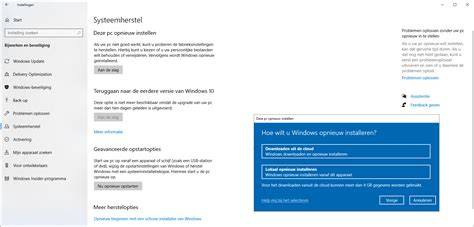
Volg deze stappen om de functie 'Deze pc opnieuw instellen' te gebruiken:
- Ga naar het 'Startmenu'.
- Klik op 'Instellingen'.
- Klik op 'Bijwerken en beveiliging'.
- Klik op 'Systeemherstel'.
- Klik op 'Deze pc opnieuw instellen'.
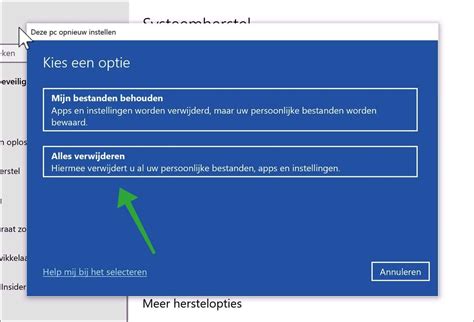
De volgende opties worden aangeboden:
- Alles verwijderen
- Mijn bestanden behouden
Mijn bestanden behouden:
Als u kiest voor 'Mijn bestanden behouden', blijven uw persoonlijke documenten bewaard. Ook de software die standaard op de computer is geïnstalleerd, wordt niet verwijderd. Andere programma's zoals games, Office-pakketten en grafische toepassingen worden echter wel verwijderd.
Alles verwijderen:
Kiest u voor de optie 'Alles verwijderen'? Dan verliest u ook alle persoonlijke bestanden en software (foto's, video's, stuurprogramma's, games, etc.) die u op uw pc of laptop heeft geplaatst. Softwareprogramma's die standaard geïnstalleerd zijn, blijven echter wel op de computer staan. Over het algemeen wordt de hele harde schijf gewist wanneer u voor deze optie kiest. Het proces zal daarom meer tijd in beslag nemen dan de optie 'Mijn bestanden behouden'. Het levert echter wel een schone computer op die daarna in topconditie zou moeten zijn.
Herinstallatieproces Windows 10
Wanneer Windows 10 correct is opnieuw geïnstalleerd, kunt u beginnen met het personaliseren van uw instellingen. U kunt de instellingen voor taal, tijdzone en toetsenbord selecteren. In de meeste gevallen wordt tijdens het herinstallatieproces automatisch gecontroleerd of de Windows 10-licentie al is gekoppeld aan de hardware van de computer. Hierdoor hoeft u tijdens dit proces normaal gesproken geen productsleutel voor Windows 10 in te voeren. Wordt deze vraag toch gesteld tijdens de herinstallatie van Windows 10? Klik dan simpelweg op 'Ik heb geen productcode'.
Kies vervolgens welke versie van Windows 10 u opnieuw wilt installeren. In de meeste gevallen zal dit Professioneel of Thuis zijn. Klik vervolgens op 'Volgende'. Ga akkoord met de gebruikersvoorwaarden en klik op 'Volgende'. Selecteer vervolgens de optie 'Aangepast: alleen Windows installeren'.
Kies vervolgens op welke schijf u Windows 10 wilt installeren. In de meeste gevallen zal dit uw SSD of C:-schijf zijn. Klik vervolgens op 'Volgende'. Windows 10 wordt nu opnieuw geïnstalleerd.
Als Windows 10 helemaal opnieuw is geïnstalleerd, kunt u aan de slag met persoonlijke instellingen zoals uw gebruikersnaam, een Microsoft-account en het toevoegen van extra computerapparatuur. Verder is het mogelijk om uw privacy-instellingen en wachtwoorden in te voeren. Windows 10 is nu opnieuw geïnstalleerd!
Windows 10-ondersteuning en upgrade naar Windows 11
Microsoft heeft de ondersteuning voor Windows 10 verlengd tot oktober 2026. Deze verlenging, aangekondigd op 24 september 2025, geldt voor alle Windows 10-computers zonder verdere voorwaarden en omvat beveiligingsupdates.
Overweeg een gratis upgrade naar Windows 11 als uw computer dit ondersteunt. U kunt de compatibiliteit van uw computer voor Windows 11 controleren door de PC Health Check-app te downloaden. U vindt deze app door naar beneden te scrollen tot u de donkerblauwe balk met de tekst 'Compatibiliteit controleren' ziet en daarop te klikken.
Het is niet raadzaam om Windows 10 na oktober 2026 te blijven gebruiken zonder beveiligingsupdates, omdat dit veiligheidsrisico's met zich meebrengt. Zonder internetverbinding kunt u de pc wel veilig blijven gebruiken.
Als uw huidige pc niet geschikt is voor Windows 11, kunt u overwegen een nieuwe computer aan te schaffen. U kunt nu al een nieuwe computer kopen of sparen voor de uitgave over een jaar.
PC te oud? GRATIS Alternatief voor Windows 11!
Veelgestelde vragen en overwegingen bij Windows-installatie
Er zijn diverse discussies en vragen rondom de installatie en licenties van Windows. Een veelvoorkomende vraag betreft de installatie van een OEM-versie van Windows 10. Volgens de richtlijnen van Microsoft mag een OEM-installatie enkel op een nieuwe pc worden uitgevoerd, waarbij de licentiecode aan de computer gekoppeld wordt.
Het is belangrijk om te weten dat een aangekochte Windows-licentie doorgaans slechts op één computer mag worden geïnstalleerd. Wanneer de hardware van een computer significant wijzigt, zoals het vervangen van het moederbord, kan dit leiden tot deactivatie van Windows. In dergelijke gevallen kan het nodig zijn om Windows opnieuw te activeren, soms via een geautomatiseerde telefooncentrale van Microsoft, vooral als de oorspronkelijke licentiecode niet meer geldig is of niet herkend wordt door de nieuwe hardware.
De overgang van oudere BIOS-systemen naar UEFI firmware heeft ook invloed op installatieprocessen. UEFI biedt geavanceerdere beveiligingsfuncties en een gestroomlijnd opstartproces, maar kan compatibiliteitsproblemen veroorzaken met installatiemedia die zijn gemaakt voor oudere BIOS-systemen. Dit geldt met name bij het maken en installeren van een image (een volledige systeem back-up), aangezien de 'fingerprint' van het besturingssysteem mogelijk niet overeenkomt met de nieuwe hardware-identificatie.
Sommige gebruikers ervaren problemen met Windows 10 na updates, waarbij het systeem vastloopt. Dit kan variëren van incidentele vastlopers tot frequentere problemen. Het is niet altijd aan te raden om direct over te stappen naar een nieuw besturingssysteem, vooral niet op bestaande apparaten, tenzij u zeker bent van de compatibiliteit en stabiliteit.
In het verleden was het eenvoudiger om een besturingssysteem op meerdere pc's te installeren zonder activatie. Met de huidige licentievoorwaarden van Microsoft is dit veranderd, en is er vaak een hogere prijs vereist voor meer flexibiliteit, zoals bij Retail-licenties.
Bij de aankoop van nieuwe computers, met name laptops, is het raadzaam om goed na te gaan of het besturingssysteem is inbegrepen en welke licentie van toepassing is. Soms worden laptops verkocht zonder vooraf geïnstalleerd besturingssysteem, waarbij de klant de keuze heeft om dit zelf aan te schaffen en te installeren, of de installatie door de dealer te laten uitvoeren tegen extra kosten.
Als u een image van Windows 8.1 heeft gemaakt op een systeem met UEFI en deze wilt installeren op een oudere pc met BIOS, kan dit problemen opleveren vanwege de verschillen in firmware. Het maken van een ISO-bestand van Windows 8.1 en deze branden op een schijf of USB-stick, om vervolgens te installeren met een licentiesleutel, kan ook problemen geven als de 'fingerprint' van Windows 8.1 niet overeenkomt met de oude BIOS.
Het is over het algemeen niet schadelijk om een laptop constant aan de netstroom te laten staan; de batterij kan hierdoor juist langer meegaan. Sommige gebruikers melden echter dat het blauwe LED-lampje van de laptop brandt terwijl deze niet is ingeschakeld, wat kan duiden op een sluimerstand of een ander energiebeheerprobleem.
De Media Creation Tool van Microsoft stelt gebruikers in staat om een ISO-bestand te maken en op te slaan op een USB-stick. Echter, na significante hardwarewijzigingen, zoals het vervangen van een moederbord, kan het nodig zijn om Windows 10 opnieuw te activeren met een geldige productcode die overeenkomt met de nieuwe hardware-identificatie in de UEFI-firmware.
Het is belangrijk om te beseffen dat de verkooptechnieken van computerdealers kunnen variëren. Sommige dealers bieden een compleet pakket aan, inclusief besturingssysteem en installatie, terwijl anderen de klant meer opties geven, wat soms kan leiden tot onduidelijkheden over licenties en installatiekosten.