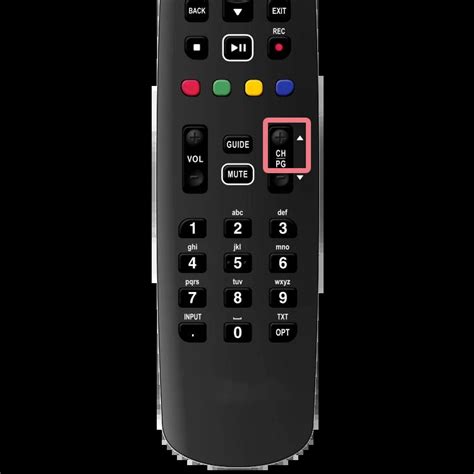
Bijgewerkt op 12 december 2025, deze handleiding helpt je bij het installeren en gebruiken van je Ziggo mediabox. Dit is essentieel als je tv kijkt met een Ziggo abonnement en een nieuwe televisie hebt, of net een nieuw abonnement hebt aangeschaft.
De mediabox is het kastje dat het tv-signaal van je hoofdaansluiting omzet in bruikbare tv-zenders.
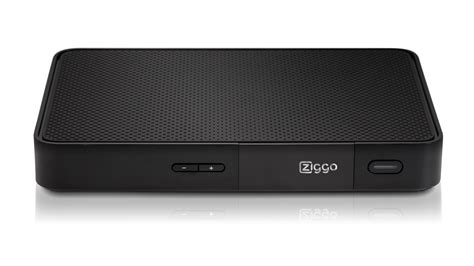
Stap 1: Sluit de coaxkabel aan op de hoofdaansluiting
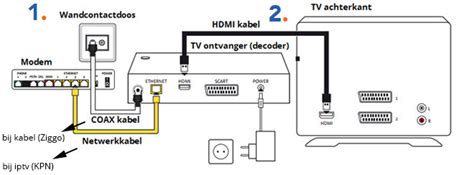
Sluit het vrouwelijke uiteinde van de coaxkabel aan op de hoofdaansluiting. Als de hoofdaansluiting niet direct naast je tv is geplaatst en je een lange kabel nodig hebt, zorg er dan voor dat de kabel niet langer is dan 10 meter. Een te lange kabel kan de kwaliteit van het tv-signaal beïnvloeden. Mocht je toch een langere afstand moeten overbruggen, dan kun je via Ziggo een versterker aanschaffen.
Heb je een wandcontactdoos met slechts één aansluiting die al in gebruik is? Vraag dan bij Ziggo een splitter aan.
Stap 2: Sluit de coaxkabel aan op de Ziggo mediabox
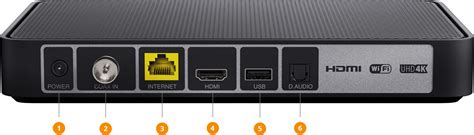
Vervolgens sluit je het mannelijke uiteinde van de coaxkabel aan op de Ziggo mediabox. Bij de meeste mediaboxen bevindt deze aansluiting zich aan de linkerkant van de achterzijde van het apparaat. Boven deze ingang staat meestal de tekst 'Coax in'.
Stap 3: Verbind de mediabox met de tv
Verbind de mediabox nu met de tv met behulp van een HDMI-kabel. Voor het bekijken van 4K Ultra HD-beelden met een verversingssnelheid van 50 hertz, gebruik je een HDMI 2.0b kabel. De HDMI-ingang op de mediabox is eenvoudig te vinden onder de tekst 'HDMI'. Sluit één uiteinde van de kabel hierop aan.
Het andere uiteinde van de kabel steek je in een van de HDMI-ingangen van je televisie. Mocht je tv geen HDMI-ingang hebben, wees gerust: enkele mediaboxen van Ziggo zijn ook voorzien van een SCART-ingang. Deze gebruik je met een SCART-kabel om oudere televisies zonder HDMI-ingangen aan te sluiten.
Stap 4: Voorzie de mediabox van stroom
Gebruik de meegeleverde stroomkabel om de mediabox van stroom te voorzien. De aansluiting voor netstroom op de mediabox is meestal aan de rechterkant van de achterzijde te vinden en is aangegeven met 'Power'. Deze aansluiting heeft een ronde vorm. Steek de stekker vervolgens in het stopcontact.
Stap 5: Selecteer de juiste bron op je tv
Zet zowel de mediabox als de televisie aan. Gebruik de afstandsbediening van je tv om de juiste bron te selecteren. Dit doe je door op de 'Source' knop te drukken. Deze knop heeft vaak een icoon van een scherm met een pijl die naar rechts wijst en wordt meestal aangegeven met de tekst 'Source' of 'Input'. Kies hier de juiste HDMI-ingang van je televisie. Controleer in welke HDMI-aansluiting van je tv de kabel is gestoken; het nummer van de HDMI-ingang staat aangegeven bij de aansluiting op je tv.
Stap 6: Controleer of je zenders ontvangt
Na het selecteren van de juiste bron, zou je normaal gesproken NPO 1 moeten zien. Controleer vervolgens of je ook alle andere zenders van je abonnement ontvangt. Als je probleemloos kunt zappen en alle zenders ziet, kun je nu ontspannen en van je tv-programma's genieten.
Zie je NPO 1 niet, mis je nog zenders, of is de beeldkwaliteit laag? Dan is er mogelijk een probleem dat nader onderzoek vereist.
Zo installeer je de Next Mini | Monteur Jordi helpt
De Ziggo Mediabox Next: Specificaties en Functies
De Ziggo Mediabox Next is een geavanceerde mediaplayer die door Ziggo, een van de grootste kabelbedrijven in Nederland, wordt aangeboden. Deze mediabox is uitgerust met geavanceerde technologieën die zorgen voor een uitstekende beeld- en geluidskwaliteit.
Hij is compatibel met 4K Ultra HD-beelden en ondersteunt Dolby Atmos-audio voor een meeslepende kijk- en luisterervaring. Een opvallende functie is de spraakbediening, waarmee gebruikers eenvoudig naar hun favoriete content kunnen zoeken of de mediabox kunnen bedienen met hun stem.
Het installeren en instellen van de Ziggo Mediabox Next is ontworpen om eenvoudig te zijn en kan door de gebruiker zelf worden uitgevoerd. Al met al biedt de Ziggo Mediabox Next gebruikers een uitgebreide media-ervaring met hoge kwaliteit en tal van mogelijkheden, wat hem een handige toevoeging maakt aan elke thuisbioscoop.
Algemene Specificaties
| Merk | Ziggo |
|---|---|
| Model | Mediabox Next |
| Product | mediaspeler |
| Taal | Nederlands |
| Bestandstype | Handleiding (PDF) |
Veelgestelde Vragen (FAQ)
Wat moet ik doen als ik mijn vraag niet in de handleiding kan vinden?
Als je je antwoord niet in de handleiding kunt vinden, volg dan deze stappen:
- Zorg ervoor dat je tv compatibel is met de afstandsbediening van de Mediabox Next.
- Nadat je de Mediabox Next hebt opgestart, zie je een scherm op je tv. Als je tv compatibel is, verschijnt er een menu waarin je een keuze kunt maken.
- Als je tv niet compatibel is of als je je keuze hebt gemaakt, zie je NPO 1 en het hoofdmenu van de Mediabox Next op je tv-scherm.
- Controleer of je verschillende kanalen op je tv kunt bekijken. Houd er rekening mee dat het na de installatie tot een half uur kan duren voordat alle kanalen volledig beschikbaar zijn.
Laat het ons weten als je verdere hulp nodig hebt.
Waarom werkt de Ziggo GO-app niet op mijn apparaat?
De Ziggo GO-app werkt mogelijk niet op uw apparaat om verschillende redenen:
- Zorg ervoor dat u de Ziggo GO-app heeft gedownload en geïnstalleerd vanuit de officiële app store voor uw apparaat.
- Wanneer u de Ziggo GO-app voor de eerste keer opent, ziet u een inlogscherm.
- Na het installeren van uw Mediabox kan het enige tijd duren (tot 24 uur) voordat de wijzigingen worden verwerkt.
- Als u nog steeds problemen ondervindt, controleer dan of u het 'kijkprofiel-icoon' in de linkerbovenhoek van de app ziet. Als u het icoon ziet, kunt u de Ziggo GO-app gebruiken.
Door deze stappen te volgen, zou u eventuele problemen met de Ziggo GO-app op uw apparaat moeten kunnen oplossen.
Hoe open ik de digitale tv-gids met de Ziggo GO-app?
- Zorg ervoor dat de Ziggo GO-app is geïnstalleerd op je apparaat.
- Navigeer naar de sectie Movies & Series binnen de app.
- Blader door de beschikbare films en series om degene te vinden die je wilt bestellen.
- Zodra je een film of serie hebt geselecteerd, volg je de instructies op het scherm om het bestelproces te voltooien.
Door deze stappen te volgen, kun je films bestellen via Movies & Series met behulp van de Ziggo GO-app en er van genieten op je Ziggo Mediabox Next.
Wat moet ik controleren als de Replay TV-functie niet beschikbaar is?
- Compatibiliteit: Zorg ervoor dat uw Mediabox Next compatibel is met de Replay TV-functie.
- Abonnement: Controleer of u een actief abonnement heeft op de Replay TV-service.
- Netwerkverbinding: Controleer of uw Mediabox Next is verbonden met internet.
- Software-update: Zorg ervoor dat uw Mediabox Next de nieuwste software-update heeft geïnstalleerd.
- Regionale beschikbaarheid: Controleer of de Replay TV-functie beschikbaar is in uw regio.
Als u deze factoren heeft gecontroleerd en de Replay TV-functie nog steeds niet beschikbaar is, neem dan contact op met de klantenservice van Ziggo voor verdere ondersteuning.
Zijn Bluetooth-apparaten van verschillende merken met elkaar te verbinden?
Ja, Bluetooth is een universele methode die ervoor zorgt dat verschillende apparaten die uitgerust zijn met Bluetooth met elkaar kunnen verbinden.
Wat is Bluetooth?
Bluetooth is een draadloze technologie die radiogolven gebruikt om data uit te wisselen tussen elektronische apparaten. De afstand tussen de twee apparaten die data uitwisselen, kan in de meeste gevallen maximaal tien meter zijn.
Is de handleiding van de Ziggo Mediabox Next in het Nederlands beschikbaar?
Ja, de handleiding van de Ziggo Mediabox Next is beschikbaar in het Nederlands.
Mediabox Next vs. Next Mini
De Ziggo Next Mini biedt toegang tot alle populaire streamingsdiensten zoals Netflix, Disney+, Videoland en Viaplay op één plek. Als u waarde hecht aan 4K-beeldkwaliteit of het bedienen van uw tv met uw stem, is de Next Mini een uitstekende keuze.
Als u al een Mediabox Next heeft, is een omruiling naar de Next Mini niet noodzakelijk, aangezien de Mediabox Next al dezelfde ervaring biedt. U kunt echter wel een extra Ziggo Next Mini bestellen voor uw tweede tv als u al een Mediabox Next bezit.
Stembesturing op de Mediabox Next
Om de stembesturingsfunctie te gebruiken, houdt u de microfoonknop op uw afstandsbediening ingedrukt. Onder in beeld verschijnt het spraakscherm. Spreek vervolgens rustig en duidelijk uw opdracht in. Er zijn diverse mogelijkheden met stembesturing.
Laat de stekker van uw Mediabox Next in het stopcontact zitten om de opstarttijd met ongeveer 60 seconden te verkorten. U kunt de app starten via voice control ("Radio") of vanuit het hoofdmenu van de mediabox.
Druk op de homeknop op de afstandsbediening van de mediabox om de tv-gids met de meest bekeken zenders te openen.
Energieverbruik en Modellen
De hoeveelheid stroom die de Mediabox Next per uur verbruikt, hangt af van uw energie-instellingen en of de mediabox aan of in stand-by staat.
Ziggo biedt twee verschillende modellen van de Mediabox Next aan, omdat er met meerdere leveranciers wordt samengewerkt om leveringsproblemen te voorkomen. Deze modellen hebben dezelfde eigenschappen, waardoor u er gewoon mee kunt tv-kijken, pauzeren en de afstandsbediening met stembesturing kunt gebruiken.
Afstandsbediening Koppelen en Problemen Oplossen
Om de afstandsbediening opnieuw te koppelen aan uw mediabox, ga je in de buurt van de mediabox zitten. Bovenaan de afstandsbediening zit een knop met het UPC of Ziggo logo. Druk deze knop in; deze zal nu vier keer knipperen, wat aangeeft dat de afstandsbediening opnieuw is ingesteld.
Als dit niet gebeurt, kan het zijn dat je afstandsbediening niet meer is ingesteld op de digitale ontvanger, waardoor het lijkt alsof deze niet meer werkt. Als je de televisie en soundbar of versterker met je afstandsbediening wilt bedienen, is dit met veel van onze afstandsbedieningen mogelijk.
Vervelend als het koppelen van de afstandsbediening niet lukt. Soms kan een knop net iets te kort of te lang worden ingedrukt, wat het koppelen kan bemoeilijken. We raden je daarom aan om de stappen nogmaals te doorlopen. Kom je er echt niet uit? Neem dan contact op met de klantenservice.
Controleer of het plastic lipje uit de batterijhouder is verwijderd en plaats de batterijen correct in de afstandsbediening. In de afstandsbediening, op de plek waar de batterijen zitten, zie je een '+'.
Het koppelingsscherm verdwijnt nu. De koppeling kan even duren. Zorg ervoor dat je in de buurt van de mediabox bent. Koppel de afstandsbediening met de mediabox door 10 seconden lang de knop en het CIJFER 0 tegelijkertijd ingedrukt te houden.
Heb je een universele afstandsbediening, of wil je ook je geluidsapparatuur (bijvoorbeeld je soundbar of versterker) bedienen met je afstandsbediening?
- a. Het koppelingsscherm verdwijnt nu uit beeld en het lampje op de afstandsbediening gaat knipperen.
- Het kan even duren voordat de koppeling is afgerond.
- Zet je mediabox aan en zorg dat je in de buurt van de mediabox bent.
- Koppel de afstandsbediening met de mediabox door 10 seconden lang de knop en het CIJFER 0 tegelijkertijd ingedrukt te houden.