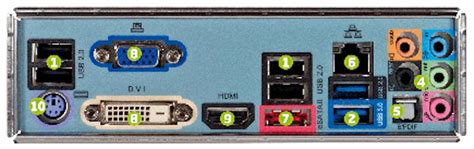
Bij de installatie van een nieuwe Philips televisie kan het instellen van de digitale ontvanger soms tot uitdagingen leiden. Dit artikel biedt een overzicht van de installatieprocedure en behandelt veelvoorkomende problemen, met name in relatie tot kabelaanbieders zoals Ziggo.
Initiële Installatie van Philips Televisie
Na het uitpakken en plaatsen van uw nieuwe Philips televisie, is de installatie de volgende stap. Het proces is ontworpen om zo intuïtief mogelijk te zijn en leidt u stap voor stap door de benodigde instellingen.
Stap 2: Selecteer uw Taal
Begin met het kiezen van de taal die u wenst te gebruiken voor het menu van de televisie. Deze keuze bepaalt de weergavetaal van alle instellingen en opties.
Stap 3: Verbinding met het Wifi Netwerk
Vervolgens dient u de televisie te verbinden met uw thuisnetwerk. U kunt kiezen voor een bekabelde verbinding via een ethernetkabel of een draadloze verbinding via wifi.
- Met kabel: Verbind de televisie direct met uw router of modem.
- Draadloos: De televisie zoekt naar beschikbare wifi-netwerken. Selecteer uw netwerk en voer, indien nodig, het wifi-wachtwoord in.
Stap 4: Inloggen en Start de Rondleiding
Log in op uw account om toegang te krijgen tot online functies. Vervolgens kunt u de rondleiding starten, die u wegwijs maakt in de mogelijkheden van de televisie, zoals het downloaden van apps via Google Play, het gebruiken van de Google Assistent en casten naar uw tv.
Stap 7: Selecteer uw Land
Geef aan in welk land u woont. Dit is van belang voor de juiste regionale instellingen en zenderlijsten.
Stap 8: Selecteer 'Thuisgebruik'
Kies de optie 'Thuisgebruik' voor de optimale instellingen voor privégebruik.
Stap 9: Registreer u bij de Philips Smart TV Server
Om gebruik te maken van de online functies van Philips, kunt u zich registreren bij de Philips Smart TV server. U kunt ervoor kiezen om dit direct te doen of later.
Stap 10: Stel de Zenders in
Dit is een cruciale stap voor het ontvangen van digitale televisie. U heeft hierbij de keuze uit verschillende methoden:
- Satelliet: Selecteer deze optie als u zenders wilt ontvangen via een satellietverbinding.
- Digitaal/Kabel installeren: Kies deze optie voor kabeltelevisie.
- Selecteer 'Starten'.
- Kies 'Kabel'.
- Selecteer uw kabelaanbieder (bijvoorbeeld Ziggo).
- Kies tussen 'Analoog' of 'Digitaal'. Voor de beste beeldkwaliteit wordt digitaal aanbevolen.
- Stel de netwerkfrequentie en netwerk ID in. Deze gegevens zijn doorgaans te vinden in de documentatie van uw kabelaanbieder of op hun website.
Na het doorlopen van deze stappen wordt het zoeken naar zenders voltooid.
Stap 11: Stel uw Online Privacy Instellingen in
Tot slot kunt u uw online privacy-instellingen configureren. Hiermee bepaalt u of televisiezenders online services, zoals een gepersonaliseerde TV-gids, mogen tonen.
Probleem met Oudere Philips TV's en Digitale Frequentie
Een veelvoorkomend probleem bij het ontvangen van digitale televisie, met name via kabelaanbieders zoals Ziggo, betreft de compatibiliteit van oudere televisies met de hedendaagse uitzendfrequenties. Zoals ervaren door een gebruiker, kan een Philips TV die ouder is dan 2012 problemen ondervinden.
Oorzaak van het Probleem
Philips gaf aan dat de digitale ontvanger in een oudere TV mogelijk niet de frequentie ondersteunt die tegenwoordig wordt gebruikt om digitale zenders door te geven. Kabelaanbieders zoals Ziggo bevestigen dat hun signaal correct wordt uitgezonden, wat impliceert dat het probleem bij de ontvangende apparatuur ligt.
Oplossing: Externe Digitale Ontvanger
In dergelijke gevallen, wanneer de ingebouwde digitale tuner van de televisie niet compatibel is, biedt een losse digitale ontvanger van de kabelaanbieder een uitkomst. Ziggo stuurt in zo'n geval een losse ontvanger toe, waardoor digitale televisie alsnog op beide televisies mogelijk wordt.
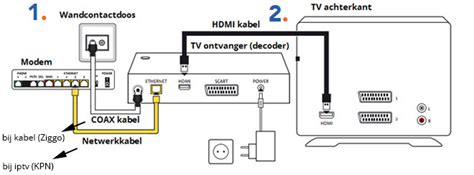
Installatieopties: DVB-C
Tijdens de installatie is het belangrijk om de juiste opties te selecteren. Bij een Philips TV kan de optie voor "antenne of kabel" ook het woord "DVB-C" bevatten. Dit staat voor Digital Video Broadcasting - Cable en is de standaard voor digitale kabeltelevisie. Als deze optie niet correct is ingesteld, kan dit leiden tot problemen met het vinden van digitale zenders.
Integratie met KPN Afstandsbediening
Bij modernere Philips televisies, zoals de Philips The Xtra 55PML9009 (2024), kan de integratie met een KPN afstandsbediening problemen opleveren. Hoewel de TV succesvol gekoppeld kan worden, is het soms niet mogelijk om de juiste HDMI-ingang direct te selecteren met de KPN afstandsbediening, waardoor de originele TV-afstandsbediening alsnog nodig is.
Oplossingen voor Afstandsbediening Integratie
- 'Laatste bron' Instelling: Als de televisie voornamelijk voor de KPN ontvanger wordt gebruikt, kan de instelling 'Laatste bron' (te vinden onder Instellingen » Algemene instellingen » Vermogen en energie » Gedrag bij inschakelen) helpen. Deze optie zorgt ervoor dat de TV automatisch naar de laatst gebruikte bron schakelt bij het opstarten.
- HDMI CEC (EasyLink): Voor de TV+ Box (Sagemcom DIW7022) kan HDMI CEC (door Philips 'EasyLink' genoemd) een effectieve oplossing zijn. Mits ingeschakeld op zowel de KPN ontvanger (onder Beeldinstellingen) als de televisie, zorgt HDMI CEC voor automatisch inschakelen/uitschakelen van de televisie en het automatisch selecteren van de juiste bron. Bij sommige KPN afstandsbedieningen kan het indrukken van de 'bron' knop tijdelijk de pijltjes en OK toetsen activeren om een keuze te maken in het menu van de televisie. Dit werkt door middel van infraroodsignalen.
Al je favoriete streamingdiensten eenvoudig op één plek met KPN TV+ | KPN
Philips Producten en Functies
Philips biedt diverse producten en functies die relevant zijn voor digitale televisie en multimedia.
Digitale TV Kijken en DVD's Afspelen
Sommige Philips apparaten combineren de functionaliteit van een digitale televisieontvanger met een DVD-speler. Deze apparaten ondersteunen diverse mediaformaten zoals DivX, MP3 en JPEG, en bieden de mogelijkheid om mediabestanden te delen op de TV.
USB Media Link
Met de USB Media Link functie kunt u eenvoudig mediabestanden afspelen vanaf een USB-opslagapparaat. Sluit uw USB-stick aan en bekijk films, luister naar muziek of bekijk foto's op uw televisie.
Audio en Beeldverbetering
- 192 kHz/24-bits audio DAC: Deze technologie verbetert de analoge geluidsinvoer door meer informatie van de oorspronkelijke geluidsgolf op te slaan, wat resulteert in een superieure audioweergave.
- Progressive Scan: Deze beeldverbeteringstechniek zorgt voor een vloeiender en scherper beeld, vooral bij bewegende beelden.
Universele Afstandsbediening en TV-gids
Sommige Philips combisets worden geleverd met een universele afstandsbediening die zowel de TV als DVD- en videorecorderfuncties kan bedienen. Daarnaast biedt de ingebouwde TV-gids op het scherm een handige manier om het actuele zenderaanbod te bekijken en programma's direct op te nemen.
Specificaties en Inhoud van de Doos
Philips televisies en gerelateerde apparatuur komen met gedetailleerde specificaties met betrekking tot media-afspeelmogelijkheden en audio/video-verwerking. De doos bevat doorgaans de televisie, een afstandsbediening, batterijen, diverse kabels (audio/video), een snelstartgids, een gebruikershandleiding en een wereldwijde garantiekaart.
Ondersteunde Mediaformaten
- Audio: Dolby Digital, MP3, WMA
- Beeld: JPEG
- Video: DivX, MPEG1, MPEG2
- Disc Formaten: CD, CD-R/RW, DVD, DVD+R/+RW, DVD-R/-RW, DVD-video, Video-CD/SVCD