De foutmelding "Windows Media Player serveruitvoering mislukt" kan frustrerend zijn, vooral wanneer u gewoon wilt genieten van uw mediabestanden. Deze fout kan verschillende oorzaken hebben, variërend van problemen met de videospeler zelf tot conflicten met andere software of beschadigde mediabestanden. Gelukkig zijn er diverse oplossingen om dit probleem aan te pakken.
Mogelijke Oorzaken van de Fout
Wanneer de serveruitvoering van Windows Media Player mislukt, denken gebruikers vaak direct aan een probleem met de mediaspeler of het computersysteem. Echter, de oorzaak kan ook liggen bij het mediabestand zelf, conflicten met andere programma's, verouderde codecs of problemen met systeembestanden.
Oplossingen voor de "Serveruitvoering Mislukt" Fout
Hieronder worden verschillende methoden beschreven om de fout "Windows Media Player serveruitvoering mislukt" op te lossen. Het is raadzaam om deze stapsgewijs te doorlopen.
Oplossing 1: Controleer en Repareer Mediabestanden
Een van de meest voorkomende oorzaken van deze fout is een beschadigd mediabestand. Als u zeker weet dat uw video intact is, maar de foutmelding blijft verschijnen, kan het bestand zelf de boosdoener zijn. Professionele videoreparatietools kunnen helpen bij het herstellen van beschadigde videobestanden.
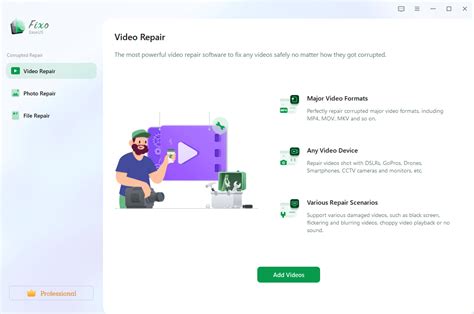
EaseUS Fixo Video Repair is een krachtige tool die diverse videobestandsformaten ondersteunt, waaronder MP4, MOV, M2TS, MKV, MTS, 3GP, AVI, FLV, M4V, en meer. Deze software kan niet alleen videobestanden repareren, maar ook beschadigde foto's en documenten.
Stappen voor het gebruik van EaseUS Fixo Video Repair:
- Open Fixo op uw computer.
- Klik op "Video Repair" en voeg de beschadigde videobestanden toe via de knop "Add Videos".
- Selecteer een video en klik op de knop "Repair" om het reparatieproces te starten. U kunt ook op "Repair All" klikken om meerdere video's tegelijk te repareren.
- Wacht tot het proces is voltooid en bekijk de gerepareerde video's via het afspeelpictogram. Sla de video's op door op "Save" of "Save All" te klikken.
- Als de snelle reparatie mislukt, kunt u de geavanceerde reparatiemodus gebruiken door een voorbeeldvideo toe te voegen.
Oplossing 2: Controleer Windows Media Player en Componenten
Soms ligt het probleem bij Windows Media Player zelf. Het kan zijn dat bepaalde componenten niet correct functioneren of conflicteren.
De-installeren en Opnieuw Installeren van Windows Media Player
Een veelgebruikte methode is het verwijderen en opnieuw installeren van Windows Media Player.
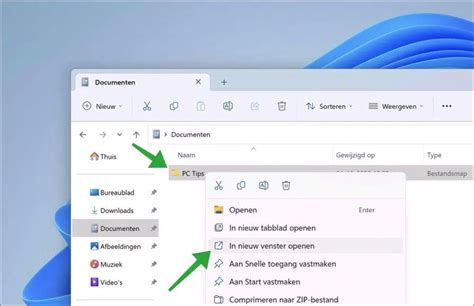
- Open het Configuratiescherm door 'control' in te typen in de zoekbalk en op Enter te drukken.
- Klik op "Programma's" en vervolgens op "Windows-onderdelen in- of uitschakelen".
- Zoek de categorie "Mediafuncties" en verwijder het vinkje bij "Windows Media Player".
- Klik op "OK" en start uw computer opnieuw op.
- Herhaal stap 1 en 2.
- Zoek opnieuw "Mediafuncties" en vink "Windows Media Player" weer aan.
- Klik op "OK" en start de computer opnieuw op.
Voor oudere versies van Windows kunt u de volgende link gebruiken voor een herinstallatieprocedure: www.microsoft.com/nl-nl/downloadwindows-media-player-details.aspx. Houd er rekening mee dat dit mogelijk niet compatibel is met Windows 10.
Windows Media Player Herstellen of Opnieuw Instellen
In Windows 10 en 11 kunt u Windows Media Player ook herstellen of opnieuw instellen via de app-instellingen:
- Ga naar Start > Instellingen > Apps > Geïnstalleerde apps.
- Zoek Windows Media Player, klik op de drie puntjes ernaast en kies "Geavanceerde opties".
- Klik op de knop "Herstellen" of "Opnieuw instellen".
Oplossing 3: Gebruik de Probleemoplosser voor Video Weergave
Zowel Windows 11 als Windows 10 beschikken over een ingebouwde probleemoplosser voor het afspelen van video's die kan helpen bij het oplossen van de "Serveruitvoering mislukt" fout.
- Ga naar Instellingen > Systeem > Problemen oplossen.
- Klik op "Andere probleemoplossers".
- Zoek de probleemoplosser voor "Video afspelen" en klik op de knop "Uitvoeren".
- Volg de instructies op het scherm.
Oplossing 4: Controleer op Conflicterende Software (Antivirus, Malwarebytes)
Antivirussoftware en andere beveiligingsprogramma's, zoals Malwarebytes, kunnen soms onbedoeld essentiële systeembestanden blokkeren, wat kan leiden tot fouten zoals "server execution failed".
Als u vermoedt dat uw beveiligingssoftware het probleem veroorzaakt, probeer deze dan tijdelijk uit te schakelen en controleer of Windows Media Player daarna correct functioneert. Vergeet niet de software weer in te schakelen nadat u het probleem hebt opgelost.
Er zijn meldingen dat Malwarebytes, met name recente versies, problemen kan veroorzaken met Windows Media Player en Windows Updates. Als u dit programma gebruikt, controleer dan op updates of overweeg tijdelijk deactivering.
Oplossing 5: Voer een Schone Start uit
Een schone start van Windows zorgt ervoor dat er geen conflicten ontstaan tussen applicaties van derden, wat de oorzaak kan zijn van problemen met Windows Media Player.
- Druk op de toetsencombinatie "Windows + R".
- Typ msconfig en druk op Enter om het venster Systeemconfiguratie te openen.
- Ga naar het tabblad "Services".
- Vink het vakje "Hide all Microsoft services" aan.
- Klik op de optie "Alles uitschakelen".
- Klik op "Toepassen" en vervolgens op "OK".
- Start uw computer opnieuw op.
Test na de schone start of Windows Media Player correct werkt. Als dit het geval is, kunt u de uitgeschakelde services stapsgewijs weer inschakelen om de boosdoener te identificeren.
Oplossing 6: Controleer de Windows Media Player Netwerkdelingsservice
De "Windows Media Player Network Sharing Service" maakt mediadeling mogelijk op uw lokale netwerk. Soms kan het uitschakelen van deze service helpen om de fout op te lossen.
- Druk op "Windows + R", typ services.msc en druk op Enter.
- Zoek naar "Windows Media Player Network Sharing Service".
- Klik er met de rechtermuisknop op en kies "Stoppen".
- Dubbelklik op de service, ga naar het tabblad "Eigenschappen" en wijzig het "Opstarttype" naar "Uitgeschakeld".
- Klik op "Toepassen" en vervolgens op "OK".
Oplossing 7: Registreer DLL-bestanden
Het opnieuw registreren van de jscript.dll en vbscript.dll bestanden met de opdrachtprompt kan helpen bij het oplossen van de mislukte serveruitvoering.
- Open de Opdrachtprompt als administrator.
- Typ de volgende commando's en druk na elk commando op Enter:
- regsvr32 jscript.dll
- regsvr32 vbscript.dll
- Start uw computer opnieuw op.
De opdrachtprompt kan ook worden gebruikt om corrupte systeembestanden te repareren met het commando sfc /scannow.
Oplossing 8: Controleer Gebruikersmachtigingen
Het kan voorkomen dat uw gebruikersaccount per ongeluk is uitgesloten van toegang tot Windows Media Player, wat de fout "server execution failure" kan veroorzaken.
- Navigeer naar uw gebruikersmap op de C:-schijf (bijvoorbeeld C:\Users\UwGebruikersnaam).
- Klik met de rechtermuisknop op uw gebruikersmap en selecteer "Eigenschappen".
- Ga naar het tabblad "Beveiliging" en klik op "Geavanceerd".
- Klik op de link "Wijzigen" naast de huidige eigenaar van de map.
- Voer uw gebruikersaccountnaam in en klik op "Namen controleren", gevolgd door "OK".
- Klik op de knop "Toevoegen".
- Vink onder "Basismachtigingen" het vakje "Volledige controle" aan.
- Klik op "OK" om de wijzigingen op te slaan.
Oplossing 9: Update Windows
Zorg ervoor dat uw Windows up-to-date is. Soms bevatten Windows-updates belangrijke fixes voor mediaspelers en gerelateerde problemen.
- Ga naar Instellingen > Bijwerken en beveiliging > Windows Update.
- Klik op "Naar updates zoeken" en installeer eventuele beschikbare updates.
Oplossing 10: Controleer Codecs
Problemen met audio- of videocodecs kunnen leiden tot afspeelfouten in Windows Media Player, zoals foutcode C00D11B1. Zorg ervoor dat u de juiste codecs op uw pc hebt geïnstalleerd of werk bestaande codecpakketten bij.
Als u problemen ondervindt met specifieke bestandstypen, kan dit duiden op ontbrekende of verouderde codecs.
Oplossing 11: Wis de Windows Media Player Database
Een beschadigde database van Windows Media Player kan afspeelproblemen veroorzaken. Het wissen van deze database kan helpen.
De locatie van de database kan variëren, maar vaak bevindt deze zich in de gebruikersprofielmap. Het handmatig verwijderen van de databasebestanden kan effectief zijn.
Oplossing 12: Update Audiostuurprogramma's
Verouderde of corrupte audiostuurprogramma's kunnen leiden tot geluidsproblemen of de algehele werking van de mediaspeler beïnvloeden.
- Open Apparaatbeheer (typ 'Apparaatbeheer' in de zoekbalk).
- Vouw de categorie "Besturing voor geluid, video en spelletjes" uit.
- Klik met de rechtermuisknop op uw geluidskaart en kies "Stuurprogramma bijwerken".
- Selecteer "Automatisch naar bijgewerkte stuurprogramma's zoeken".
Oplossing 13: Installeer de Nieuwste Grafische Stuurprogramma's
Grafische stuurprogramma's zijn essentieel voor het correct afspelen van video's. Zorg ervoor dat deze up-to-date zijn.
- Open Apparaatbeheer.
- Vouw de categorie "Beeldschermadapters" uit.
- Klik met de rechtermuisknop op uw grafische kaart en kies "Stuurprogramma bijwerken".
- Selecteer "Automatisch naar bijgewerkte stuurprogramma's zoeken".
Oplossing 14: Controleer op Beschadiging van Systeembestanden
Beschadigde systeembestanden kunnen diverse problemen veroorzaken, waaronder problemen met mediaspelers.
- Open de Opdrachtprompt als administrator.
- Typ sfc /scannow en druk op Enter.
- Dit commando scant en herstelt corrupte systeembestanden. Start de computer opnieuw op na voltooiing van de scan.
Oplossing 15: Controleer de Internetverbinding
Als u media streamt, kan een instabiele internetverbinding leiden tot afspeelfouten. Zorg voor een stabiele en betrouwbare internetverbinding.
Alternatieve Mediaspelers
Als alle pogingen om Windows Media Player te repareren mislukken, kunt u overwegen over te stappen op een alternatieve mediaspeler. De VLC Media Player (www.videolan.org) is een populaire en veelzijdige optie die bekend staat om zijn brede ondersteuning voor verschillende formaten en codecs.
VLC Media Player downloaden en installeren in Windows 10
Veelgestelde Vragen
Er zijn diverse veelgestelde vragen met betrekking tot de "serveruitvoering mislukt" fout. Zo kan de fout optreden na een Windows-update, of wanneer er conflicten zijn met specifieke software.
Een veelvoorkomende situatie is dat Windows Media Player wel opstart, maar mediabestanden niet afspeelt wanneer deze vanuit de Verkenner worden geopend. Dit kan duiden op een probleem met de koppeling tussen het bestandstype en de mediaspeler.
Soms kan het probleem zich manifesteren als een trage reactietijd of het niet kunnen minimaliseren van het afspeervenster, waarbij het venster aangeeft dat het niet reageert.