Inleiding: Media delen vanaf je Samsung smartphone
Lijkt het je niet geweldig om je prachtige foto's op een groter scherm weer te geven? Sluit een Samsung mobiel apparaat aan op de Samsung Smart TV.
Controleer altijd of de software van je apparaat en alle relevante apps zijn bijgewerkt naar de nieuwste versie voordat je onderstaande tips opvolgt.
Opties voor het delen van media vanaf je Samsung smartphone
Smart View: Eenvoudig scherm delen via wifi
Dit is de eenvoudigste methode om een smartphone-scherm weer te geven op een tv via wifi. Als je wilt dat Smart View altijd gebruikmaakt van het volledige scherm op het moment dat je je telefoon aan de tv koppelt, kun je de handige functie 'Onthoud instellingen' inschakelen.
Belangrijk: Je mobiele telefoon en tv moeten aangesloten zijn op hetzelfde wifi-netwerk.
Tap View: Snel verbinden met een tik
De Tap View-functie is nieuw sinds 2020. Update je SmartThings-app naar versie 1.745 of hoger om Tap View te gebruiken.
Hoe Tap View te gebruiken:
- Tik op het Instellingen-icoon op je Samsung smartphone.
- Swipe vervolgens naar Tap view en Tap sound.
Synchrone weergave met de SmartThings-app
Je kunt ook gebruikmaken van een synchrone weergave met behulp van de SmartThings-app.
Media streamen vanaf een NAS (Network Attached Storage)
Een NAS is een ideale oplossing om je films, series en muziek te bewaren én te streamen. Je bekijkt via een NAS namelijk video's op je telefoon, tablet, computer en zelfs smart tv. Hieronder leggen we uit wat de voordelen zijn van streamen via je NAS en welke apps je hiervoor kunt gebruiken.
Waarom streamen via een NAS?
Streamen is het afspelen van een video vanaf je NAS naar een computer, telefoon, tablet en tv. Dit biedt flexibiliteit en centrale opslag voor al je media.
Media bekijken vanaf je NAS
Via je smartphone of tablet
Alle NAS-fabrikanten hebben eigen apps ontwikkeld voor iPhones en Android smartphones en tablets. Via deze apps scroll je door al je bestanden en bekijk je video's.
Transcodering: Let erop dat niet elke app je films direct afspeelt. Ondersteunt je NAS transcoderen, dan zet je NAS je video direct om zodat je de film kijkt in de video-app op je telefoon of tablet.
Vanaf je computer of laptop
Je NAS werkt net als je computer met mappen. Op je Windows laptop en macOS computer klik je de juiste map open en bekijk je de video die je wilt afspelen. Hiervoor heb je een video-programma nodig.
Via Chromecast of Apple TV
Heb je een Apple TV, Chromecast of televisie met Google Cast ingebouwd, dan stream je video's vanaf je NAS naar je mediaspeler.
Met Android TV
Fabrikanten QNAP en Synology hebben hun eigen app voor tv's met Android TV. Met deze apps bekijk je de video's van je QNAP of Synology NAS direct op je televisie. Doordat Android TV veel videoformaten ondersteunt, speel je bijna elke video af. Is er een bestand toch niet geschikt? Dan kan de NAS deze transcoderen.
Met Plex
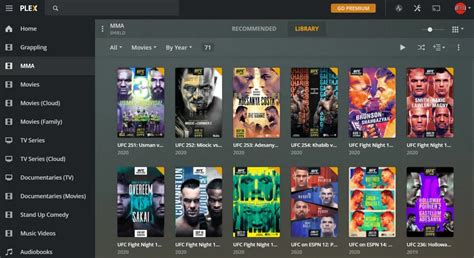
Een veelgebruikte streaming app is Plex. De app herkent de videobestanden op je NAS en zoekt automatisch filminformatie zoals de acteurs, ondertitels en covers van de film op. Hierdoor heb je een visueel overzicht van al je films en blader je er eenvoudig doorheen. Speelt een bepaald videobestand niet af, dan transcodeert Plex deze video. Transcoderen is het direct omzetten van een videobestand naar een geschikt formaat.
Met DLNA
Bijna elke smart tv heeft DLNA ingebouwd. Dit is een techniek waarmee je televisie je NAS herkent als map. Zo scroll je op televisie door je video- en fotobestanden en selecteer je een film om af te spelen of foto om weer te geven. Niet elke televisie ondersteunt elk type videobestand, waardoor je niet elke video afspeelt.
Extra functies en media bediening
Met je NAS stream je niet alleen films en series. Wil je het volume van je aangesloten Bluetooth-luidspreker regelen of je SmartThings-apparaten rechtstreeks vanaf je Quick-panel bedienen?
Voordat je onderstaande aanbevelingen voor je oplossingen uitprobeert, dien je te controleren of de software van jouw apparaat en de bijbehorende apps zijn bijgewerkt met de nieuwste versie.
Mediastreaming en bediening via de telefoon
Zodra het mediapaneel is ingesteld voor gebruik, kun je de huidige media die worden afgespeeld op de telefoon, zoals nummers van Spotify of Google Muziek, afspelen en bekijken. Als er meer dan één Bluetooth-audioapparaat is aangesloten, verschijnt er naast elk apparaat een cirkel.
Je kunt Spotify op je tv bedienen met behulp van je telefoon met het Media-paneel. Selecteer indien nodig op de tv 'Toestaan' om de telefoon toestemming te geven om verbinding te maken.
Het vorige SmartThings-paneel is vervangen door de Media- en Apparaatpanelen. Dit stelt ons in staat om beter te kijken naar wat er gebeurt.
How To Connect Spotify To TV - Step By Step
tags: #mediaserver #voor #samsung #smartphone