Het is eenvoudig om uw Netflix-account uit te loggen op verschillende soorten televisies. Of u nu een smart TV van Samsung, LG, Hisense of een ander merk gebruikt, of dat u kijkt via een mediabox, streaming stick of gameconsole, er zijn specifieke stappen om dit te doen. Hier vindt u een uitgebreide handleiding om u te helpen bij het verbreken van de verbinding met Netflix, ongeacht uw apparaat.

Waarom uw Netflix-account op TV uitloggen?
Het uitloggen bij Netflix op uw televisie kan om verschillende redenen nuttig zijn:
- Beveiliging van uw account: Als u uw tv deelt met anderen, is het verstandig om uit te loggen om ongeautoriseerd gebruik te voorkomen.
- Oplossen van technische problemen: Soms kan het uitloggen en opnieuw inloggen helpen bij het verhelpen van problemen met de Netflix-applicatie.
- Gebruikersprofiel wijzigen: Als u van profiel wilt wisselen op hetzelfde account, hoeft u niet per se uit te loggen. U kunt gewoon naar de profielkiezer gaan en 'Profiel wisselen' selecteren.
- Accountbeheer op afstand: Als u uw tv hebt verkocht, verhuisd bent of Netflix hebt achtergelaten op een locatie waar u geen toegang meer toe heeft, kunt u uw account op afstand beheren.
Algemene stappen om uit te loggen op Smart TV's
Hoewel de exacte menu-opties kunnen variëren per merk en model, is het basisprincipe voor het uitloggen op de meeste smart TV's hetzelfde:
- Open de Netflix-applicatie op uw televisie.
- Gebruik de Terug-knop van uw afstandsbediening totdat u het verticale menu aan de linkerkant van het scherm ziet.
- Navigeer naar beneden en selecteer de optie 'Hulp krijgen' of 'Instellingen'.
- Zoek naar de optie 'Uitloggen' of 'Verbinding verbreken' en selecteer deze.
- Bevestig uw keuze wanneer daarom wordt gevraagd.
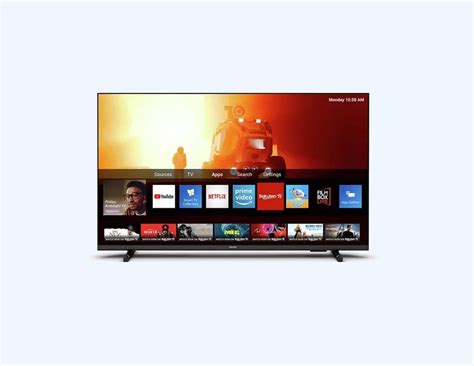
Specifieke instructies per merk
LG TV
Bij LG TV's kunt u meestal via de instellingen van de Netflix-app uitloggen. Als de optie 'Uitloggen' niet direct zichtbaar is, kan deze zich bevinden onder 'Ondersteuning' of een vergelijkbaar menu. Het controleren op software-updates voor zowel uw LG TV als de Netflix-app kan ook helpen, aangezien updates soms bugs oplossen of de prestaties verbeteren.
Samsung TV
Voor Samsung TV's volgt u de algemene stappen. Als de optie 'Verbinding verbreken' niet direct verschijnt, kan het zijn dat u een verborgen menu moet openen. Dit kan soms bereikt worden met een specifieke toetsencombinatie op de afstandsbediening (bijvoorbeeld: Omhoog, Omhoog, Omlaag, Omlaag, Links, Rechts, Links, Rechts, Omhoog, Omhoog, Omhoog, Omhoog).
Hisense TV
Op een Hisense TV heeft u doorgaans twee opties om de verbinding met Netflix te verbreken:
- Via TV-instellingen: Ga naar de instellingen van uw tv, selecteer 'Toepassingen', zoek en selecteer 'Netflix' en kies vervolgens 'Deactiveren'.
- Via de Netflix-app: Volg de algemene stappen door naar 'Hulp krijgen' of 'Instellingen' in het Netflix-menu te gaan en 'Uitloggen' te selecteren.
TCL TV
Bij een TCL TV zou u een optie 'Verbinding verbreken' moeten zien in het menu van de Netflix-app. Selecteer deze en bevestig uw keuze. Als het probleem aanhoudt, controleer dan of uw TCL TV over de nieuwste software-updates beschikt.
Uitloggen op Streaming Sticks en Gameconsoles
Als u Netflix kijkt via apparaten zoals een Chromecast met Google TV, Apple TV, Amazon Fire TV, Roku, Xbox of PlayStation, zijn de stappen vergelijkbaar:
- Start de Netflix-applicatie op het betreffende apparaat.
- Open het menu aan de linkerkant (vaak door op de cirkel/B of terug-knop te drukken).
- Ga naar 'Hulp krijgen' of 'Instellingen'.
- Selecteer 'Uitloggen' en bevestig.
Als de app geen duidelijke uitlogoptie biedt, kunt u overwegen de Netflix-app van het apparaat te verwijderen en vervolgens opnieuw te installeren. Na de herinstallatie wordt u gevraagd om opnieuw in te loggen.
Hoe download je Netflix op Apple TV | Eenvoudige handleiding
Op afstand uitloggen bij Netflix
Als u geen fysieke toegang meer heeft tot de televisie waarop u bent ingelogd, bijvoorbeeld na verkoop van de tv of een verblijf in een hotel, kunt u uw account op afstand beheren:
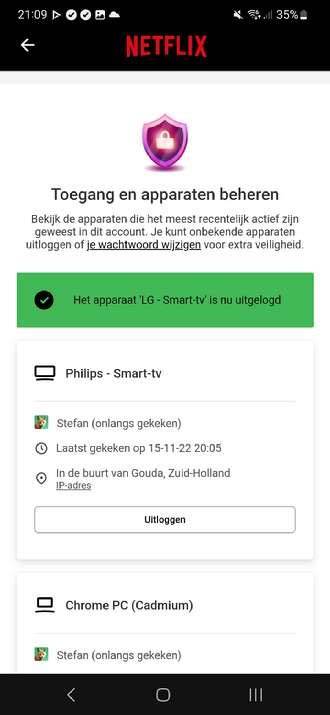
Een specifiek apparaat op afstand uitloggen
- Ga naar Netflix.com via een browser op uw telefoon, tablet of computer en log in.
- Open uw profielmenu (meestal rechtsboven) en selecteer 'Account'.
- Zoek naar de sectie 'Toegang en apparaten beheren' (soms onder 'Beveiliging' of 'Instellingen').
- U ziet een lijst van recente apparaten en locaties. Zoek het apparaat dat u wilt verwijderen en kies 'Uitloggen' ernaast.
Dit apparaat verliest de toegang en zal opnieuw moeten inloggen met uw wachtwoord.
In één keer uitloggen bij alle apparaten
Als u vermoedt dat uw account door anderen wordt gebruikt of als u niet zeker weet waar u nog bent ingelogd, kunt u alle sessies beëindigen:
- Log in op Netflix.com in een browser.
- Ga naar 'Account'.
- Scroll naar beneden en selecteer 'Uitloggen bij alle apparaten'.
- Bevestig uw keuze.
Dit logt u uit op alle apparaten, inclusief TV's, telefoons, tablets en browsers.
Problemen oplossen als de uitlogoptie niet verschijnt of de app vastloopt
Als u de optie om uit te loggen niet kunt vinden of als de Netflix-app niet reageert, zijn hier enkele stappen die u kunt nemen:
- Herstart de Netflix-app: Verlaat de app (gebruik de Home- of Terug-knop van uw TV) en open deze opnieuw. Probeer vervolgens opnieuw de optie 'Hulp krijgen' en 'Uitloggen'.
- Herstart de televisie: Zet de TV gedurende ongeveer 30 seconden volledig uit (haal de stekker uit het stopcontact) en zet hem daarna weer aan. Dit kan helpen om instellingen te resetten en kleine storingen te verhelpen.
- Controleer op software-updates: Zorg ervoor dat zowel de Netflix-app als de software van uw TV up-to-date zijn. Ga naar de app store of de instellingen van uw TV om beschikbare updates te installeren. Oude versies kunnen soms opties verbergen of problemen veroorzaken.
- Wis de applicatiecache: Op sommige apparaten kunt u de cache van de Netflix-app wissen. Dit kan prestatie- en laadproblemen verhelpen.
- Herinstalleer Netflix: Indien mogelijk, verwijder de Netflix-app van uw apparaat en installeer deze opnieuw. Het verwijderen van de app logt u effectief uit op dat apparaat.
- Reset de standaardinstellingen: Raadpleeg de handleiding van uw TV om te zien hoe u de standaardinstellingen kunt herstellen, indien nodig.
- Neem contact op met Netflix-klantenservice: Als het probleem zich blijft voordoen, kunt u contact opnemen met de Netflix-klantenservice via het Netflix Helpcentrum of rechtstreeks vanuit de app door 'Hulp krijgen' te selecteren.
Het is belangrijk om uit te loggen bij Netflix, vooral wanneer u het account gebruikt op apparaten die niet van u zijn. Dit voorkomt dat anderen toegang krijgen tot uw account, uw persoonlijke gegevens bekijken of zelfs uw wachtwoord wijzigen, waardoor u de toegang tot uw account kunt verliezen.