De term Smart TV is inmiddels gemeengoed geworden en verwijst naar een televisie die meer kan dan alleen reguliere tv-zenders weergeven. In essentie is een smart-tv een televisie die verbonden kan worden met het internet, waardoor u toegang krijgt tot een breed scala aan online diensten en applicaties. Dit opent een wereld aan mogelijkheden voor interactief entertainment, ver buiten het traditionele lineaire tv-aanbod.
De Meerwaarde van een Smart TV
De grootste meerwaarde van een smart-tv ligt in de mogelijkheid om content te consumeren die niet via het reguliere tv-aanbod beschikbaar is. U kunt uw favoriete VOD-content (Video On Demand) bekijken via platforms zoals Netflix, Amazon Prime Video en YouTube. Daarnaast bieden smart-tv's toegang tot streamingdiensten zoals Spotify voor muziek en kunt u genieten van diverse games en sportcontent. Het belangrijkste aspect is niet alleen de hoeveelheid content, maar vooral het gemak waarmee u deze kunt vinden en benaderen.
Met de eindeloze hoeveelheid content die online beschikbaar is, kan het kiezen van wat u wilt kijken een uitdaging zijn. Een goede smart-tv helpt hierbij door verschillende functies te bieden die het kijkproces vereenvoudigen. Zo detecteert een geavanceerde smart-tv automatisch elk apparaat dat u via HDMI verbindt, waardoor het gebruik van meerdere afstandsbedieningen overbodig wordt. Het wanhopig zoeken naar de juiste afstandsbediening behoort tot het verleden. Met de juiste afstandsbediening van uw tv kunt u zelfs gestreamde content van uw settopbox afspelen of pauzeren.
Gebruiksgemak en Connectiviteit
Een andere functie die steeds populairder wordt, is stemherkenning. Dit is aanzienlijk handiger dan typen of sensoren gebruiken voor het bedienen van uw smart-tv. Wanneer u een nieuwe smart-tv kiest, is het ook belangrijk om te controleren of deze gemakkelijk kan worden aangesloten op andere apparaten. Het verbinden van uw smartphone met uw tv om content op een groter scherm te bekijken, is zeker iets wat u wilt proberen. Beelden en video's van uw telefoon krijgen een totaal andere dimensie wanneer u ze op een groot scherm ziet.
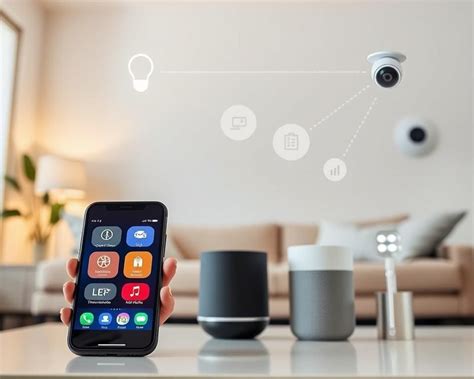
Het Internet of Things (IoT) wordt steeds populairder, en gemakkelijke connectiviteit met verschillende apparaten die een internetverbinding hebben, is dan ook een vereiste. TV's worden steeds slimmer en integreren naadloos in uw digitale ecosysteem. Een voorbeeld hiervan is Mirroring (Synchrone weergave). Als u deze functie wilt gebruiken, moet uw mobiele apparaat Screen Mirroring of Smart View ondersteunen. Dit stelt u in staat om het scherm van uw telefoon of tablet direct op de tv weer te geven, ideaal voor het delen van foto's, video's of presentaties.
Besturingssystemen en Apps
Nagenoeg iedere nieuwe televisie is tegenwoordig een smart-tv. Net als computers hebben smart-tv's een eigen besturingssysteem. Dit besturingssysteem, hoewel anders dan Windows, bepaalt grotendeels welke functies er beschikbaar zijn. Bekende besturingssystemen zijn:
- LG gebruikt WebOS
- Samsung gebruikt Tizen
- Panasonic gebruikt Viera
- Philips en andere fabrikanten gebruiken vaak Android TV
Hoewel de besturingssystemen verschillen, komen de belangrijkste functies overeen. Een smart-tv geeft gebruikers toegang tot een menu met verschillende apps. Dit zijn applicaties die u op de smart-tv kunt openen en die u zelf kunt installeren. Populaire applicaties zoals Netflix en Disney+ zijn op nagenoeg iedere smart-tv beschikbaar en stellen abonnees in staat om onbeperkt naar films en series te kijken via internet, een proces dat bekend staat als streamen.
Naast internationale streamingdiensten zijn er ook apps voor Nederlandse content. Met de apps NPO Start, RTL XL en KIJK kunt u gratis Nederlandse tv-programma's terugkijken. Via de NLZiet-app kunt u zelfs live televisie kijken. NLZIET biedt een combinatie van live tv en on demand kijken, met toegang tot meer dan 40 live tv-zenders en diverse on demand aanbieders. Het abonnement kan op ieder moment worden opgezegd en biedt een proefperiode om de dienst uit te proberen.
Muziek, Games en Informatie
Naast films, series en tv-programma's kan een smart-tv ook muziek streamen. Op toestellen met Android TV of Tizen die in 2015 of later zijn gemaakt, is de app Spotify beschikbaar. Deze muziekdienst geeft toegang tot miljoenen liedjes van artiesten wereldwijd.
Meestal zijn er ook eenvoudige videospelletjes voor de smart-tv beschikbaar, vooral op smart-tv's met Android TV. Afhankelijk van het gekozen spelletje gebruikt u de afstandsbediening, smartphone of een speciale gamecontroller om te spelen. Hoewel een smart-tv niet zo snel is als een computer, biedt het toch een leuke gamingervaring voor casual games.
Voor smart-tv's bestaan er ook apps waarmee u informatie kunt opvragen, zoals applicaties voor het weer (Buienradar, AccuWeather) en verkeer. Ook het laatste nieuws volgt u gemakkelijk op de smart-tv met applicaties van NOS of NU.nl. Indien uw smart-tv een ingebouwde browser heeft, kunt u ook zelf op internet surfen voor informatie.
Eigen Bestanden en Thuisnetwerk
De meeste smart-tv's kunnen uw eigen mediabestanden weergeven, zoals foto's, video's en muziek. Door een usb-stick, externe harde schijf of digitale camera aan te sluiten op de usb-aansluiting van de smart-tv, kunt u deze bestanden eenvoudig bekijken met de afstandsbediening. Als alternatief kunt u via een verbonden smartphone of tablet eigen bestanden tonen.
Staan uw mediabestanden op een pc of laptop opgeslagen? U kunt ze meestal alsnog op de smart-tv afspelen. Dit kan bijvoorbeeld met de app Plex. Deze applicatie zoekt naar mediabestanden op andere apparaten binnen uw thuisnetwerk en haalt ze naar de smart-tv. Een smart-tv staat in verbinding met internet én uw thuisnetwerk, wat betekent dat de tv met andere apparaten binnen de woning kan 'praten'. Dit maakt het mogelijk om de smart-tv te bedienen met een smartphone of tablet, bijvoorbeeld wanneer de batterijen van de afstandsbediening leeg zijn.
Streamen naar TV vanaf mobiel/tablet!
Interactieve TV-ervaringen
De term Interactieve TV benadrukt de dynamische aard van moderne televisiediensten. Diensten zoals die van Youfone bieden functies zoals pauzeren, terugkijken, begin gemist en opnemen. Hiermee geniet u van uw favoriete televisieprogramma's wanneer het u uitkomt, vaak in haarscherpe beeldkwaliteit tot 4K. Met de Youfone TV App kunt u live naar al uw favoriete programma's kijken, zowel thuis als onderweg.
Met de 4K interactieve TV-ontvanger van Youfone heeft u toegang tot al uw favoriete apps via de Google Play Store. Naast films en series biedt de ontvanger extra entertainmentopties, waaronder:
- Gebruik van streamingdiensten zoals Disney+, HBO Max, Videoland en Prime Video
- Spelen van games rechtstreeks vanuit de Google Play Store
- Streamen van muziek via Spotify
Dankzij deze interactieve functies hoeft u nooit meer een programma te missen. U kunt live tv-programma's pauzeren, terugspoelen en zelfs opnieuw starten als u iets gemist heeft. Sommige aanbieders, zoals KPN, bieden ook de mogelijkheid om zonder tv-box te kijken via een speciale app.
KPN TV+ App en Box
De KPN TV+ App voor smart-tv's biedt nieuwe mogelijkheden voor een gepersonaliseerde tv-ervaring. U kunt de app installeren op geschikte smart-tv's en mediaspelers. Door een profiel aan te maken, krijgt u persoonlijke tips voor content die u echt leuk vindt. Alle programma's, series en films zijn gemakkelijk te vinden, en via de app kunt u direct zien op welke streamingdiensten een specifieke film te zien is.
Met de kijklijst kunt u films en series toevoegen om later te bekijken, zodat u nooit meer losse lijstjes hoeft bij te houden van verschillende streamingdiensten. Om de KPN TV+ App te gebruiken, dient u uw tv met internet te verbinden, de app te downloaden uit de appstore van uw tv en vervolgens in te loggen met uw abonnementsnummer en pincode of KPN ID.
Voor de optimale tv-ervaring adviseert KPN de KPN TV+ Box. Deze box biedt altijd haarscherp beeld (4K Ultra HD en HDR), ingebouwde Google Cast en Google Assistent. De box wordt standaard geleverd bij een TV+ abonnement en is compact van formaat.
De KPN TV+ App is compatibel met smart-tv's en mediaspelers met Android TV versie 7.0 of hoger, of Google TV. De tv-zenders die u via de app kunt bekijken, zijn gelijk aan de zenders op de tv-ontvanger, met uitzondering van erotiek- en 4K-zenders. Radiozenders zijn niet beschikbaar via de TV+ App.
De KPN TV+ App kan op meerdere tv's worden geïnstalleerd, waarbij u tegelijkertijd op maximaal twee tv's kunt kijken. De app werkt alleen thuis via uw KPN thuisnetwerk en neemt de kinderslot-instellingen over van uw tv-ontvanger. U kunt het kinderslot ontgrendelen via de instellingen onder 'Ouderlijk Toezicht' in uw profiel.
Om in te loggen op de KPN TV+ App, gebruikt u uw abonnementsnummer (14 cijfers) en pincode (4 cijfers), die u kunt vinden in MijnKPN. Als u uw pincode bent vergeten, kunt u deze via de Servicetool Online thuis opnieuw instellen.
Installeren van Apps op uw Smart TV
Het installeren van apps op uw smart-tv is over het algemeen een eenvoudig proces. De stappen kunnen enigszins variëren per merk en besturingssysteem, maar de algemene procedure is als volgt:
- Ga naar het homescherm van uw tv, meestal via de 'Home' knop op de afstandsbediening.
- Selecteer onder het kopje 'Apps' de Google Play Store (voor Android TV) of de app store van uw tv-merk.
- Zoek naar de gewenste app. U kunt door categorieën bladeren of gebruikmaken van de zoekfunctie. Veel smart-tv's ondersteunen ook spraakgestuurd zoeken.
- Selecteer de app en kies vervolgens 'Installeren'.
- Accepteer eventuele voorwaarden om de installatie te voltooien.
Voor diensten zoals NLZIET geldt dat de app beschikbaar is voor diverse merken smart-tv's, waaronder Samsung, LG, Panasonic, Sony, Philips en Hisense. Met NLZIET kunt u kabelvrij tv kijken via uw tv, laptop, tablet of telefoon, en de app is compatibel met smart tv's, Apple TV, Android TV en Google TV.