De Chromecast was wellicht een van de meest succesvolle apparaten die Google heeft uitgebracht, mits het naar behoren functioneert. Dit artikel biedt zes praktische tips om uw mediaspeler weer operationeel te krijgen, mocht u geconfronteerd worden met de melding 'streamen netwerk onbekend' of andere verbindingsproblemen.
Hoewel de Chromecast is opgevolgd door de Google TV Streamer, zijn er nog steeds veel van deze apparaten in omloop. Het is dan ook prettig als deze naar behoren werkt. Gelukkig kunnen de meeste problemen relatief eenvoudig zelf worden opgelost.
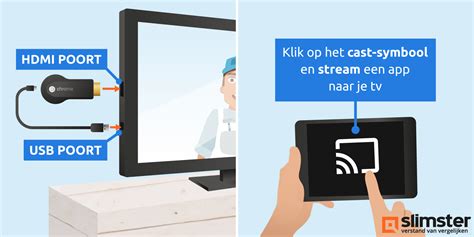
Veelvoorkomende Oplossingen voor Chromecast Problemen
1. De Basis: Opnieuw Opstarten
Het klinkt als een open deur, maar het opnieuw opstarten van zowel de Chromecast als het apparaat waarmee u streamt (smartphone, tablet of laptop) is vaak de eerste en meest effectieve stap. Soms loopt de mediaspeler om onverklaarbare redenen vast. Door de stroom van de Chromecast kort te onderbreken en deze vervolgens weer aan te sluiten, kan dit probleem verholpen worden. Doe hetzelfde met uw smartphone, tablet of laptop voordat u verdere stappen onderneemt.
2. Foutcodes Analyseren
Als u tijdens het opstarten van de Chromecast een specifieke foutcode op het televisiescherm ziet, is dit vervelend maar ook zeer behulpzaam. Door deze foutcode op te zoeken via Google (bijvoorbeeld “C3D4” of “900”), komt u vaak terecht bij de helpdesk van Google of op forums waar andere gebruikers soortgelijke problemen hebben gemeld. Deze informatie kan leiden tot de specifieke oplossing voor uw probleem.
3. Netwerkproblemen Oplossen
Met het toenemende aantal draadloze apparaten in huis, kunnen netwerkconflicten optreden. Als u bijvoorbeeld geen cast-icoon ziet bij het proberen te streamen via de Netflix-app, kan het herstarten van uw router en/of modem uitkomst bieden. Controleer ook altijd grondig of uw Chromecast en het streamende apparaat verbonden zijn met hetzelfde wifi-netwerk. Dit is een vereiste om te kunnen streamen. U kunt dit controleren via de Google Home-app: tik op uw Chromecast, ga naar het instellingenmenu en controleer onder ‘Apparaatgegevens’ met welk wifi-netwerk uw Chromecast is verbonden.
4. Software en Firmware Updates
Updates zijn cruciaal voor zowel nieuwe functionaliteiten als het oplossen van bugs. Zorg ervoor dat de app waarmee u cast, zoals Netflix, de laatste softwareversie heeft. Dit controleert u in de Google Play Store. Daarnaast draait ook uw Chromecast op firmware. De meest recente firmwareversie voor uw mediaspeler kunt u achterhalen via de Google Home-app door naar ‘Apparaatgegevens’ te navigeren.
5. Fabrieksinstellingen Herstellen
Als laatste redmiddel kunt u de fabrieksinstellingen van de Chromecast herstellen. Hierbij worden alle persoonlijke gegevens gewist en wordt het apparaat teruggezet naar de staat waarin het voor het eerst in gebruik werd genomen. Bij een Chromecast met Google TV houdt u de knop op de achterkant ingedrukt totdat het led-lampje geel knippert en vervolgens wit wordt. Bij oudere modellen (2018, 2015) of de Chromecast Ultra moet u de knop aan de zijkant ingedrukt houden totdat het lampje oranje knippert en wit wordt. Na het herstellen van de fabrieksinstellingen moet u het apparaat opnieuw instellen.
6. Contact Opnemen met Ondersteuning
Wanneer geen van de bovenstaande stappen het probleem oplost, is het raadzaam om contact op te nemen met Google of de verkoper van uw mediaspeler. Het kan zijn dat de HDMI-dongle defect is of dat er andere, complexere problemen spelen die u niet zelf kunt verhelpen.
Verdere Probleemoplossing voor Streamen
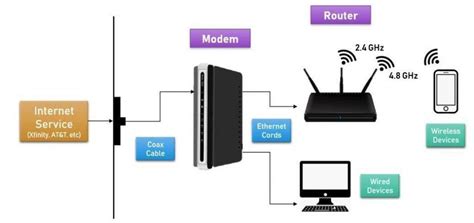
Het kan voorkomen dat het streamen vanuit uw telefoon naar de tv, wat voorheen probleemloos ging, nu niet meer werkt. Een mogelijke oorzaak hiervan is dat beide apparaten niet op dezelfde wifi-verbinding zijn ingesteld, met name wanneer u te maken heeft met zowel een 2.4 GHz als een 5 GHz netwerk.
Wi-Fi Netwerk Selectie
Als u twee wifi-netwerken ziet, zoals "gijs" en "gijs 5 GHz", is het belangrijk om te verifiëren welke frequentieband elk netwerk gebruikt. Soms lijkt een netwerk de 2.4 GHz verbinding te zijn, terwijl het in werkelijkheid ook op 5 GHz draait. Om dit te corrigeren, dient u mogelijk de instellingen van uw modem aan te passen door in te loggen op de admin-interface.
Hoe scheid je de 2,4 GHz- en 5 GHz-band op wifi - Stap voor stap
Bufferen en Haperend Beeld
Een andere veelvoorkomende frustratie is het bufferende icoontje of haperend beeld tijdens het streamen. Dit kan verschillende oorzaken hebben:
- Netwerk Snelheid: Voor een stabiele HD-stream is ongeveer 10 Mbit/s nodig, en voor 4K Ultra HD minimaal 25 Mbit/s. Als uw internetsnelheid aanzienlijk lager ligt, kan dit de oorzaak zijn. Controleer of de snelheid in uw woonkamer voldoende is.
- Mesh Wifi-systeem: Een mesh wifi-systeem, zoals de Google Nest Wifi Pro, kan een dekkend en stabiel wifisignaal door uw hele huis creëren, wat signaalproblemen kan oplossen. Zorg ervoor dat uw streamingapparaat verbonden is met de 5 GHz-band voor een snellere en stabielere verbinding.
- Externe Streaming Speler: Een moderne externe streaming-speler, zoals een Google Chromecast met Google TV of een Apple TV 4K, beschikt over een snellere processor, betere wifi-chip en up-to-date software, wat de streamingervaring kan verbeteren.
- Quality of Service (QoS): Veel moderne routers en mesh-systemen bieden een 'Quality of Service' (QoS) functie. Hiermee kunt u prioriteit geven aan uw TV-streaming boven ander internetverkeer.
- Problemen bij de Streamingdienst: Om te controleren of het probleem bij de streamingdienst ligt, kunt u de stream proberen te bekijken via uw mobiele data (4G of 5G). Als het daar ook hapert, ligt het probleem waarschijnlijk bij de aanbieder.
- VPN Gebruik: Als u een VPN gebruikt, probeer de stream dan eens zonder VPN. Werkt het dan wel, kies dan in uw VPN-app voor een server die fysiek dichterbij is.
De sleutel tot een soepele streamingervaring ligt vaak in het optimaliseren van uw thuisnetwerk.