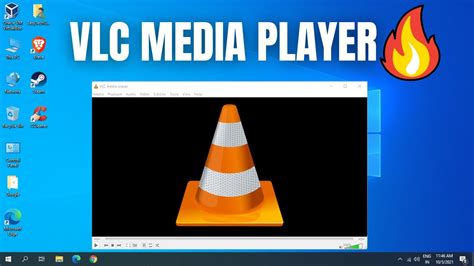
De VLC Media Player is een veelzijdige en gratis mediaspeler die bekend staat om zijn vermogen om vrijwel elk audio- en videobestand af te spelen. Naast zijn afspeelfuncties biedt VLC ook functionaliteit voor het bewerken van multimedia, waaronder het samenvoegen van meerdere videobestanden tot één enkel bestand. Dit is bijzonder handig voor het combineren van clips van vakanties, het creëren van compilaties of het samenstellen van tutorialreeksen.
VideoLAN, de non-profitorganisatie achter VLC, streeft ernaar gratis en open-source software voor multimedia aan te bieden onder de General Public License. VLC Media Player is hiervan een uitstekend voorbeeld: een krachtige, flexibele en volledig gratis mediaspeler die beschikbaar is voor diverse platforms, waaronder Windows, macOS, Linux, Unix, iOS en Android.
VLC's Mogelijkheden voor Videobewerking
VLC Media Player is meer dan alleen een afspeelprogramma. Het biedt gebruikers de mogelijkheid om video's te knippen, samen te voegen en effecten toe te voegen om zo een betere video te creëren. Hoewel de bewerkingsfuncties van VLC voornamelijk gericht zijn op basistaken, zijn ze toch effectief voor het samenvoegen van meerdere videoclips.
Stapsgewijze Handleiding voor het Samenvoegen van Video's in VLC
Het samenvoegen van videobestanden in VLC is een relatief eenvoudig proces. Volg de onderstaande stappen om uw videoclips naadloos te combineren:
-
VLC Media Player openen: Start de VLC Media Player op uw computer. Deze tool is compatibel met Windows, Mac, Linux, iOS en Android, maar de samenvoegfunctie is primair beschikbaar op desktopversies.
-
Toegang krijgen tot de "Converteren/Opslaan" functie: Klik in de menubalk op Media en selecteer vervolgens Converteren / Opslaan uit het vervolgkeuzemenu.
-
Videobestanden toevoegen: Ga naar het tabblad Bestand en klik op de knop + Toevoegen om de video's te selecteren die u wilt samenvoegen. VLC ondersteunt een breed scala aan videoformaten, waaronder MP4, WebM, MOV, MKV, ASF, AVI en FLV. U kunt meerdere bestanden tegelijk selecteren door de Ctrl-toets ingedrukt te houden terwijl u op elk bestand klikt. Als u audio- en videobestanden wilt combineren, kunt u ook audiobestanden toevoegen in deze stap.
-
De volgorde regelen: Zodra de bestanden zijn toegevoegd, verschijnt er een lijst. Om de volgorde van de video's aan te passen, selecteert u een bestand en gebruikt u de knoppen Omhoog of Omlaag om de positie te wijzigen.
-
Uitvoerformaat kiezen: Nadat u de volgorde hebt ingesteld, klikt u op de knop Converteren / Opslaan onderaan het venster. In het volgende venster, bij Profiel, selecteert u het gewenste uitvoerformaat (bijvoorbeeld MP4, AVI) in de vervolgkeuzelijst. Klik vervolgens op de knop Bladeren om de locatie te selecteren waar u het samengevoegde bestand wilt opslaan en geef het een naam.
-
Instellingen aanpassen voor naadloze samenvoeging: Klik op het sleutel-icoon naast het gekozen profiel om de instellingen verder aan te passen. Voor een vloeiendere weergave wordt aanbevolen:
- Videocodec: Stel in op H.264 voor de beste compatibiliteit.
- Audiocodec: Gebruik AAC voor een betere geluidskwaliteit.
- Behoud de originele videoresolutie om kwaliteitsverlies te voorkomen.
Klik ten slotte op Opslaan na het aanpassen van de instellingen.
-
Beginnen met samenvoegen: Klik op de knop Start om het proces van het combineren van de video's te starten. VLC zal de bestanden verwerken in de volgorde waarin u ze hebt gerangschikt. Zodra het proces is voltooid, vindt u de samengevoegde video in de doelmap die u eerder hebt geselecteerd.
Belangrijke overwegingen bij het samenvoegen in VLC
Hoewel VLC een krachtige tool is, zijn er enkele belangrijke punten om in gedachten te houden voor een succesvolle video-samenvoeging:
Tips voor Naadloos Samenvoegen
- Uniforme Formaten en Resoluties: Zorg ervoor dat alle videobestanden die u wilt samenvoegen hetzelfde formaat en dezelfde resolutie hebben om mogelijke problemen tijdens het proces te voorkomen.
- Kortere Clips: Voor de beste resultaten kunt u overwegen om kortere clips samen te voegen, aangezien grotere bestanden soms tot afspeelproblemen kunnen leiden.
- Bestandsnamen: Vermijd speciale tekens in de namen van uw videobestanden, omdat dit fouten kan veroorzaken.
- Video Bijsnijden: VLC biedt ook de mogelijkheid om video's bij te snijden voordat u ze samenvoegt.
Voor- en Nadelen van het Gebruik van VLC voor het Samenvoegen van Video's
Wat is prettig aan VLC:
- Gratis en Open-Source: VLC is volledig gratis te gebruiken, zonder watermerken of beperkingen op de videolengte.
- Brede Formaatondersteuning: Het ondersteunt talloze videoformaten, waardoor het veelzijdig is voor diverse mediabestanden.
- Basisbewerking: U kunt basistaken zoals samenvoegen uitvoeren zonder dat u daarvoor extra software van derden nodig hebt.
Wat minder prettig is aan VLC:
- Interface: De interface kan voor nieuwe gebruikers wat overweldigend zijn, vooral bij het zoeken naar geavanceerde functies.
- Beperkte Geavanceerde Functies: Hoewel VLC video's kan samenvoegen, mist het de meer geavanceerde bewerkingsmogelijkheden die gespecialiseerde videobewerkingssoftware biedt.
- Verwerkingstijd: Het samenvoegen van grotere bestanden kan enige tijd duren, en de weergave is mogelijk niet altijd vloeiend als de video's verschillende specificaties hebben.
Alternatieve Hulpmiddelen voor het Samenvoegen van Video's
Hoewel VLC Media Player een krachtig hulpmiddel is voor basisvideobewerking, zijn er situaties waarin u mogelijk een meer gebruiksvriendelijke interface of geavanceerdere functies wenst. In dergelijke gevallen zijn er diverse alternatieve hulpmiddelen beschikbaar:
1. ArkThinker Video Converter Ultimate
Dit is een uitgebreide multimediatool ontworpen voor het converteren, bewerken en samenvoegen van video's. Het ondersteunt een breed scala aan formaten, biedt een gebruiksvriendelijke interface en kan video's snel samenvoegen zonder kwaliteitsverlies, zelfs tot 4K, 5K of 8K resolutie. De batchverwerkingsfunctie bespaart ook tijd.
- Open het programma en zoek de tool Video Merger in de Gereedschapskist.
- Klik op de Plus-knop om de clips toe te voegen die u wilt samenvoegen.
- Organiseer de clips in de gewenste volgorde door ze te slepen of gebruik te maken van de Vooruit en Achteruit opties. U kunt ook clips invoegen of bijsnijden.
- Nadat u tevreden bent, hernoemt u uw project, past u de uitvoerinstellingen aan en selecteert u de opslaglocatie. Klik op de knop Exporteren.
2. Clideo (Video Samenvoegen-tool)
Clideo is een online platform dat toegankelijk is via elke browser, waardoor het een handige optie is voor snelle taken zonder software-installatie. De gratis versie kan echter beperkingen hebben op de grootte en lengte van video's, en de upload- en verwerkingssnelheid is afhankelijk van uw internetverbinding.
- Klik op Kies documenten om video's te uploaden vanaf uw apparaat of cloudopslag, of sleep de bestanden naar de tool.
- Sleep de videobestanden om de volgorde te bepalen. Kies uw favoriete videoformaat en pas eventuele aanvullende instellingen aan.
- Klik op Exporteren om de video's te verwerken en download vervolgens het samengevoegde bestand.
Een teamfoto in de 1,5 metersamenleving
Veelgestelde Vragen over het Samenvoegen van Video's met VLC
Kan VLC video's van verschillende formaten samenvoegen?
Nee, VLC werkt het beste bij het samenvoegen van video's van hetzelfde formaat. Het is raadzaam om ze eerst naar één formaat te converteren voordat u ze samenvoegt.
Hoe kan ik de videokwaliteit garanderen bij het samenvoegen in VLC?
Gebruik dezelfde codec en resolutie voor alle video's om de kwaliteit te behouden. Controleer de instellingen onder "Profiel" tijdens het samenvoegingsproces.
Wat zijn de beste alternatieven voor VLC voor het samenvoegen van video's?
Hulpmiddelen zoals ArkThinker Video Converter Ultimate en Clideo bieden gebruiksvriendelijke interfaces en extra functies voor videobewerking die verder gaan dan de mogelijkheden van VLC.
tags: #vlc #media #player #fragmenten #samenvoegen