Tot voor kort was het niet mogelijk om via de populaire mediaspeler VLC Media Player direct video's te casten naar je smart TV of Chromecast. Vroeger was hiervoor een externe tool nodig, zoals de gratis Chrome-app Videostream, om lokale beelden te versturen naar je Chromecast of slimme televisie. Hoewel er verschillende redenen te bedenken zijn waarom je liever VLC Media Speler zou gebruiken, maakte een recente update hier verandering in.
Disclaimer: Deze update is nog niet vlekkeloos en er kunnen bugs optreden, afhankelijk van je toestel en bestandsformaat.

De recente update van VLC Media Player
Een recente update van VLC Media Player maakt het mogelijk om de mediaspeler te koppelen met je slimme televisie. Dit opent deuren voor een meer naadloze kijkervaring, waarbij je favoriete media direct vanaf je computer op een groter scherm kunt bekijken.
Stappenplan voor het casten met VLC Media Player
Om gebruik te maken van deze nieuwe functionaliteit, dien je de laatste versie van VLC Media Player te downloaden. Afhankelijk van je systeem, kies je voor de 32- of 64-bitvariant.
- Download en installeer de laatste versie van VLC Media Player.
- Open het programma nadat de installatie is voltooid.
- Zet je (slimme) tv aan.
- Klik in VLC op Video > Renderer > Scan.
- Open Video > Renderer opnieuw.
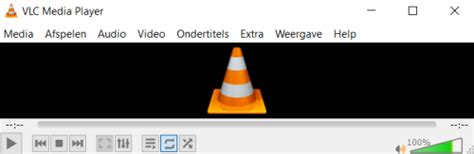
Als alles correct is verlopen, zou je smart TV nu in de lijst met beschikbare renderers moeten verschijnen. Open vervolgens een videobestand in VLC (Media > Open) en druk op de Play-knop linksonder. Er zal een venster verschijnen met een certificaat. Na succesvolle voltooiing wordt je videobestand nu gecast naar je televisie.
Je kunt de vertrouwde knoppen in je mediaspeler gebruiken om pauzeren, het volume aan te passen, en meer. Wil je later opnieuw beelden sturen naar je tv, dan hoef je enkel nog te scannen en verbinden.
Problemen en oplossingen bij het casten
Hoewel de nieuwe functionaliteit handig is, kunnen er problemen optreden. Sommige gebruikers ervaren dat de "Scan" optie grijs is en niet gebruikt kan worden. Er wordt gesuggereerd dat het mogelijk is dat niet alle netwerkadapters ingeschakeld mogen zijn, of dat er specifieke poorten geconfigureerd moeten worden voor DLNA.
Het is essentieel om ervoor te zorgen dat zowel je computer als je tv (of Chromecast) verbonden zijn met hetzelfde netwerk. Ook is het belangrijk om de laatste versies van zowel VLC Media Player als je Chromecast te gebruiken.
Ondertitels en niet-ondersteunde formaten
Een bekend probleem is dat VLC niet in staat is om ondertitels (subtitles) van een film of serie mee te streamen naar de Chromecast. Dit probleem kan opgelost worden door:
- Het gebruik van programma's zoals MKVToolNix om één bestand te maken van de video en ondertiteling.
- Het los streamen van de ondertiteling, waarbij je een .srt-bestand en de video nodig hebt.
Daarnaast ondersteunt Chromecast niet alle videoformaten. Universele formaten zoals MP4 en WebM worden wel ondersteund. Voor video's in niet-ondersteunde formaten kan het nodig zijn om deze eerst te converteren met behulp van software zoals Tipard Video Converter Ultimate, dat video's kan omzetten naar meer dan 500 formaten, waaronder MP4 en WebM, met behoud van kwaliteit.
Hoe werkt videostreaming? | Systeemontwerp
Alternatieven voor VLC
Als de problemen met VLC aanhouden, zijn er alternatieven beschikbaar. Soda Player is een mediaspeler die standaard de mogelijkheid biedt om ondertiteling naar je Chromecast of Apple TV te streamen. De bediening wijst zich grotendeels vanzelf.
VLC op mobiele apparaten
Het streamen vanaf de VLC-app op een Android-telefoon naar een Chromecast is nog eenvoudiger. Open de app en tik bovenin het scherm op het cast-icoon, herkenbaar aan de drie streepjes en het scherm.
VLC Media Player is een veelzijdige en gratis mediaspeler die vrijwel alle bestandsformaten kan afspelen en weinig opslagruimte inneemt. De mogelijkheid om direct naar je smart TV of Chromecast te casten, maakt het een nog completere tool voor het bekijken van je favoriete films, series en muziek op een groter scherm.