VLC Media Player is een populaire, gratis en open-source mediaspeler die bekend staat om zijn brede ondersteuning voor diverse mediabestanden en formaten. Hoewel het primair wordt gebruikt voor het afspelen van video's en muziek, beschikt VLC ook over ingebouwde functies voor het converteren en bewerken van videobestanden, waardoor het ook als een capabele video converter kan fungeren. Dit artikel verkent de mogelijkheden om video's te converteren met VLC, met een specifieke focus op het omzetten naar MP4 formaat, en biedt alternatieve oplossingen voor gebruikers die mogelijk tegen beperkingen aanlopen.
VLC als Video Converter: Mogelijkheden en Gebruik
VLC is niet alleen een mediaspeler; het biedt ook creatieve opties zoals conversie en bewerking. Veel gebruikers, met name op Windows, geven de voorkeur aan VLC boven de standaard Windows Media Player vanwege de geavanceerdere conversiemogelijkheden. Deze functies maken het mogelijk om videobestanden te creëren die geschikt zijn voor andere apparaten.
Conversie naar MP4 met VLC Media Player
Ondanks de converterfunctie van VLC, werkt deze niet altijd zo intuïtief als speciale video converters. De ingebouwde converter is enigszins verborgen in de menu's. Echter, met de juiste stappen is het omzetten van video's naar MP4 met VLC goed te doen. Het is aan te raden om een recente versie van VLC (vanaf versie 2.0.0) te gebruiken voor de beste conversie-ervaring.
Stappen voor Conversie met VLC op Windows
- Download en installeer VLC Media Player, indien nog niet aanwezig.
- Open VLC Media Player.
- Navigeer naar Media in de linkerbovenhoek en selecteer Converteren/Opslaan....
- In het venster "Open Media", klik op Toevoegen onder de optie "Bestand" om uw lokale videobestand te importeren.
- Klik op het pijltje naast de knop "Afspelen" rechtsonder en kies Converteren.
- In het "Converteren" menu, selecteer onder "Instellingen" het gewenste profiel. Hoewel het artikel een "MP3" profiel noemt, is het voor video conversie naar MP4 essentieel om een MP4 profiel te kiezen (bijvoorbeeld H.264 video met AAC audio).
- Kies een bestemmingsmap en geef een naam op voor de nieuwe video in het veld "Bestemmingsbestand" en klik op Start.
Tip: VLC is voorgeladen met belangrijke codecs, maar als uw versie bepaalde codecs mist, kunt u een codec pack installeren, zoals het K-lite Codec Pack.
Conversie met VLC op Mac
De procedure voor het converteren van bestanden op een Mac is vergelijkbaar:
- Open VLC Media Player op uw Mac.
- Ga naar het Bestand menu en selecteer Converteren/Streamen....
- Wacht tot het dialoogvenster verschijnt en klik op Open Media om de te converteren bestanden te selecteren.
- In het onderste gedeelte kunt u optioneel ondertitelingsbestanden toevoegen om in te sluiten met het videobestand.
- Kies het gewenste profiel voor de conversie. Er zijn diverse instellingen en opties beschikbaar om een aangepast profiel te creëren.
- Zodra het proces start, wacht u tot het voltooid is. U kunt de voortgang volgen.
Tip: Net als op Windows, kunt u extra codecs installeren door het K-lite Codec Pack voor Mac te downloaden. Ongeacht het besturingssysteem, VLC wordt geleverd met bijna alle formaten om video's te bekijken en muziek te beluisteren.
Veelvoorkomende Conversieproblemen met VLC
Ondanks de vele mogelijkheden, kunnen gebruikers soms problemen ondervinden bij het converteren met VLC, zoals:
- VLC converteert slechts een deel van de video, niet het volledige bestand.
- VLC converteert geen video, alleen audio.
- Grote bestandsgroottes na conversie met de ingebouwde 'record' functie.
Wanneer deze problemen zich voordoen, kan het raadzaam zijn om alternatieve converters te overwegen.
Alternatieven voor VLC voor Video Conversie
Als VLC niet aan uw verwachtingen voldoet voor videobewerking en conversie, zijn er diverse alternatieve methoden en tools beschikbaar.
Gratis Online Video Converters
Voor gebruikers die een eenvoudigere en efficiëntere methode zoeken, zijn gratis online converters een uitstekende optie. Deze tools vereisen geen installatie en zijn direct toegankelijk via een webbrowser.
Apowersoft Gratis Online Video Converter
Deze online tool staat bekend om zijn gebruiksgemak en uitgebreide functionaliteit. Het stelt gebruikers in staat om video's naar verschillende formaten te converteren, waaronder MP4, AVI, MOV, WMV, en meer. De kwaliteit van de geconverteerde video's blijft doorgaans gelijk aan het origineel, en problemen zoals ontbrekende ondertitels of bijgeluiden na conversie worden vermeden.
- Ga naar de website van Apowersoft Gratis Online Video Converter.
- Klik op "Selecteer bestanden om te starten".
- Volg de instructies om de Launcher te installeren en de app te initiëren.
- Kies "MP4" uit de beschikbare "Formaat" opties.
- Klik op "Converteren" om de taak te starten.
Via "Geavanceerde Instellingen" kunt u kiezen uit diverse output formaten en instellingen aanpassen voor optimale compatibiliteit met mobiele apparaten.
Andere Online Converters
- FlexClip Free Video Converter: Ondersteunt conversie van en naar populaire formaten zoals MP4, MOV, M4V, WebM.
- Video Converter from 123APPS: Biedt een intuïtieve interface met ondersteuning voor gangbare formaten en apparaten.
- ZAMZAR Video Converter: Een krachtige online converter met een breed scala aan ondersteunde video- en audioformaten, naast services voor beeldconversie en bestandscompressie.
Desktop Video Converters
Voor gebruikers die meer geavanceerde functies nodig hebben, zoals batchconversie, knippen van video's, of betere controle over de conversiesnelheid, zijn desktop converters een betere keuze. Deze applicaties zijn niet afhankelijk van de internetsnelheid.
Wondershare UniConverter
Dit programma wordt gepresenteerd als een alternatief wanneer VLC video's niet correct converteert. Het biedt uitgebreide functionaliteit voor videobewerking en conversie.
Andere Desktop Converters
Naast Wondershare UniConverter zijn er tal van andere desktop converters beschikbaar, zoals HandBrake (gebruiksvriendelijk en effectief voor diverse formaten) en Shotcut (biedt zowel video-editing als conversiemogelijkheden).

VLC voor Opnemen en Converteren van Externe Signalen (SCART/HDMI)
VLC kan ook worden gebruikt om video- en audiosignalen op te nemen en direct te converteren, bijvoorbeeld van een televisie of VHS/DVD-recorder via een SCART-naar-composite/S-video-naar-USB-kabel. Dit vereist de juiste hardware en configuratie in VLC.
Benodigde Hardware en Software
- Een computer (laptop) met voldoende RAM.
- Een EasyCap composite/AV/S-video-naar-USB-stick (of vergelijkbare capture-kaart).
- Videolan's VLC Media Player (grafische interface).
- Een besturingssysteem zoals Ubuntu of Linux Mint.
Configuratie in VLC voor Opname en Conversie
- Open VLC Media Player en ga naar Media > Converteren/Opslaan....
- Kies bij "Apparaat selecteren" voor DirectShow (Windows) of de juiste video-invoer zoals /dev/video0 (Linux). Selecteer ook de juiste audio-invoer (bijv. hw:0,0).
- Selecteer de juiste videostandaard (PAL, SECAM, NTSC).
- Druk op de "Afspelen"-knop om het signaal te testen.
- Klik vervolgens op de pijltjestoets naast "Afspelen" en kies Converteren.
Conversie-instellingen
Het is mogelijk om een eigen MP4-profiel aan te maken met specifieke instellingen:
- Container: MP4
- Video Codec: H.264 (met een bitrate van 2500 tot 6000 kb/s)
- Framerate: 25 fps (of automatisch laten)
- Audio Codec: AAC (128 kbps/44100 Hz, stereo)
Laat geavanceerde instellingen en filters zoveel mogelijk ongemoeid.
Oplossingen voor Specifieke Problemen
- Probleem met geluid (nieuwe machine): Als het geluid niet naar AAC converteert, gebruik dan de gewone Mpeg-codec. Eventueel kan de video-stream later worden gekopieerd en het geluid naar AAC worden geconverteerd.
- Probleem met video-afbeelding (oudere machine): Als de video-afbeelding na een deel van de opname stopt, stel dan in de VLC-Voorkeuren onder Input/Codecs de x-264 codec in op 'ultrafast' en bij voorkeur op 'fast decode'. Dit kan de scherpte van de video verminderen, wat gecompenseerd kan worden door de video bitrate te verhogen.
Let op: De "Start"-knop start de opname, de "Stop"-knop stopt deze. Het is niet mogelijk om op te nemen, te pauzeren en vervolgens een nieuw fragment naar een ander bestand op te nemen zoals met de standaard 'record'-knop (die echter zeer grote bestanden genereert).
Stream video's en muziek via het lokale netwerk met VLC.
HDMI naar SCART Converters
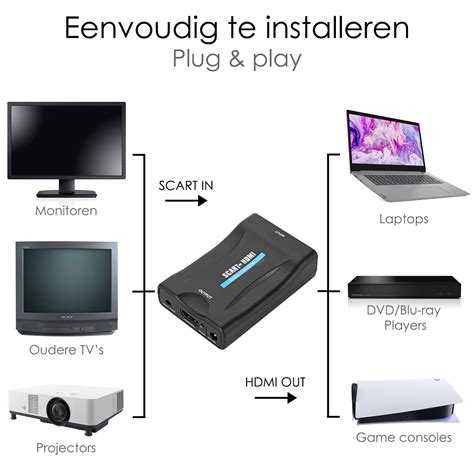
Voor het aansluiten van moderne apparaten met een HDMI-uitgang op oudere televisies met een SCART-ingang, is een HDMI naar SCART converter essentieel. Een simpele HDMI naar SCART kabel is niet voldoende, omdat HDMI een digitaal signaal uitzendt en SCART een analoog signaal vereist. Een converter zet dit signaal om.
Hoe een HDMI naar SCART Converter Werkt
Een HDMI naar SCART converter neemt het digitale HDMI-signaal van bijvoorbeeld een spelcomputer, laptop, Chromecast of Apple TV, en zet dit om naar een analoog SCART-signaal dat door oudere televisies kan worden begrepen. Deze converters werken één kant op (HDMI naar SCART) en ondersteunen vaak resoluties zoals 720p en Full HD.
Toepassingen
- Sluit een nieuwe spelcomputer of laptop aan op een oudere televisie met SCART-ingang.
- Bekijk content van streamingapparaten zoals Chromecast of Apple TV op een televisie zonder HDMI-poort.
- Verbind moderne dvd-spelers met oudere tv's.
Het gebruik is eenvoudig: sluit de HDMI-bron aan op de ingang van de converter, verbind de SCART-uitgang van de converter met de televisie, en sluit de converter aan op het stroomnet. Met een keuzeschakelaar kan soms de resolutie worden aangepast.
tags: #vlc #verwijzen #naar #scart #invoerbestand