Het kan frustrerend zijn wanneer uw Xbox One geen verbinding meer maakt via HDMI met specifieke televisies, terwijl deze op andere wel naar behoren functioneert. In dit geval wordt de Xbox One niet herkend door twee televisies in de kinderkamers, een Samsung en een Philips, terwijl de console beneden in de woonkamer wel correct werkt. De situatie blijft onveranderd, zelfs na het aanschaffen van drie verschillende HDMI-kabels.
Een belangrijke observatie is dat de Playstation perfect functioneert op alle televisies, inclusief die in de kinderkamers, met dezelfde HDMI-kabel die voor de Xbox One wordt gebruikt. Dit suggereert dat de HDMI-kabels en de televisies zelf waarschijnlijk niet het probleem zijn. Aangezien de Xbox One beneden in de woonkamer wel werkt, lijkt de console zelf ook geen defect te hebben.
Volgens de officiële ondersteuning van Microsoft zou het oplossen van dergelijke problemen kunnen liggen in het opstarten van de console in een lage resolutie. Dit kan worden bereikt door de aan/uit-knop samen met de eject-knop ingedrukt te houden. Na het horen van twee pieptonen start de Xbox One op in een lage resolutie (640 × 480), waarna handmatige aanpassingen aan de beeldscherminstellingen mogelijk zijn. Echter, in deze specifieke situatie is deze methode niet toepasbaar, aangezien er geen beeld wordt weergegeven om de instellingen aan te passen.
Mogelijke Oplossingen en Stappenplan
Hoewel de exacte oorzaak van het probleem onduidelijk blijft, aangezien de Xbox One elders wel werkt en de televisies compatibel zijn met andere apparaten, zijn er enkele stappen die u kunt ondernemen om de HDMI-verbinding te herstellen.
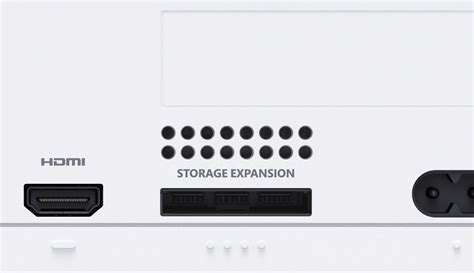
Controleer de HDMI-poort op de Xbox One
Zorg ervoor dat u de juiste HDMI-poort op de Xbox One gebruikt. De console dient te zijn aangesloten op de HDMI OUT poort.
Stel de beeldscherminstellingen opnieuw in
Een veelgebruikte methode om HDMI-problemen op te lossen is het geforceerd opstarten van de console in een lage resolutie. Hoewel dit in dit geval niet direct lukt vanwege het ontbreken van beeld, kan het de moeite waard zijn om de procedure nogmaals te proberen:
- Houd de Xbox-knop en de Eject-knop tegelijkertijd ingedrukt.
- Blijf de knoppen ingedrukt houden totdat u een eerste pieptoon hoort.
- Laat de knoppen los nadat u een tweede pieptoon hoort, die ongeveer 10 seconden na de eerste pieptoon klinkt. Het aan/uit-lampje zal knipperen voor de tweede pieptoon.
Als deze methode succesvol is, start de console op in een lage resolutie (640 × 480). Dit zou u in staat moeten stellen om de beeldscherminstellingen in het menu van de Xbox One aan te passen en de juiste resolutie voor uw televisies te selecteren.
Test met andere HDMI-poorten op de TV
Hoewel u al meerdere HDMI-kabels hebt geprobeerd, is het raadzaam om ook verschillende HDMI-poorten op de betreffende televisies te testen. Soms kan een specifieke poort op een televisie defect zijn of minder compatibel zijn met bepaalde apparaten.
Update de firmware van de TV (indien mogelijk)
Controleer of er firmware-updates beschikbaar zijn voor de Samsung en Philips televisies. Een verouderde firmware kan soms compatibiliteitsproblemen veroorzaken met nieuwe apparaten of HDMI-standaarden.
Overweeg een Factory Reset van de Xbox One (als laatste redmiddel)
Als geen van de bovenstaande stappen het probleem oplost, kan een factory reset van de Xbox One een optie zijn. Houd er rekening mee dat hierbij al uw gegevens en geïnstalleerde games worden verwijderd. Raadpleeg de officiële Xbox-ondersteuning voor de juiste procedure voor een factory reset.