Kodi is een krachtige, gratis en open-source mediaspeler die je in staat stelt om een georganiseerd overzicht te creëren van je films, muziek en tv-series. Met diverse add-ons kun je de functionaliteit uitbreiden, bijvoorbeeld voor het streamen van films of het downloaden van Nederlandse ondertiteling. Deze handleiding leidt je stap voor stap door het installatieproces van Kodi op een computer met Windows.
Downloaden en installeren van Kodi
De eerste stap is het downloaden van de nieuwste stabiele versie van Kodi. Vermijd beta-versies om problemen te voorkomen.
- Klik op de downloadlink om de laatste versie van Kodi te downloaden.
- Kies voor de laatste stabiele versie en **niet** voor een beta-versie.
- Start het installatieproces door op 'Next' te klikken.
- Accepteer de licentievoorwaarden door op 'I Agree' te klikken.
- Klik opnieuw op 'Next'.
- Als je de installatielocatie wilt wijzigen, klik dan op 'Browse'. Houd er rekening mee dat dit alleen geldt voor Kodi en de add-ons; je mediabestanden kun je elders opslaan.
- Klik op 'Next'.
- Start de installatie door op 'Install' te klikken.
Tijdens de installatie wordt Kodi op je computer geplaatst.
Eerste keer starten en Windows-instellingen
Na de installatie is het tijd om Kodi voor de eerste keer te starten. Mogelijk krijg je een melding van Windows.
- Wanneer Kodi voor het eerst wordt gestart, klik je op 'Toegang toestaan' als je de melding 'Bovenstaande melding' krijgt.
Om ervoor te zorgen dat Kodi automatisch start bij het opstarten van je computer, is het handig om de wachtwoordbeveiliging van Windows uit te schakelen.
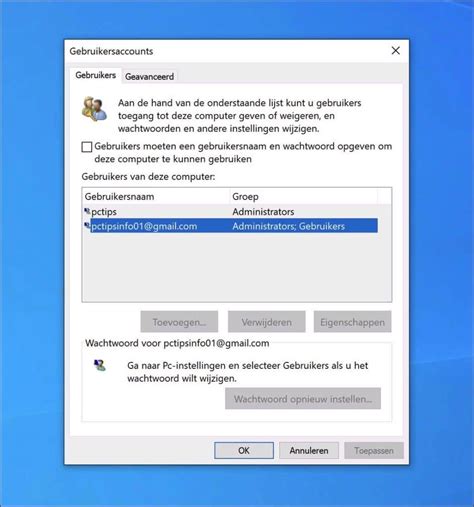
Automatisch inloggen met netplwiz
- Start het 'Uitvoeren'-venster door op de Windows-toets + R te drukken, of typ 'netplwiz' in de zoekbalk van Windows 10 (naast het vergrootglas-icoon).
- Zet het vinkje uit bij de optie 'Gebruikers moeten een gebruikersnaam en wachtwoord opgeven om deze computer te gebruiken'.
- Klik op 'Toepassen'.
- Voer je Windows-wachtwoord in wanneer hierom wordt gevraagd.
Kodi instellen om automatisch te starten
- Druk op de Windows-toets + R, typ 'shell:startup' en klik op 'OK'.
- Er opent nu een map. Maak hier een nieuwe snelkoppeling aan naar Kodi.
Na deze stappen zou Kodi automatisch moeten starten wanneer je de computer opnieuw opstart.
Let op: Vermijd tools zoals 'Launcher4kodi', omdat deze in het verleden tot problemen zoals een bevroren systeem of een zwart scherm hebben geleid. Een betrouwbaardere methode is het gebruik van een snelkoppeling in de opstartmap, eventueel met een kleine vertraging om alle systeemdiensten de tijd te geven om te laden.
Kodi: Een uitgebreide mediaspeler
Kodi is een gratis, open-source mediaspeler die oorspronkelijk is ontwikkeld door Microsoft voor de Xbox, destijds bekend als Xbox Media Center (XBMC). Tegenwoordig is de software beschikbaar voor vrijwel alle gangbare digitale apparaten, waaronder Windows, Linux, Android, Raspberry Pi, macOS, iOS en tvOS.
Het belangrijkste voordeel van Kodi is de mogelijkheid om de functionaliteit uit te breiden met add-ons. Hiermee kun je Kodi volledig naar eigen wens aanpassen en personaliseren.
Beschikbaarheid op verschillende platformen
Kodi is te installeren op diverse besturingssystemen:
- Windows: Installatie kan via de Microsoft Store of als losse download van Kodi.tv. De losse download wordt vaak aanbevolen vanwege stabiliteit.
- Android en Android TV: De app is eenvoudig te downloaden uit de Google Play Store.
- iPhone: Installatie is alleen mogelijk op een jailbroken apparaat, aangezien Kodi niet in de officiële Apple App Store staat.
- Smart TV: Op Android TV-apparaten kan Kodi direct vanuit de Play Store worden geïnstalleerd. Je kunt het ook installeren op een Chromecast of Android TV Box en vervolgens naar je smart-tv casten.
- Andere platformen: Kodi is ook beschikbaar voor Linux, Raspberry Pi, macOS en tvOS.
Voor smartphones is er ook een 'Kodi Remote' app beschikbaar (voor Android en iOS), waarmee je Kodi vanaf je smartphone kunt bedienen.
Installatie op Windows 10
Op Windows 10 kun je Kodi op twee manieren installeren:
- Via de Microsoft Store: Dit is de eenvoudigste methode, maar gebruikers melden soms problemen met deze versie.
- Als losse download van Kodi.tv: Dit wordt vaak als stabieler beschouwd.
Tip: Als je problemen ondervindt met de Windows Store-versie, probeer dan de versie van Kodi.tv te installeren nadat je de eerdere versie volledig hebt verwijderd. Sluit de pc na deïnstallatie altijd volledig af en start deze opnieuw op voordat je de nieuwe versie installeert.
Configuratie en instellingen
Na de installatie is het handig om enkele basisinstellingen aan te passen voor een optimale gebruikerservaring.
Taal en weergave
- Open Kodi.
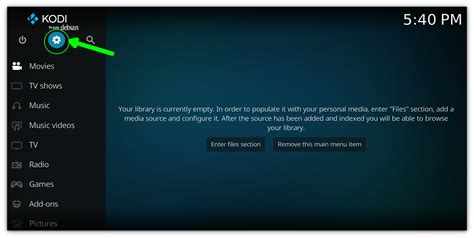
- Klik op het tandwiel-icoon in het hoofdmenu om de instellingen te openen.
- Om de taal aan te passen, ga naar 'Interface' -> 'Regional' -> 'Language' en kies voor Nederlands.
- Standaard staat Kodi vaak ingesteld op volledig scherm. Om dit te wijzigen, ga naar 'Interface' -> 'Screen' en kies onder 'Screen mode' voor 'Windowed' als je de full-screen modus wilt verlaten.
Je kunt de instellingen verder aanpassen door links onderaan te schakelen tussen de modi 'Basic', 'Standard', 'Advanced' en 'Expert'.
Mediabestanden toevoegen aan de bibliotheek
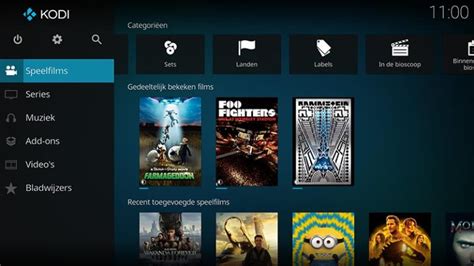
Om lokale video's, muziek en series af te spelen, moet je deze eerst toevoegen aan de Kodi-bibliotheek.
- Ga naar de categorie (bijvoorbeeld 'Films' of 'Series') die je wilt toevoegen.
- Kies voor 'Bestanden' en vervolgens voor 'Bestanden toevoegen'.
- Klik op 'Bladeren' om de locatie van je mediabestanden te selecteren. Dit kan een map op je harde schijf zijn, een netwerklocatie (zoals een NAS) of een externe schijf.
- Kodi zal vragen of je de inhoud van de nieuwe locatie wilt toevoegen aan de bibliotheek. Keur dit goed.
Afhankelijk van de hoeveelheid bestanden kan dit proces enige tijd duren.

Add-ons: De kracht van Kodi
Add-ons zijn essentieel voor de functionaliteit van Kodi en stellen je in staat om de mediaspeler uit te breiden met extra mogelijkheden.
Add-ons installeren
- Ga naar het hoofdmenu en kies 'Add-ons'.
- Selecteer 'Downloaden'.
- Kies voor 'Video add-ons' (of een andere categorie, afhankelijk van wat je zoekt).
- Zoek de gewenste add-on, bijvoorbeeld de YouTube add-on.
- Klik op de add-on en vervolgens op 'Installeren'. Kodi installeert automatisch eventuele benodigde afhankelijkheden.
Er zijn veel add-ons beschikbaar, zowel officieel als van derden. Wees voorzichtig met add-ons die gratis toegang bieden tot auteursrechtelijk beschermd materiaal, aangezien deze illegaal kunnen zijn en malware kunnen bevatten.
Aanbevolen add-ons
- SoundCloud: Voor gratis muziek en podcasts.
- YouTube: Toegang tot alle YouTube-video's.
- Vimeo: Een alternatief voor YouTube met een breed scala aan video's.
- Crackle: Een Amerikaanse streamingdienst met films in het publieke domein.
- Radio: Luister direct naar live radiozenders.
- Retrospect: Voor programma's van de publieke omroep (Nederlandse NPO, inclusief NPO Start en NPO Radio).
Met een VPN kun je ook toegang krijgen tot content van internationale omroepen.
IPTV met Kodi
Kodi kan ook worden gebruikt voor IPTV (Internet Protocol Television), waarmee je live tv kunt kijken via het menu-item 'TV'. Hiervoor heb je een PVR-client nodig (bijvoorbeeld PVR IPTV Simple Client of NextPVR), die je kunt vinden tussen de add-ons.
Een PVR-client heeft geen eigen content; je moet deze koppelen aan een abonnement op een legale IPTV-dienst, zoals Canal Digitaal of NLZIET.
Belangrijk: Wees alert op illegale IPTV-aanbieders die een extreem lage prijs bieden voor een groot aantal zenders. Deze zijn vaak illegaal.
Veiligheid en privacy met Kodi
Hoewel Kodi zelf legaal is en veel officiële add-ons dat ook zijn, kunnen add-ons van derden risico's met zich meebrengen. Deze kunnen malware bevatten of gegevens verzamelen zonder transparantie. Om je privacy te beschermen en veilig te internetten, wordt het gebruik van een VPN sterk aanbevolen.
Een VPN, zoals NordVPN, verbergt je IP-adres, versleutelt je internetverkeer en kan je beschermen tegen malware en trackers. Dit is met name nuttig als je gebruikmaakt van add-ons voor streaming of IPTV, en om toegang te krijgen tot content die regio-gebonden is.
VPN (Virtual Private Network) uitgelegd
Aanbeveling: Gebruik Kodi in combinatie met een betrouwbare VPN-provider. Maak verbinding met een VPN-server voordat je Kodi start, vooral als je van plan bent buitenlandse zenders te streamen of gebruik te maken van add-ons van derden.