Web video casten stelt u in staat om online video's direct naar uw tv te casten, inclusief populaire films, live nieuws- en sportstreams, tv-shows, concerten en meer. U kunt ook eenvoudig lokale video's, foto's en muziek vanaf uw telefoon naar de tv casten. Cast naar tv en geniet nu gratis van films op tv!
Ondersteunde Streaming Apparaten
De applicatie ondersteunt een breed scala aan streamingapparaten, waaronder:
- Chromecast
- Amazon Fire TV en Fire Stick
- Smart TV's van merken zoals LG, Samsung, Sony, Panasonic, enz.
- Xbox One, Xbox 360
- Andere DLNA en Google Cast receivers
- Toekomstige ondersteuning voor Roku, Kodi, Apple TV, enz.
Top Gratis Functies
- Casten van online video's en muziek.
- Een ingebouwde browser voor het zoeken naar gewenste films.
- Streamen van lokale bestanden vanaf uw telefoon naar de tv.
Hoe te Casten
Het proces om webvideo's naar uw tv te casten is eenvoudig:
- Gebruik de in-app browser om een online video te vinden die u leuk vindt.
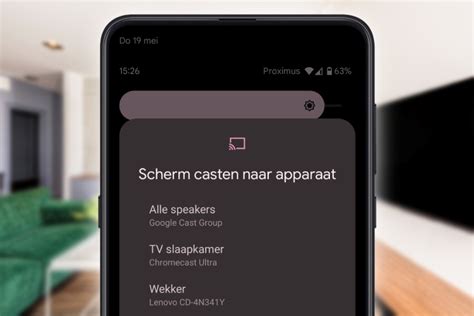
- Zorg ervoor dat uw telefoon en streamingapparaat zijn verbonden met hetzelfde Wi-Fi-netwerk.
- Maak verbinding met uw streamingapparaat binnen de app.
- Start het casten naar uw tv met slechts een paar tikken.
Tijdens het casten kunt u uw telefoon zoals gewoonlijk blijven gebruiken zonder dat de huidige weergave wordt onderbroken.
Ondertiteling Problemen en Oplossingen
Sommige gebruikers ervaren af en toe problemen met het niet zien van ondertitels op hun tv, hoewel deze wel zichtbaar zijn op pc. Dit kan gebeuren, zelfs als de video bestanden heeft met ingebakken ondertiteling.
Een mogelijke oplossing is het converteren van het videobestand naar een ander formaat. Hoewel het converteren naar DVD-formaat of MPG soms kan helpen, is dit niet altijd een gegarandeerde oplossing. Een gebruiker deelt zijn ervaring met het converteren van films naar MP4-formaat met ingebrande SRT-ondertitels via Handbrake, en wacht op de resultaten.
Het is belangrijk op te merken dat alleen het omzetten naar MPG of DVD-formaat niet altijd volstaat om het probleem met ondertitels op te lossen.
Video & TV Cast: De Toonaangevende Browser-app
Video & TV Cast wordt gepresenteerd als de toonaangevende browser-app voor videostreaming, met miljoenen gebruikers op Android en iOS. De app is ontworpen om webvideo's, online films, IPTV, livestreams en live tv-programma's rechtstreeks op uw grootste scherm te bekijken.
De applicatie ondersteunt diverse videoformaten, waaronder MP4, M3U8, HLS livestreams, video via HTTPS en natuurlijk Full HD.
*** Deze app werkt uitsluitend met alle Chromecast-apparaten van Google en apparaten die zijn uitgerust met Google Cast / Android TV ***
Met Video & TV Cast kunt u door het internet bladeren en video's streamen of casten naar uw Chromecast Player. Ontdekte video's worden onder de browser weergegeven. Het ontwikkelingsteam streeft ernaar om zo snel mogelijk ondersteuning voor uw video toe te voegen.
Belangrijke opmerking: Als u negatieve recensies achterlaat in de Play Store zonder specifieke informatie over uw probleem, krijgt het team geen kans om u effectief te helpen.
Beveiligingsopmerking: Voor uw privacy en veiligheid vereist Video & TV Cast slechts minimale Android-rechten. In tegenstelling tot andere apps heeft deze app geen toegang tot uw identiteitsgegevens, accounts, apparaat-ID, telefoonstatus, GPS-locatie of contacten. Controleer altijd de vereiste app-machtigingen voordat u een Android-app installeert.
Restituties: Restituties zijn mogelijk binnen 24 uur na aankoop, mits u de Google-aankoop-ID opgeeft.
Snelle Startgids
- Wacht enkele seconden totdat het rode pictogram in de menubalk verandert in een gevuld wit pictogram. Als uw Chromecast niet wordt gevonden, start u de app opnieuw.
- Zoek uw favoriete video (bijvoorbeeld op YouTube) of voer de video-URL rechtstreeks in de adresbalk van de browser in door op het penpictogram in de menubalk te tikken.
- Wacht enkele seconden totdat de videolink (mp4, m3u8, enz.) onder de browser verschijnt. Als de melding "Geen videolink gevonden om te casten" blijft verschijnen, speel de video dan eerst lokaal in de browser af en open deze op volledig scherm. Wacht vervolgens enkele seconden.
- Nadat de link is gedetecteerd, tikt u op "Tik hier om te casten" onder de browser en het casten begint.
Als u de app waardeert, wordt u aangemoedigd om deze te steunen door een beoordeling van 5 sterren te geven op Google Play of door een van de add-ons aan te schaffen. Uw hulp wordt zeer gewaardeerd.
Chromecast met Google TV installeren? Zo doe je dat! | Expert
tags: #showbox #casten #naar #chromecast #ondertiteling