Het is een veelvoorkomend en frustrerend probleem: je telefoon valt steeds uit, zelfs als de batterij vol is of tijdens het gebruik van een app. Dit kan diverse oorzaken hebben, variërend van softwareproblemen tot hardwaredefecten. Gelukkig zijn er verschillende stappen die je kunt ondernemen om dit probleem op te lossen.
Mogelijke oorzaken van een uitvallende telefoon
Wanneer je telefoon onverwachts uitvalt, kan dit verschillende redenen hebben. Hieronder worden de meest voorkomende oorzaken besproken:
Batterijproblemen
Een van de meest voorkomende oorzaken van een uitvallende telefoon is een versleten of beschadigde accu. Bij oudere telefoons of toestellen die vaak zijn opgeladen met niet-originele opladers, kan de batterij sneller problemen vertonen. Dit kan leiden tot onverwachte uitschakelingen, zelfs bij een ogenschijnlijk volle batterij.
Software-updates en bugs
Niet-bijgewerkte software of bugs in het besturingssysteem kunnen ook leiden tot instabiliteit en het plotseling uitvallen van je telefoon. Zorg er daarom altijd voor dat je de nieuwste software-updates hebt geïnstalleerd. Soms kunnen specifieke apps ook conflicten veroorzaken met het besturingssysteem, vooral als deze niet goed zijn bijgewerkt.
Oververhitting
Blootstelling aan hoge temperaturen, zoals het laten liggen van je telefoon in de zon of op een warme plek, kan leiden tot oververhitting. Dit kan de interne componenten beschadigen en ervoor zorgen dat de telefoon zichzelf uitschakelt ter bescherming.
Te veel apps en opslag
Een telefoon die vol staat met apps of een bijna volle opslag kan ook prestatieproblemen ondervinden. Het draaien van te veel apps tegelijkertijd, of apps die veel geheugen verbruiken, kan leiden tot overbelasting van het systeem, met uitval als gevolg.
Hardwaredefecten
In sommige gevallen kan het probleem te wijten zijn aan een hardwaredefect. Dit kan variëren van schade aan de batterijconnector tot problemen met het moederbord. Schade door vallen of waterschade kan ook bijdragen aan hardwareproblemen.
Oplossingen voor een uitvallende telefoon
Voordat je je telefoon naar de reparatie brengt, zijn er verschillende stappen die je zelf kunt proberen:
- Herstart je telefoon: Een simpele herstart kan al wonderen doen. Hierbij wordt het tijdelijke geheugen gewist, wat veel problemen kan oplossen.
- Controleer op software-updates: Ga naar de instellingen van je telefoon en controleer of er software-updates beschikbaar zijn. Installeer deze indien nodig.
- Sluit onnodige apps: Sluit apps die je niet gebruikt, met name geheugenintensieve applicaties. Overweeg om apps die je zelden gebruikt te verwijderen.
- Controleer op oververhitting: Zorg ervoor dat je telefoon niet te heet wordt. Leg hem op een koele plaats als je merkt dat hij warm aanvoelt.
- Fabrieksinstellingen herstellen: Als geen van de bovenstaande stappen werkt, kan het terugzetten van je telefoon naar de fabrieksinstellingen een laatste redmiddel zijn. Let op: maak eerst een back-up van al je belangrijke gegevens, aangezien deze bij een fabrieksreset gewist worden.
- Batterij laten vervangen: Als je telefoon oud is of de batterij snel leegloopt, kan het vervangen van de batterij het probleem oplossen.
- Contact opnemen met provider of reparatiedienst: Als het probleem aanhoudt, kan het zijn dat er een probleem is met de simkaart of een ander hardwaredefect. Neem contact op met je provider of een professionele reparatiewinkel.
Telefoon verbinden met de tv: Verschillende methoden
Je televisie is tegenwoordig veel meer dan alleen een apparaat om tv-programma's te kijken. Het verbinden van je telefoon met de tv biedt diverse voordelen, zoals het delen van foto's en video's op een groter scherm, of het gebruiken van streamingdiensten.
Verbinden via wifi
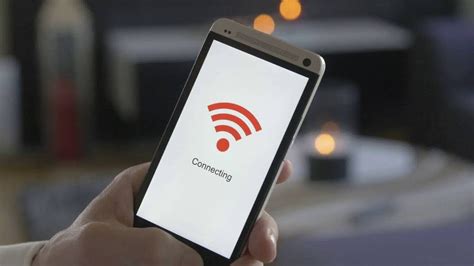
Om je telefoon via wifi met je tv te verbinden, is het essentieel dat beide apparaten met hetzelfde wifinetwerk zijn verbonden. Je kunt testen of dit mogelijk is door in een mediaspeler op je telefoon een video te starten en te zoeken naar het 'castingteken' (een icoontje met een vierkant en een wifiteken). Als de naam van je televisie verschijnt, kun je de verbinding tot stand brengen.
Verbinden met iOS (iPhone)
Bij Apple wordt het casten van je telefoon naar de tv vaak 'Screen Mirroring' of 'Mirror Casting' genoemd. Veeg op je iPhone van beneden naar boven om de Snelle instellingen te openen en tik op 'Screen Mirroring'. Je tv zou nu zichtbaar moeten zijn. Houd er rekening mee dat AirPlay op je televisie de verbinding kan vergemakkelijken, aangezien Apple-producten vaak het beste onderling werken. Streamingdiensten zoals YouTube en Netflix zijn echter wel makkelijk te casten.
Verbinden met Android
Voor Android-telefoons, zoals Samsung, kun je de app Smart View gebruiken. Deze app maakt het mogelijk om je telefoon met je tv te verbinden en zelfs je tv te bedienen vanaf je telefoon. Scrol op je telefoon naar beneden om het snelpaneel te openen en zoek naar beschikbare apparaten. Als je een Google Chromecast hebt, kun je deze ook gebruiken om je Android-toestel met je tv te verbinden. Zorg ervoor dat je telefoon en Chromecast met hetzelfde wifinetwerk zijn verbonden en klik op de knop voor synchrone weergave.
Verbinden via HDMI-kabel
Als wifi-verbinding niet mogelijk is, is het verbinden via een HDMI-kabel de eenvoudigste methode. Zorg ervoor dat je de juiste kabel hebt die past bij de poort van je telefoon (micro-USB, USB-C of Lightning) en de HDMI-poort van je tv. Sluit de kabel aan op beide apparaten en je telefoon zou op het televisiescherm moeten verschijnen.
Problemen met verbinden oplossen
Lukt het niet direct om verbinding te maken? Controleer dan altijd eerst of je telefoon en televisie met hetzelfde wifinetwerk zijn verbonden en of wifi überhaupt aanstaat. Als het probleem aanhoudt, kan het zijn dat je tv te oud is en deze functie niet ondersteunt. In dat geval is een HDMI-kabel een alternatief.
Specifieke problemen met tv-apps
Sommige gebruikers ervaren problemen met specifieke tv-apps, zoals de 'oude' app voor smart-tv's die gebruikmaakt van een web-app architectuur. Dit kan leiden tot problemen met het laden van pagina's doordat de url niet geresolveerd kan worden door de browser van de tv. Een mogelijke workaround is om de app geforceerd te sluiten door de back/terug-knop enkele seconden ingedrukt te houden en de app vervolgens opnieuw te starten. Als het netwerkprobleem is opgelost, zou de app weer normaal moeten werken.