WebM is een video-indeling die voornamelijk op webpagina's wordt gebruikt en is ontworpen om te werken met HTML5-video-en audiobestanden, en biedt videocompressie van hoge kwaliteit. Omdat WebM is ontworpen voor het streamen van video's op een webpagina, zijn video's in deze indeling mogelijk niet compatibel met veel apparaten en software. Als u video's in WebM-formaat wilt bekijken, is het raadzaam om ze naar een populairder formaat te converteren, en WMV is een van de goede keuzes. Dit artikel biedt een stapsgewijze handleiding voor het converteren van WebM naar WMV, samen met de beste aanbevelingen voor WebM naar WMV-converters. Hier is ook een bonustip aan het einde die uitlegt hoe u WMV-bestanden in Windows Movie Maker kunt bewerken.

Waarom WebM naar WMV Converteren?
WMV, kort voor Windows Media Video, is een reeks videocodecs en bijbehorende videocoderingsformaten die zijn ontwikkeld door Microsoft. Het is een veelgebruikt videoformaat dat compatibel is met veel besturingssystemen en mediaspelers. In vergelijking met WebM biedt WMV betere compatibiliteit met desktopapplicaties en apparaten, waardoor het een voorkeurskeuze is voor offline gebruik en bewerking.
WMV-bestanden zijn eenvoudig te live streamen, te delen en te importeren in videobewerkingssoftware. Het formaat is ook bekend bij gebruikers omdat WMV-bestanden worden gebruikt op populaire Xbox 360-apparaten. Bovendien ondersteunt WMV DRM-beveiliging, wat een belangrijke reden is waarom het formaat op grote schaal wordt gebruikt door bedrijven die online digitale video en audio verkopen.
Beste Desktop Converters voor WebM naar WMV
Hieronder vindt u een selectie van de beste desktopsoftware om uw WebM-bestanden naar WMV te converteren:
1. EaseUS Video Converter
EaseUS Video Converter is een alles-in-één conversiesoftware die de conversie kan versnellen, zodat u niet lang hoeft te wachten om de bestanden te krijgen die u nodig hebt. Vóór de conversie biedt deze software voldoende opties om de instellingen voor uw uitvoerbestand aan te passen. U kunt de videokwaliteit instellen op "Zelfde als bron" om de originele videokwaliteit te behouden.
Stappen voor conversie met EaseUS Video Converter:
- Installeer EaseUS Video Converter.
- Open het en importeer uw doelvideobestand.
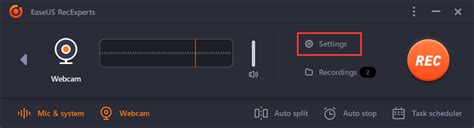
- Na het importeren van het videobestand moet u het uitvoerformaat kiezen. Klik op het pictogram Instellingen en kies het tabblad Video. Blader vervolgens door het menu en kies WMV als uitvoeroptie.
2. Prism Software
Prism Software is een bekroonde converter die aan uw behoeften op het gebied van videoverwerking voldoet. Naast conversie kunt u de videobestandsgrootte verkleinen en de resolutie wijzigen. Dankzij de gebruiksvriendelijke interface kunt u de video bekijken voordat u deze transformeert of bewerkt. Bovendien helpen de videobewerkingstools u bij het trimmen, bijsnijden en splitsen van uw video's. U kunt er ook dvd's mee converteren naar digitale bestanden en de compressie- of encodersnelheden vrij instellen.
Stappen voor conversie met Prism Software:
- Download de software.
- Klik op de groene plusknop met de tekst "Bestanden toevoegen" rechtsboven in de hoofdwerkbalk.
- Kies het uitvoerformaat WMV.
- Start de conversie.
3. XMedia Recode
XMedia Recode is een gratis en open-source videoconverter voor Windows-gebruikers. Deze software ondersteunt elk audio-/videobestand en dvd's/Blu-Rays. De conversiesnelheid is indrukwekkend omdat het hardwareversnelling gebruikt. Een functie die deze software onderscheidt, is het 'Remux'-vermogen, wat betekent dat u het containerformaat van de video kunt wijzigen zonder de oorspronkelijke grootte te beïnvloeden.
Stappen voor conversie met XMedia Recode:
- Download en installeer XMedia Recode.
- Open het programma en sleep uw WebM-bestand naar het hoofdvenster.
- Selecteer WMV als uitvoerformaat in het tabblad "Formaat".
- Pas indien nodig de instellingen aan en klik op "Encoderen" om de conversie te starten.
4. Oxelon Media Converter
Oxelon Media Converter is wereldwijd vertrouwde conversiesoftware die de meeste audio- en videoformaten kan converteren zonder de kwaliteit van de inhoud te verlagen. Het heeft een reeks nieuwe technologieën waarmee u optimaal kunt genieten van transcodering. Dankzij de integratiefunctie van Windows Explorer onderscheidt het zich van zijn concurrenten. Naast formaatconversie kunt u bestandsgroottes verkleinen door middel van compressie en uw media optimaliseren voor digitaal gebruik.
Stappen voor conversie met Oxelon Media Converter:
- Download en open Oxelon Media Converter.
- Sleep uw WebM-bestand naar het programma.
- Kies WMV als uitvoerformaat.
- Klik op "Converteren" om het proces te starten.
5. AnyMP4 Video Converter Ultimate
AnyMP4 Video Converter Ultimate is een gebruiksvriendelijke, snelle en betrouwbare tool voor videoconversie met een intuïtieve en elegante interface. Zelfs als het de eerste keer is dat u deze WebM naar WMV-converter gebruikt, kunt u de conversie eenvoudig en efficiënt voltooien. Vóór de conversie mag u WebM-bestanden bewerken met functies voor bijsnijden, roteren, samenvoegen, watermerk toevoegen, video-effecten toepassen en meer met realtime preview.
Stappen voor conversie met AnyMP4 Video Converter Ultimate:
- Download, installeer en open AnyMP4 Video Converter Ultimate op uw pc/Mac.
- Begin door op de knop "Bestanden toevoegen" onder de functie "Converteren" te klikken en selecteer de WebM-video's die u naar WMV wilt converteren.
- (Optioneel) Als u de video moet bewerken, klikt u gewoon op het pictogram "Bewerken" of "Knippen". Vervolgens kunt u het knippen/bijsnijden/roteren, watermerk of ondertitels toevoegen, effecten toepassen of het audiovolume aanpassen. Als u tevreden bent met het resultaat, klikt u op de knop "OK" in dit venster om te bevestigen.
- Klik ten slotte op de knop "Alles omzetten" rechtsonder om de conversie van WebM naar WMV te maken. Het conversieproces wordt onmiddellijk voltooid.
6. ArkThinker Video Converter Ultimate
ArkThinker Video Converter Ultimate is een uitgebreide en krachtige video-omzetter en zou uw beste optie kunnen zijn met WMV-bestanden. Met deze tool kunt u eenvoudig WMV-bestanden converteren van/naar andere populaire formaten zoals MP4, MP3, WMV, M4V, MPEG en wat u maar wilt. U bent zorgeloos dankzij gedetailleerde instructies en een gebruiksvriendelijke interface. En u kunt de uitvoerinstellingen aanpassen en meerdere bestanden binnen enkele klikken samenvoegen tot één.
Snelle stappen om WMV te converteren met ArkThinker Video Converter Ultimate:
- Download en installeer het op uw Mac of Windows.
- Voeg uw WMV-bestand toe. U kunt uw WMV-bestand naar het centrale gebied slepen of op de knop "Bestanden toevoegen" klikken om uw bestand te uploaden.
- Selecteer het ideale formaat. Vouw de optie "Alles converteren naar" uit en doorloop de opties in de kolom Video, Audio en Apparaat. Kies degene die u wilt.
- Begin met het converteren van uw bestand. Zoek onderaan een locatie om uw bestand op te slaan en klik op de knop "Alles omzetten" om de conversie te starten. Vervolgens kunt u het uitvoerbestand vinden onder de kolom "Geconverteerd".
Gratis Online Converters voor WebM naar WMV
Als u de voorkeur geeft aan online oplossingen, zijn hier enkele betrouwbare opties:
1. Online Convert
Online Convert is een betrouwbare en snelle video-omzetter met veel conversietools, waaronder een WebM naar WMV-converter. Met deze online converter kunt u WebM-video's uploaden naar de server vanaf uw apparaat, met behulp van de URL, of synchroniseren met Dropbox en Google Drive om video's rechtstreeks vanaf daar te importeren. Deze tool heeft verschillende tools om de videokwaliteit te verbeteren, zoals het wijzigen van de schermgrootte en het aanpassen van het formaat.
Stappen voor conversie met Online Convert:
- Open deze online converter.
- Upload uw WebM-bestand.
- Selecteer WMV als uitvoerformaat en start de conversie.
2. Online Converter
Online Converter is een andere video-omzetter die perfect is voor conversie van WebM naar WMV. U hoeft zich geen zorgen te maken over de veiligheid van gegevens, omdat uw gegevens hierdoor worden beschermd tegen ongewenste toegang. Al met al is deze online tool eenvoudig maar betrouwbaar.
Stappen voor conversie met Online Converter:
- Open de online converter.
- Upload uw WebM-bestand.
- Kies WMV als uitvoerformaat en klik op "Converteren".
3. Converter365
De laatste online tool voor WebM naar WMV-conversie is Converter365. Net als de hierboven genoemde converters is het betrouwbaar, snel en efficiënt. De conversiesnelheid is ook snel. Hoewel het lang kan duren voor grote video's, werkt Converter365 nog steeds sneller dan de meeste online converters.
Stappen voor conversie met Converter365:
- Open de online WebM naar WMV-converter.
- Sleep het WebM-bestand dat u wilt converteren en zet het daar neer.
- Selecteer WMV als uitvoerformaat.
- Klik op de knop "Conversie starten".
4. AnyMP4 Gratis Online Video Converter
AnyMP4 Gratis Online Video Converter stelt u in staat om in een paar eenvoudige stappen elk videobestand van WebM naar WMV te converteren. Deze gratis online tool zorgt ervoor dat uw geconverteerde bestanden van hoge kwaliteit, veilig en alleen voor u toegankelijk zijn.
Stappen voor conversie met AnyMP4 Gratis Online Video Converter:
- Klik op "Bestanden toevoegen om te converteren" om een WebM-bestand op uw computer te selecteren.
- Als u de video- en audio-instellingen moet aanpassen, klikt u gewoon op het pictogram "Instellingen".
- Klik op de knop "Converteren" om de conversie te starten.
5. VEED.IO
VEED.IO is een volledig uitgerust online videobewerkings- en verwerkingsplatform. Het biedt een MP4 naar WMV converter waarmee u MP4 eenvoudig naar WMV kunt converteren. Daarnaast ondersteunt het andere video- en audioconversies. VEED.IO kan MP4 efficiënt naar WMV converteren en heeft verschillende maatregelen om uw privacyrechten te beschermen.
Stappen voor conversie met VEED.IO:
- Zoek de VEED.IO MP4 naar WMV converter online.
- Klik op "Kies MP4-bestand" en spring naar de bedieningsinterface.
- Selecteer WMV als uitvoerformaat en start de conversie.
6. Zamzar
Zamzar is een gratis online converter die een breed scala aan bestandsformaten ondersteunt. Het ondersteunt het converteren van MP4 naar veel videoformaten, waaronder WMV, AVI, MOV, etc. De interface is zeer intuïtief en het ondersteunt cross-platform gebruik. De stappen voor het converteren van MP4 naar WMV zijn intuïtief en duidelijk.
Stappen voor conversie met Zamzar:
- Open de Zamzar website en zoek de MP4 naar WMV converter.
- Upload uw MP4-bestand.
- Selecteer WMV als uitvoerformaat en klik op "Converteren nu".
7. FreeConvert
FreeConvert is een van de meest betrouwbare online videoconverters die u via uw browser kunt gebruiken. Dankzij het snelle conversieproces bent u er zeker van dat u op tijd het gewenste resultaat krijgt.
Stappen voor conversie met FreeConvert:
- Zoek de FreeConvert tool in uw browser en navigeer naar de video converter sectie.
- Upload uw WebM-bestand.
- Selecteer WMV als uitvoerformaat en klik op "Nu converteren".
8. CloudConvert
Een andere geweldige online tool die MP4 naar WMV kan converteren is CloudConvert. Deze online converter zorgt ervoor dat u het geconverteerde bestand kunt bekijken zonder kwaliteitsverlies.
Stappen voor conversie met CloudConvert:
- Open CloudConvert en selecteer WebM naar WMV conversie.
- Upload uw WebM-bestand.
- Klik op "Converteren" om het proces te starten.
9. Convertio
De volgende online converter op onze lijst is Convertio. Het is een betrouwbare tool voor het converteren van MP4-video's naar WMV en andere videoformaten. Wat het ideaal maakt, is dat u meerdere video's tegelijk kunt converteren.
Stappen voor conversie met Convertio:
- Ga naar de Convertio website en kies WebM naar WMV conversie.
- Upload uw WebM-bestand.
- Selecteer WMV formaat uit de "Formaat keuze" en klik op de knop "Converteren".
10. Online-Convert
Voor onze laatste MP4 naar WMV video converter online, willen we u graag voorstellen Online-Convert. Deze tool is handig voor het soepel converteren van video's. Het kan u zelfs een snelle conversie bieden. Wat het uniek maakt, is dat u de tool kunt integreren met verschillende platforms, zoals Dropbox en Google Drive.
Stappen voor conversie met Online-Convert:
- Ga naar de Online-Convert website en selecteer de WebM naar WMV converter.
- Upload uw WebM-bestand.
- Zodra u klaar bent, begint u met het converteren van het videobestand door op de knop "Start" te klikken.
WebM naar WMV Converteren op Mac met VLC Media Player
Het vinden van een competente WebM naar WMV-converter op Mac is niet zo eenvoudig als op een Windows-pc, maar er zijn nog steeds optionele converters, zoals VLC Media Player. Het is een gratis, open-source WebM naar WMV-conversietoepassing voor Mac- en Windows-gebruikers, en er is geen extra codec-download nodig voor videoconversie. Veel mensen beschouwen VLC Media Player als een snelle video-omzetter die seconden nodig heeft om een WebM-bestand naar een WMV-video te converteren. Vóór de conversie kunt u de nodige wijzigingen in het bestand aanbrengen, zoals het aanpassen van de pixels, het wijzigen van de bitrate en samplefrequentie, enz.
Stappen voor conversie met VLC Media Player:
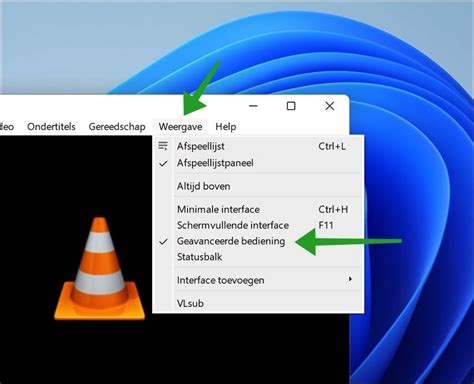
- Download en installeer VLC Media Player als u dat nog niet heeft gedaan.
- Klik op "Media openen", blader en open het WebM-bestand dat u wilt converteren.
- Ga naar "Converteren / Opslaan".
- Kies in het profielmenu WMV als uitvoerformaat.
- Klik op "Bladeren", selecteer de bestemming van het uitvoerbestand en klik op "Opslaan".
- Klik op "Converteren" om het proces te starten.
Een Bonustip: WMV-bestanden Bewerken in Windows Movie Maker
Windows Movie Maker is de standaard mediabibliotheektoepassing waarmee de pc wordt geleverd. Het wordt gebruikt voor het afspelen en bewerken van audio, video's en afbeeldingen, enz. Het is praktisch een van de beste video-editors voor Windows-gebruikers.
Stappen om WMV-bestanden te bewerken in Windows Movie Maker:
- Importeer uw WMV-bestand in Windows Movie Maker.
- Gebruik de bewerkingstools om uw video bij te snijden, overgangen toe te voegen, tekstoverlays te maken, muziek toe te voegen, enz.
- Activeer nu de plug-in in "Extra" > "Plug-ins" > "Activeren" (indien nodig).
- Selecteer nu de plek waar je je video wilt laten eindigen door erop te klikken.
- Nadat u klaar bent met de videobewerking, klikt u op 'Trimmen'.
- Typ nu de naam van het videobestand en kies de bestandsbestemming in het volgende gedeelte.
- Sla uw bewerkte video op.
Vergelijking van WMV met Andere Bestandsformaten
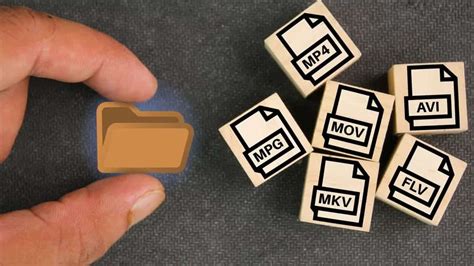
WMV (Windows Media Video) is een videocompressieformaat ontwikkeld door Microsoft. Hier is een vergelijking met enkele andere populaire formaten:
WMV versus MP4
MP4-bestanden bestaan uit verschillende soorten media, waaronder beeld, audio en video. Eenmaal geopend, zou alle media-inhoud samenwerken om in de vorm van een video te worden afgespeeld. Maar WMV wordt daarentegen gecomprimeerd in de videocontainer en heeft een grotere compressieverhouding dan een MP4-bestand. De kleinere bestandsgrootte is ook een ander kenmerk van WMV-bestanden in vergelijking met MP4-bestanden van dezelfde kwaliteit.
WMV versus AVI
AVI is een afkorting van Audio Video Interleave en is een multimediacontainer voor video- en audio-inhoud. Vanwege de mogelijkheid om het afspelen van video te synchroniseren met audio en de hoge kwaliteit, is het compatibel met meer multimediaspelers en platforms. WMV krijgt echter een voorsprong door de kleinere bestandsgrootte en de betere ervaring van online streaming.
WMV versus MPEG-2
MPEG-2 staat voor de tweede bestandsstandaard internationaal na MPEG-1, ontwikkeld door Moving Pictures Expert Group. Beroemd om zijn hoge videokwaliteit, heeft het een grotere bestandsgrootte en beperkingen bij het matchen met bredere draagbare apparaten. WMV daarentegen heeft de voorkeur van gebruikers bij videostreaming met hogere snelheid en kleinere bestandsgrootte.
Veelgestelde Vragen over WMV
Is WMV een goed formaat?
Als een van de meest gebruikte videoformaten voor online streaming, is het vanwege de hoge kwaliteit en het kleine formaat ongetwijfeld een goede keuze om de opslagruimte en systeemprestaties van uw computer te sparen. U kunt video's in WMV van YouTube openen en downloaden als een ondersteund formaat. Als u overweegt uw WMV-video's naar YouTube te uploaden, kunt u voor het gemak WMV gebruiken vanwege de hoge afspeelsnelheid en het kleinere formaat.
Wat is de resolutie van het WMV-bestand?
Om HD-video's te ondersteunen, worden bestanden in WMV uitgevoerd met een resolutie van 720p of 1080p, passend bij het brede scherm van de tv en uw computer.
Is WMV goed voor YouTube?
Ja, WMV is een ondersteund formaat voor YouTube en het kan een goede keuze zijn vanwege de hoge afspeelsnelheid en het kleinere formaat.