De Ziggo Mediabox Next is een geavanceerde mediaspeler aangeboden door Ziggo, een toonaangevend kabelbedrijf in Nederland. Deze handleiding biedt een gedetailleerde uitleg over de installatie, functionaliteiten en veelgestelde vragen met betrekking tot de Mediabox Next.
Productspecificaties en Functionaliteiten
De Ziggo Mediabox Next is ontworpen om een optimale kijk- en luisterervaring te bieden. De mediabox ondersteunt 4K Ultra HD-beelden en Dolby Atmos-audio, wat zorgt voor een meeslepende beleving. Een opvallende functie is de ingebouwde spraakbediening, waarmee gebruikers eenvoudig content kunnen zoeken en de mediabox kunnen bedienen met hun stem.
De installatie van de Ziggo Mediabox Next is eenvoudig en kan door de gebruiker zelf worden uitgevoerd. Deze mediabox is een waardevolle toevoeging aan elke thuisbioscoop en biedt uitgebreide entertainmentopties.
Belangrijkste Kenmerken:
- Merk: Ziggo
- Model: Mediabox Next
- Producttype: Mediaspeler
- Taal: Nederlands
- Ondersteuning: 4K Ultra HD, Dolby Atmos
- Functies: Spraakbediening, opnemen, films en series kijken, live tv pauzeren en terugspoelen.
Installatie van de Ziggo Mediabox Next
Het installeren van uw Ziggo Mediabox is een essentieel proces om van alle functionaliteiten te kunnen genieten. Hieronder vindt u een stap-voor-stap handleiding:
Stap 1: Sluit de Coaxkabel aan op de Hoofdaansluiting
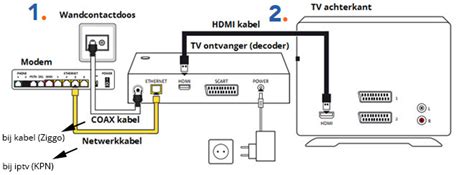
Sluit het vrouwelijke uiteinde van de coaxkabel aan op de hoofdaansluiting in uw woning. Indien de hoofdaansluiting zich niet dicht bij uw televisie bevindt en u een langere kabel nodig heeft, zorg er dan voor dat de kabel niet langer is dan 10 meter om signaalverlies te voorkomen. Voor langere afstanden kunt u een versterker van Ziggo aanschaffen. Als uw wandcontactdoos slechts één aansluiting heeft en deze reeds in gebruik is, vraag dan een splitter aan bij Ziggo.
Stap 2: Sluit de Coaxkabel aan op de Ziggo Mediabox
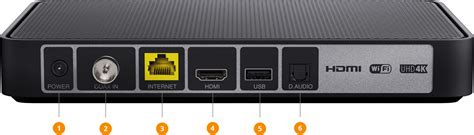
Verbind vervolgens het mannelijke uiteinde van de coaxkabel met de Ziggo mediabox. De aansluiting, meestal gemarkeerd met 'Coax in', bevindt zich aan de linkerzijde van de achterkant van het apparaat.
Stap 3: Verbind de Mediabox met de TV
Gebruik een HDMI-kabel om de mediabox met uw televisie te verbinden. Voor 4K-beeldkwaliteit met een verversingssnelheid van 50 hertz wordt een HDMI 2.0b kabel aanbevolen. De HDMI-ingang op de mediabox is eenvoudig te vinden onder de tekst 'HDMI'. Sluit één uiteinde van de kabel hierop aan en het andere uiteinde in een van de HDMI-ingangen van uw televisie. Als uw tv geen HDMI-ingang heeft, kunnen sommige Ziggo mediaboxen ook worden aangesloten via een SCART-kabel op oudere televisies.
Stap 4: Voorzie de Mediabox van Stroom
Gebruik de meegeleverde stroomkabel om de mediabox van stroom te voorzien. De netstroomaansluiting, aangegeven met 'Power' en een ronde vorm, bevindt zich meestal aan de rechterzijde van de achterkant van de mediabox. Steek de stekker in het stopcontact.
Stap 5: Selecteer de Juiste Bron op uw TV
Schakel zowel de mediabox als de televisie in. Gebruik de afstandsbediening van uw tv om de juiste bron te selecteren via de 'Source' of 'Input' knop (vaak herkenbaar aan een icoon van een scherm met een pijl). Kies de HDMI-ingang waarop u de kabel heeft aangesloten. Het nummer van de HDMI-ingang staat aangegeven bij de aansluiting op uw tv.
Stap 6: Controleer de Zenderontvangst
Na het selecteren van de juiste bron, zou u NPO 1 moeten zien. Controleer vervolgens of u alle zenders van uw abonnement kunt ontvangen. Als u succesvol kunt zappen en alle zenders ziet, is de installatie voltooid. Indien NPO 1 niet verschijnt, zenders ontbreken of de beeldkwaliteit laag is, kan het tot een half uur duren voordat alle kanalen beschikbaar zijn.
Veelgestelde Vragen (FAQ)
Wat te doen als de Ziggo GO-app niet werkt?
Als de Ziggo GO-app niet naar behoren functioneert, controleer dan de volgende punten:
- Zorg ervoor dat de app is gedownload uit de officiële app store.
- Bij de eerste opening van de app verschijnt een inlogscherm.
- Na de installatie van uw Mediabox kan het tot 24 uur duren voordat wijzigingen zijn verwerkt.
- Controleer of het "kijkprofiel-icoon" in de linkerbovenhoek van de app zichtbaar is; indien dit het geval is, kunt u de app gebruiken.
Hoe gebruik ik de digitale tv-gids met de Ziggo GO-app?
U kunt de digitale tv-gids als volgt openen en navigeren:
- Open de Ziggo GO-app.
- Op het hoofdscherm vindt u de digitale tv-gids.
- Navigeer naar de sectie 'Movies & Series'.
- Blader door de beschikbare films en series om degene te vinden die u wilt bestellen.
- Volg de instructies op het scherm om het bestelproces te voltooien.
Hoe activeer ik Replay TV?
Controleer de volgende zaken voor het gebruik van Replay TV:
- Compatibiliteit: Zorg ervoor dat uw Mediabox Next compatibel is met de Replay TV-functie.
- Abonnement: Controleer of u een actief abonnement heeft op de Replay TV-service.
- Netwerkverbinding: Verifieer of uw Mediabox Next is verbonden met internet.
- Software-update: Zorg ervoor dat uw Mediabox Next de meest recente software-update heeft geïnstalleerd.
- Regionale beschikbaarheid: Controleer of de Replay TV-functie beschikbaar is in uw regio.
Als de functie na deze controles nog steeds niet beschikbaar is, neem dan contact op met de klantenservice van Ziggo.
Hoe bestel ik films en series via de Ziggo GO-app?
Volg deze stappen om films en series te bestellen:
- Zorg ervoor dat de Ziggo GO-app is geïnstalleerd op uw apparaat.
- Navigeer naar de sectie 'Movies & Series' binnen de app.
- Blader door de beschikbare films en series om degene te vinden die u wilt bestellen.
- Selecteer de gewenste film of serie en volg de instructies op het scherm om het bestelproces te voltooien.
Zijn Bluetooth-apparaten van verschillende merken te verbinden?
Ja, Bluetooth is een universele methode die ervoor zorgt dat verschillende apparaten met Bluetooth-functionaliteit met elkaar kunnen communiceren. Bluetooth maakt draadloze data-uitwisseling via radiogolven mogelijk, meestal binnen een afstand van tien meter.
Is de handleiding van de Ziggo Mediabox Next in het Nederlands beschikbaar?
Ja, de handleiding van de Ziggo Mediabox Next is beschikbaar in het Nederlands.
Wat te doen als het TV-beeld wegvalt en een grijs scherm met "Ziggo" verschijnt?
Dit kan duiden op een probleem met de signaalontvangst of de installatie. Controleer de coaxkabelverbindingen en de stroomtoevoer. Als het probleem aanhoudt, kan het nodig zijn om de installatie opnieuw uit te voeren of contact op te nemen met Ziggo klantenservice.
Welke afstandsbediening wordt meegeleverd met de Mediabox Next?
Er kunnen verschillende modellen afstandsbedieningen worden meegeleverd, afhankelijk van de productiedatum en leverancier. Sommige nieuwere modellen hebben geen toetsenbord aan de achterzijde, maar bieden wel spraakbediening.
Wat is het verschil tussen de Mediabox Next en de Next Mini?
De Next Mini biedt toegang tot alle populaire streamingsdiensten zoals Netflix, Disney+, Videoland en Viaplay op één plek en ondersteunt 4K-beeldkwaliteit en spraakbediening. Als u al een Mediabox Next heeft, is een omruiling naar de Next Mini niet noodzakelijk, aangezien de ervaring vergelijkbaar is.
Hoe koppel ik de afstandsbediening opnieuw aan de mediabox?
Om de afstandsbediening opnieuw te koppelen:
- Ga in de buurt van de mediabox zitten.
- Houd de UPC/Ziggo knop (bovenaan de afstandsbediening) ingedrukt. Deze knop zal vier keer knipperen om aan te geven dat de afstandsbediening opnieuw is ingesteld.
- Als dit niet werkt, kan het zijn dat de afstandsbediening niet meer is ingesteld op de digitale ontvanger.
- Een andere methode is om de knop (microfoon) ingedrukt te houden.
- Om te koppelen, houd de knop en het cijfer 0 tegelijkertijd 10 seconden ingedrukt. Het koppelingsscherm verdwijnt en het lampje op de afstandsbediening gaat knipperen. Dit proces kan even duren.
Hoe bedien ik de televisie en soundbar met de afstandsbediening?
Met veel van de Ziggo afstandsbedieningen is het mogelijk om ook uw televisie en soundbar of versterker te bedienen. Raadpleeg de specifieke handleiding van uw afstandsbediening voor instructies over het instellen van deze universele functionaliteit.
Hoe koppel ik de batterijen in de afstandsbediening?
Open het batterijvakje aan de achterzijde van de afstandsbediening. Verwijder eventuele plastic lipjes uit de batterijhouder en plaats de batterijen correct. Let op de '+' en '-' aanduidingen.
Hoe koppel ik de afstandsbediening aan de mediabox via de knop en cijfer 0?
Zet uw mediabox aan en zorg dat u zich in de buurt bevindt. Houd de knop en het cijfer 0 tegelijkertijd 10 seconden ingedrukt om de afstandsbediening te koppelen. Het koppelingsscherm verdwijnt en het lampje op de afstandsbediening gaat knipperen. De koppeling kan enige tijd duren.
Hoeveel stroom verbruikt de Next Mini / Mediabox Next?
Het stroomverbruik per uur is afhankelijk van uw energie-instellingen en of de mediabox actief is of in stand-by staat.
Kan ik een tweede Mediabox Next Mini bestellen?
Ja, als u al een Ziggo Mediabox Next heeft, kunt u voor een tweede televisie een extra Ziggo Next Mini bestellen.
Hoe start ik de app via voice control?
U kunt de app starten via voice control door "Radio" te zeggen of door deze te selecteren in het hoofdmenu van de mediabox.
Hoe open ik de TV Gids?
Druk op de 'home' knop op de afstandsbediening van de mediabox. Vervolgens ziet u de TV Gids met de meest bekeken zenders.
Wat te doen als ik mijn pincode ben vergeten?
Als u uw pincode bent vergeten, kunt u contact opnemen met de klantenservice van Ziggo voor hulp bij het resetten hiervan.
Waarom zijn er verschillende modellen van de Mediabox Next?
Ziggo werkt met meerdere leveranciers voor de Mediabox Next om leveringsproblemen te voorkomen. De verschillende modellen hebben dezelfde functionaliteiten, zodat u ongestoord kunt tv-kijken, opnemen en gebruik kunt maken van spraakbediening.