Het Video Object Base-formaat, oftewel het VOB-formaat, is een videocontainerformaat dat wordt gebruikt voor dvd-media. Dit formaat maakt het mogelijk om diverse media-inhoud en informatie op te slaan. Het comprimeert een combinatie van video, audio, ondertiteling, menu, dvd-informatie en navigatiekop in één bestand. Dit type bestand wordt doorgaans opgeslagen in de map DVD VIDEO_TS.
Wanneer u te maken heeft met lange VOB-bestanden die resulteren in een grote bestandsgrootte, is het knippen van de video noodzakelijk. Er zijn vaak delen van de video die onbelangrijk of onnodig zijn en verwijderd kunnen worden door de VOB-video in te korten. Dit document biedt een diepgaande uitleg van de beste technieken om VOB-videobestanden te knippen.
Deel 1: De ultieme desktop-app om VOB te trimmen
Voor een efficiënte bewerking van VOB-bestanden op uw computer zijn er gespecialiseerde programma's beschikbaar. Deze tools bieden geavanceerde functionaliteiten voor het knippen, splitsen en exporteren van videobestanden.
1. Vidmore Video Converter
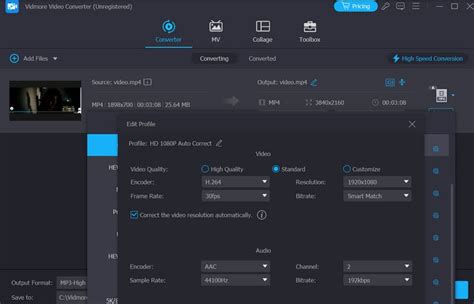
Vidmore Video Converter is een krachtig programma met slimme bewerkingstools voor gemakkelijke en moeiteloze videobewerking. U kunt diverse bestandsindelingen laden en knippen, waaronder VOB, MP4, AVI, MKV, dvd, smartphones, Apple, Playstation en audioformaten. Het knippen van video's kan op verschillende praktische manieren worden gedaan. U kunt het begin knippen door de afspeelkop naar de gewenste beginpositie te verplaatsen. Met de splitfunctie is het mogelijk om de video in meerdere delen in te korten. Als alternatief biedt het een functie om het begin en einde van de video in te stellen door de exacte tijdsduur in te voeren. Tevens kunt u de stuurknoppen naar links en rechts slepen om een video te knippen.
Stapsgewijze handleiding voor het trimmen van VOB-bestanden met Vidmore Video Converter:
-
VOB-snijder uitvoeren: Download en installeer Vidmore Video Converter. Start de applicatie op uw computer.
-
VOB-video importeren: Klik op het Plus-symbool op de hoofdinterface om het VOB-bestand dat u wilt knippen te uploaden. U kunt het bestand ook naar het uploadgebied slepen en neerzetten.
-
Videoselectie maken om te knippen: Klik op de knop Besnoeiing in de miniatuur van de video. Sleep nu de linker- en rechtergrepen van de video om het gewenste deel te selecteren. U kunt ook specifieke delen in de video vinden en onbelangrijke delen verwijderen door op de knop Snel splitsen te klikken. Klik met de rechtermuisknop op het geselecteerde segment en knip het uit. Vink tot slot de knop Opslaan aan in de rechterbenedenhoek van de interface.
-
De uitvoer exporteren: Nadat u de video hebt geknipt, kunt u het bestand exporteren naar een ander formaat of het oorspronkelijke formaat behouden. Ga naar het menu Profiel en selecteer het gewenste video-uitvoerformaat onder het tabblad Video. Klik vervolgens op de knop Alles omzetten om alle wijzigingen op te slaan.
2. QuickTime Player (voor Mac)
Als u VOB-bestanden op een Mac wilt trimmen, is QuickTime Player een uitstekende keuze. Hiermee kunt u knippen door de begin- en eindgrepen naar voren of naar achteren te slepen, waardoor u het deel dat u wilt opslaan kunt isoleren. Bovendien kunt u het uitvoerbestand in verschillende kwaliteiten exporteren.
Stapsgewijze handleiding voor het trimmen van VOB in QuickTime Player:
-
Start QuickTime Player op uw Mac.
-
Klik op Bestand > Bestand openen en laad de VOB-video die u wilt knippen.
-
Pas de linker- en rechterhendel aan om het gewenste videogedeelte te knippen. Sla vervolgens op Trim om de geselecteerde delen uit te snijden. Bekijk een voorbeeld en exporteer de video.
3. Filmora Video Editor
Filmora Video Editor is een gebruiksvriendelijke VOB-bewerkingssoftware die een professionele output levert. Deze software is compatibel met Windows- en Mac-besturingssystemen. Wanneer u een VOB-videosnijder kiest, moeten overwegingen over functies bovenaan uw checklist staan om te bepalen welke VOB-bewerkingsstool het meest geschikt is.
Stapsgewijze handleiding voor het trimmen van VOB met Filmora Video Editor:
-
Start het programma op uw computer.
-
Sleep de VOB-video naar de tijdlijn van Filmora.
-
U kunt vanaf het begin of vanaf het einde van de clip knippen door de cursor naar een positie langs het pad te bewegen dat u wilt bijsnijden totdat er een aanwijzer verschijnt.
-
Om een VOB-bestand van een gedeelte in het midden af te snijden, moet u eerst een scheiding maken tussen de originele videoclip en het deel in het midden dat moet worden bijgesneden.
-
Sla het resultaat van het knipproces op door op Maken te klikken. Hier kunt u de gewenste formaten selecteren om op te slaan.
Andere desktop-tools voor het knippen van VOB-bestanden:
- Gilisoft Video Editor: Een gratis VOB-videosnijder waarmee u eenvoudig videobestanden in VOB-indeling kunt knippen.
- Weeny Free Video Cutter: Snijdt bestanden zoals MGP, MP4 en VOB naar formaten zoals AVI. Het knippen van video's om trailers en advertenties te verwijderen is eenvoudig met deze tool.
- Chick Video Cutter: Een VOB-videosplitter, -snijder en -clipper die ook AVI-, DIVX- en MP4-video's ondersteunt.
- Torrent Video Cutter: Een perfecte videosnijder om VOB-videobestanden gemakkelijk en snel in verschillende segmenten te knippen.
- Bandicut: Hiermee kunt u eenvoudig specifieke delen knippen of meerdere video's samenvoegen. Bandicut ondersteunt bijna alle populaire videoformaten, waaronder VOB.
How to Open VOB file in Laptop - [2025]
Deel 2: VOB-bestanden gratis online trimmen
Als u geen software wilt installeren, zijn er verschillende webgebaseerde tools beschikbaar om VOB-bestanden online te trimmen. Deze online editors bieden gemakkelijke toegang tot knipfunctionaliteiten zonder installatie.
1. WeVideo
WeVideo is een gratis online video-editor die u via een webbrowser kunt gebruiken. Deze tool biedt diverse bewerkingstools. U kunt video's, afbeeldingen en audiobestanden importeren. Het maakt gebruik van een schuifregelaar om delen te selecteren die geknipt en opgeslagen moeten worden, wat handig is wanneer u alleen ongewenste begintijd van een video hoeft te verwijderen.
Stapsgewijze handleiding voor het online trimmen van VOB met WeVideo:
-
Ga naar de pagina van WeVideo en upload uw VOB-videobestand.
-
Sleep de geüploade video naar de tijdlijn om deze te bewerken. Gebruik de schuifregelaar om de delen te selecteren die u wilt knippen.
-
Sleep de schuifregelaar naar links en rechts en druk vervolgens op Finish boven het voorbeeld wanneer u klaar bent met het bijsnijden van de video.
2. Online Video Cutter
Online Video Cutter is een andere online applicatie die het knippen van VOB-bestanden mogelijk maakt. Het biedt talloze bewerkingstools waarmee u kunt knippen, splitsen, roteren, de snelheid aanpassen en meer. U kunt bestanden importeren uit Drive, Dropbox of een video-URL gebruiken.
Stapsgewijze handleiding voor het online trimmen van VOB met Online Video Cutter:
-
Open de website van Online Video Cutter.
-
Gebruik de videograbber om de delen te selecteren die u wilt knippen of definieer de exacte tijd waarop u wilt beginnen en eindigen met het knippen van de video.
-
Klik op Opslaan nadat u klaar bent met bewerken. Download het bestand daarna.
3. Aconvert.com
Aconvert.com kan u ook helpen een VOB-bestand online bij te knippen. Hiermee kunt u met verschillende videoformaten werken, waaronder VOB, MKV, AVI, M4V, MP4, enz. U kunt echter alleen video's uploaden die groter zijn dan 200 MB.
Stapsgewijze handleiding voor het online trimmen van VOB met Aconvert.com:
-
Start Aconvert.com op uw computer via een browser.
-
Importeer het mediabestand dat u wilt knippen door op Kies document te klikken en selecteer vervolgens de optie Besnoeiing onder het menu Video.
-
Wanneer u klaar bent met uploaden, stelt u de startpositie en duur voor het knippen in. Klik vervolgens op Verzenden om de sessie te starten.

Problemen met VOB-conversie en -bewerking
In de praktijk kunnen er uitdagingen optreden bij het converteren en bewerken van VOB-bestanden, vooral bij integratie met videobewerkingssoftware zoals Premiere Pro.
Compatibiliteitsproblemen met videobewerkingssoftware
Sommige gebruikers ervaren problemen met het direct inlezen van VOB-bestanden in programma's zoals Premiere Pro. Meldingen zoals "unsupported format" komen vaak voor. Het simpelweg wijzigen van de VOB-extensie naar .MPEG kan leiden tot onbruikbaar beeld met artefacten.
Programma's zoals 123 Videomontage van Easy Computing en Pinnacle (vanaf versie 9.4) worden genoemd als oplossingen die VOB-bestanden direct kunnen importeren.
Grote bestandsgroottes na conversie
Een veelvoorkomend probleem is de enorme bestandsgrootte die ontstaat na het converteren van VOB-bestanden naar AVI of andere formaten. Een video van meer dan 3 uur kan resulteren in AVI-bestanden van 54 GB per VOB-bestand, wat honderden gigabytes aan schijfruimte kan vullen en het renderen dagen kan duren. Dit duidt vaak op het gebruik van een uncompressed codec of onjuiste instellingen tijdens de conversie. Het is essentieel om de instellingen voor AVI-conversie correct te configureren of te kiezen voor een bruikbaar MPEG-2 formaat om kwaliteitsverlies te voorkomen.
DV-codec wordt aanbevolen voor AVI-conversie met een bestandsgrootte van ongeveer 12 GB per uur video. Voor het comprimeren van deze grote bestanden naar een DVD-formaat is specifieke authoring software nodig.
Oplossingen voor conversieproblemen
- Directe conversie naar MPEG-2: Converteer VOB-bestanden direct naar een bruikbaar MPEG-2 formaat. Dit voorkomt kwaliteitsverlies, aangezien de oorspronkelijke video van de DVD wordt behouden. Pas na alle bewerkingen wordt er gehercodeerd naar het gewenste formaat voor een DVD.
- Gebruik van DVD Decrypter: Met DVD Decrypter kunt u specifieke hoofdstukken kiezen en opslaan, wat efficiënter is dan het omzetten van volledige bestanden.
- Controleren van codecs: Zorg ervoor dat uw systeem de juiste MPEG-2 codec heeft geïnstalleerd. Als Windows Media Player geen hernoemde VOB-bestanden kan afspelen, duidt dit op een ontbrekende codec.
- Smart rendering: Indien de bitrate niet verlaagd hoeft te worden, kan Smart rendering gebruikt worden om de MPEG-2 bestanden zonder hercodering te bewerken.
Een alternatieve, zij het tijdrovende, methode is het opnemen van de DVD-schijf via een recorder met een camcorder en vervolgens te capturen met bewerkingssoftware zoals Premiere. Dit resulteert in een bewerkbare AVI van normale grootte.
Deel 3: Veelgestelde vragen over het trimmen van VOB
-
Waar staat VOB voor? VOB staat voor Video Object Base. Het is een bestandscontainerformaat dat wordt gebruikt om gemultiplexte gegevens op te slaan, waaronder video, audio, ondertiteling en navigatie.
-
Hoe kan ik VOB-bestanden bewerken? Veel programma's, zoals Vidmore Video Converter, QuickTime Player, Filmora Video Editor, en diverse online tools, kunnen u helpen bij het bewerken van VOB-bestanden door te knippen, bijsnijden, splitsen, roteren, enz.
-
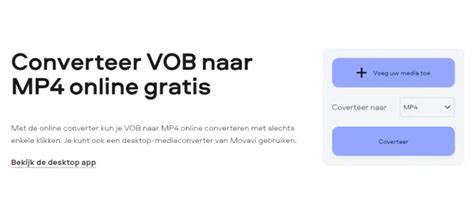
Hoe converteer ik een VOB-bestand naar MP4? Programma's zoals Vidmore Video Converter kunnen VOB-bestanden converteren naar MP4 en vele andere video-/audioformaten.
VOB-bestanden zijn het hoofdformaat voor DVD-video's en worden herkend aan de extensie .vob. IFO- en BUP-bestanden kunnen begeleidende bestanden zijn bij VOB-bestanden. Het knippen van VOB-video's is vaak nodig om onnodige delen te verwijderen, de bestandsgrootte te verkleinen of specifieke segmenten te selecteren voor montage.